

- 1Contabilità Sconti Vendita in un Paragrafo
- 2L'Unica Decisione: Riga Sconto o Prezzo Inferiore
- 3Il prodotto decide il conto
- 4Se inserisci le vendite a mano
- 5Sceglilo prima del BFCM
- 6Tre Casi Limite che Rompono il Reporting degli Sconti
- 71. Spedizione gratuita
- 82. Le carte regalo sono pagamenti, non sconti
- 93. Sconto prima delle tasse
- 10Quando gli sconti si accumulano
- 11La tua checklist pre-BFCM per gli sconti
- 12Domande frequenti
- 13Gli sconti sono una spesa o una contro-ricavo?
- 14Come registro uno sconto in QuickBooks Online?
- 15Perché la mia promozione di spedizione gratuita non compare negli sconti?
- 16Decidi a novembre, scopri a gennaio
Uno sconto è un prezzo inferiore per il tuo cliente. Per i tuoi libri contabili, è un numero che vorrai recuperare a gennaio.
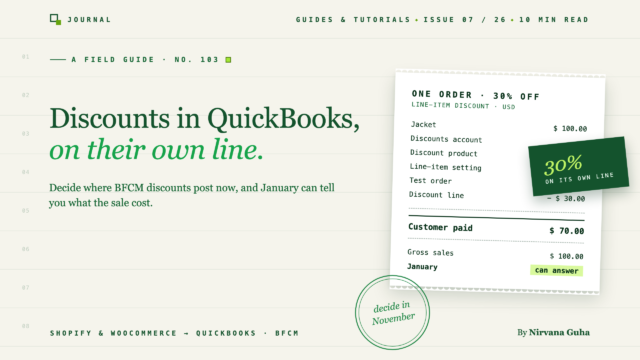
Immagina un negozio che offre il 30% di sconto su tutto il sito da Black Friday a Cyber Monday. Il fine settimana va bene. Gli ordini fluiscono in QuickBooks Online tramite la sincronizzazione del negozio, come ogni altra settimana.
A gennaio, il proprietario pone una semplice domanda: quanto ci è costata la promozione?
QuickBooks non può dirlo. Ogni ordine è arrivato al suo prezzo scontato: una giacca da 100€ viene registrata come una vendita da 70€, e niente da nessuna parte dice che sono stati regalati 30€. Dicembre sembra solo un mese intenso a prezzi stranamente bassi. Nel frattempo, il report delle vendite di Shopify mostra un totale Sconti di, diciamo, 40.000€ per il fine settimana. Quel numero non compare da nessuna parte nei libri contabili. Il commercialista finisce per ricostruirlo dalle esportazioni di Shopify.
L'impostazione si basava su una convinzione dal suono ragionevole: "Uno sconto è solo un prezzo inferiore. I libri contabili devono solo sapere quanto ha pagato il cliente."
Hanno bisogno di entrambi i numeri. Ottenere entrambi è per lo più un'impostazione nella tua sincronizzazione, e il momento di sceglierla è prima del Black Friday, non dopo. La nostra checklist di preparazione finanziaria per il BFCM copre il resto della stagione (tempistica dei pagamenti, commissioni, ritardo dei pagamenti, resi). Questo post copre in dettaglio la parte degli sconti: l'unica decisione, tre casi limite che la complicano ancora, e un ordine di prova da eseguire mentre il volume è normale.
Contabilità Sconti Vendita in un Paragrafo
Gli sconti sono contro-ricavi. Riducono i ricavi e si trovano direttamente sotto le vendite lorde nel conto economico. Non sono una spesa di marketing e non dovrebbero essere invisibili. È anche così che la tua piattaforma di e-commerce li riporta. Il report vendite di Shopify definisce le vendite nette come "vendite lorde – sconti – storni di vendita", e il tuo conto economico dovrebbe essere in grado di mostrare gli stessi tre elementi.
Ecco la scrittura di prima nota per gli sconti di vendita per un articolo da 100€ venduto con il 30% di sconto (tasse escluse per semplicità):
| Conto | Addebito | Credito |
|---|---|---|
| Cassa o conto di transito | $70 | |
| Sconti Vendita (contro-ricavo) | $30 | |
| Vendite | $100 |
Il cliente ha pagato 70 $, quindi arrivano 70 $. Ma le Vendite registrano i 100 $ completi, e i 30 $ finiscono nel proprio conto. A gennaio puoi sommare quell'unico conto e sapere quanto è costata la promozione. Questo è il senso della contabilità degli sconti sulle vendite: lo sconto diventa un numero che puoi segnalare, confrontare e inserire nel margine di contribuzione per SKU o canale, invece di qualcosa di nascosto nei prezzi più bassi.
L'Unica Decisione: Riga Sconto o Prezzo Inferiore
Quando un ordine sincronizzato porta uno sconto in QuickBooks, può arrivare in una di queste due forme:
- Come riga separata. L'articolo arriva a prezzo pieno, seguito da una riga di sconto negativa. Lo sconto è visibile e segnalabile.
- Assorbito nel prezzo. L'articolo arriva al prezzo scontato. Non c'è nessun numero di sconto da nessuna parte.
La prima forma ti dà la scrittura contabile sopra. La seconda ti dà il problema di gennaio. In LedgerPort, questa è un'impostazione su ogni connessione.
Shopify. Vai su Configurazione Sincronizzazione › Contabilità › Impostazioni Avanzate › Sconti. La documentazione delle impostazioni di contabilità di Shopify di LedgerPort descrive le due opzioni:
- Riga d'articolo: "Lo sconto viene aggiunto come voce di riga negativa sulla fattura. Questo rende lo sconto visibile e tracciabile separatamente nei report di QuickBooks Online." Quando la scegli, appare un menu a discesa dove selezioni il prodotto QuickBooks da utilizzare per gli sconti.
- All'interno dell'articolo originale: "Lo sconto viene assorbito nel prezzo dell'articolo originale, riducendo l'importo della voce di riga anziché aggiungere una riga separata." La documentazione è schietta riguardo al compromesso: "Questo produce una fattura più pulita ma rende più difficile la rendicontazione degli sconti totali concessi."
WooCommerce. Vai su Configurazione Sincronizzazione › Ordini e trova la scheda Sconti. La documentazione di configurazione della sincronizzazione elenca il Metodo di sincronizzazione sconti (come vengono registrati gli sconti in QuickBooks): "Prezzo scontato nella voce di riga riduce il prezzo di ogni voce di riga, oppure Voce di riga separata aggiunge una voce di riga di sconto negativa." Quando scegli Voce di riga separata, appare un campo Prodotto voce di riga sconto per il prodotto QuickBooks da utilizzare.
Nella pagina dei prezzi di LedgerPort, queste impostazioni rientrano in "Tasse, mance, spedizioni, sconti e arrotondamenti", che è elencato nei piani Growth, Scale e Enterprise. Se il tuo negozio non è ancora connesso, inizia con la guida all'impostazione per Shopify o WooCommerce.
Il prodotto decide il conto
Entrambe le piattaforme ti chiedono di scegliere un prodotto QuickBooks per la riga dello sconto, e quella scelta è più importante di quanto sembri. In QuickBooks Online, un prodotto o servizio ha un conto di ricavo associato. La riga di sconto negativa viene registrata su qualsiasi conto di ricavo a cui punta quel prodotto.
Quindi, prima di scegliere il prodotto, imposta il conto:
- Crea un conto di ricavo chiamato qualcosa come Sconti sulle vendite nel tuo piano dei conti, posizionato sotto i tuoi conti di vendita. Se stai partendo da zero, il nostro modello di piano dei conti per e-commerce mostra dove si inserisce.
- Crea (o scegli) una voce di prodotto o servizio chiamata, ad esempio, "Sconto" e imposta il suo conto ricavi su Sconti sulle vendite.
- Seleziona quel prodotto nelle impostazioni dello sconto della tua sincronizzazione.
Se il prodotto di sconto punta invece al tuo conto Vendite principale, la riga dello sconto verrà comunque visualizzata su ogni ordine, ma il tuo Conto Economico la riporterà direttamente nelle Vendite. Saresti a metà strada.
Se inserisci le vendite a mano
Intuit dispone di strumenti di sconto propri per fatture e ricevute di vendita che crei tu stesso in QuickBooks. Il suo articolo di aiuto su come aggiungere uno sconto spiega che puoi attivare un campo Sconto in Impostazioni › Conto e impostazioni › Vendite › Contenuto modulo di vendita (seleziona Modifica), quindi "scegli $ per uno sconto fisso o % per uno sconto percentuale". Puoi anche "inserire uno sconto come voce specifica con una tariffa negativa e una descrizione". Un limite da conoscere: "Gli sconti per singola riga possono essere utilizzati solo per importi interi, non per percentuali."
Sceglilo prima del BFCM
La documentazione di LedgerPort afferma che queste impostazioni "si applicano a ogni ordine sincronizzato e devono essere esaminate prima della prima sincronizzazione". Se modifichi l'impostazione in seguito, la modifica influisce sugli ordini da quel momento in poi. Gli ordini già presenti in QuickBooks mantengono la forma in cui sono stati sincronizzati.
Ecco perché la tempistica è importante. Se attivi il 2 dicembre, i tuoi libri contabili di novembre e dicembre utilizzeranno due metodi diversi, con parte del costo della promozione visibile e parte assorbita. Scegli ora, mentre stai sincronizzando un volume normale e puoi verificare il risultato su alcuni ordini.
Tre Casi Limite che Rompono il Reporting degli Sconti
Anche con la riga di sconto impostata correttamente, tre tipi di promozione non si comportano come ti aspetteresti.
1. Spedizione gratuita
La spedizione gratuita sembra uno sconto, ma Shopify non la considera tale. Nel rapporto di vendita di Shopify, Sconti copre "sconto sulla riga + quota di sconto a livello di ordine". Gli sconti sulla spedizione si trovano in una metrica diversa: Spedizione è "costi di spedizione – sconti di spedizione – importi di spedizione rimborsati."
Quindi una promozione di spedizione gratuita potrebbe non apparire affatto nella tua riga di sconto in QuickBooks. Basandosi sulle formule di Shopify, è più probabile che venga visualizzata come un reddito di spedizione inferiore. Non dare per scontato nulla: verificalo con l'ordine di prova nell'elenco di controllo sottostante.
Decidi quindi se va bene per la tua rendicontazione. Se desideri che il reddito di spedizione sia visibile come riga separata, le impostazioni Shopify di LedgerPort ti consentono di registrare la spedizione come Articolo di riga (con un prodotto QuickBooks per la spedizione) o tramite il Campo Spedizione.
WooCommerce è più semplice in questo. La sua documentazione sui coupon afferma: "I coupon non influiscono sulla spedizione poiché possono essere applicati solo agli articoli del carrello."
2. Le carte regalo sono pagamenti, non sconti
Una gift card utilizzata al momento del pagamento paga l'ordine. Non lo sconta. Shopify è esplicita in merito nel suo rapporto di vendita: "L'intero valore dell'articolo viene rivendicato come vendite". Il suo esempio: una maglietta da $20 con $5 pagati tramite gift card viene visualizzata come $20 di vendite.
In termini contabili, riscattare una carta regalo è un pagamento che riduce una passività (il denaro che dovevi al titolare della carta). Non dovrebbe intaccare il tuo conto Sconti. Le carte regalo promozionali, come un'offerta "carta da 50$ per 40$", sono una questione separata. Il nostro post sui preparativi per BFCM copre la regola, e la guida alle carte regalo e ai crediti in negozio copre l'intero ciclo di vita.
In LedgerPort, la contabilità delle carte regalo e dei crediti in negozio è una funzionalità del piano Enterprise, secondo la pagina dei prezzi.
3. Sconto prima delle tasse
Entrambe le piattaforme applicano lo sconto prima di calcolare l'imposta. Shopify: "Tutti gli sconti vengono applicati prima delle tasse." WooCommerce: "I coupon si applicano ai prezzi dei prodotti prima del calcolo delle tasse."
Quindi anche in QuickBooks, lo sconto dovrebbe essere applicato prima delle tasse. Se non lo è, l'imposta sui tuoi libri contabili non corrisponderà all'imposta che hai effettivamente riscosso. Per WooCommerce in LedgerPort, la carta Sconti ha un'opzione Applica sconto sopra l'imposta sulle vendite ("Applica sconti prima che venga calcolata l'imposta sulle vendite"). Per le vendite che inserisci manualmente, Intuit dice: "Per applicare uno sconto prima che venga calcolata l'imposta sulle vendite, seleziona l'icona della doppia freccia accanto al campo dello sconto."
Questo è tutto ciò che questo post tratta riguardo alle tasse. La configurazione e la riconciliazione delle imposte sulle vendite sono un argomento più ampio dell'ordine degli sconti.
Quando gli sconti si accumulano
BFCM è quando i negozi attuano diverse promozioni contemporaneamente, quindi è utile sapere come si combinano.
Su Shopify, gli sconti "non si combinano automaticamente". Scegli quali possono combinarsi. Quando lo fanno, si applicano in un ordine fisso: "Gli sconti sui prodotti si applicano prima ai singoli articoli. Gli sconti sull'ordine si applicano al subtotale modificato dopo gli sconti sui prodotti. Gli sconti sulla spedizione si applicano per ultimi." Un cliente può utilizzare "un massimo di 5 codici sconto prodotto o ordine e un codice sconto spedizione sullo stesso ordine."
Su WooCommerce, i coupon principali sono "a carrello fisso, prodotto fisso e in percentuale", e la casella Utilizzo individuale impedisce che un coupon venga combinato con altri.
Per i tuoi libri contabili, il punto è semplice. Indipendentemente da quanti codici un cliente utilizza, stai guardando lo sconto dell'ordine e, durante la promozione, tutto dovrebbe sommarsi in un unico conto. Quando BFCM finisce, il tuo totale Sconti sulle vendite per quelle date dovrebbe essere vicino al totale Sconti sul report delle vendite di Shopify per le stesse date, con la spedizione gratuita molto probabilmente registrata in Spedizione piuttosto che in Sconti (il tuo ordine di prova te lo dirà).
La tua checklist pre-BFCM per gli sconti
Fai queste cose questo mese, mentre il volume degli ordini è normale:
- Esiste un conto di reddito Sconti sulle vendite, sotto i tuoi conti di vendita, come ricavo contra.
- Un prodotto di sconto in QuickBooks punta ad esso.
- L'impostazione dello sconto della tua sincronizzazione è l'opzione voce di linea (Shopify: Voce di linea; WooCommerce: Voce di linea separata), con quel prodotto selezionato.
- Lo sconto prima delle tasse è impostato (WooCommerce: Applica sconto sopra l'imposta sulle vendite).
- Hai eseguito l'ordine di prova. Effettua o trova un ordine che ha utilizzato un codice sconto e uno con spedizione gratuita. Sincronizzali e aprilili in QuickBooks. Dovresti vedere il prezzo intero dell'articolo, una riga di sconto negativa e le tasse calcolate sull'importo scontato. Nota dove è finito lo sconto di spedizione dell'ordine con spedizione gratuita.
Dopo BFCM, fai un altro controllo: confronta il tuo conto Sconti sulle vendite con il totale Sconti di Shopify per le stesse date. Se sono vicini, i tuoi report di gennaio risponderanno alla domanda.
I resi sugli ordini scontati sono un argomento a sé, trattato nella nostra guida alla contabilità di rimborsi e resi.
Domande frequenti
Gli sconti sono una spesa o una contro-ricavo?
Contro-ricavi. Gli sconti sulle vendite riducono i ricavi e compaiono direttamente sotto le vendite lorde sul conto economico, non nelle spese operative. Ciò mantiene visibili vendite lorde, sconti e vendite nette come numeri separati, nel modo in cui Shopify li riporta.
Come registro uno sconto in QuickBooks Online?
Per le vendite che inserisci tu stesso, Intuit ti consente di attivare un campo Sconto su fatture e ricevute di vendita, o di aggiungere uno sconto come articolo con una tariffa negativa. Per gli ordini sincronizzati dal tuo negozio, utilizza l'impostazione dello sconto per riga della sincronizzazione e puntala a un prodotto di sconto che venga registrato nel tuo conto Sconti sulle vendite.
Perché la mia promozione di spedizione gratuita non compare negli sconti?
Perché Shopify conta gli sconti di spedizione all'interno di Spedizione, non Sconti. Il suo report vendite calcola la Spedizione come "addebiti di spedizione – sconti di spedizione – importi di spedizione rimborsati". Quindi la spedizione gratuita molto probabilmente apparirà come un reddito di spedizione inferiore. Conferma con un ordine di prova.
Decidi a novembre, scopri a gennaio
Il costo della promozione è un numero che puoi avere a gennaio gratuitamente, se decidi dove inserirlo a novembre.
Vedi come atterrano i tuoi sconti oggi. Prima del Black Friday, collega il tuo negozio sul piano gratuito di LedgerPort, invia alcuni ordini reali che hanno utilizzato un codice sconto e aprilili in QuickBooks per vedere esattamente come arrivano. Quindi prendi la decisione sullo sconto nelle impostazioni di sincronizzazione mentre il volume è ancora normale. Il piano gratuito copre 1 vetrina e fino a 30 ordini al mese, e non è richiesta alcuna carta di credito.
Inizia gratis con LedgerPort →
Il resto della tua preparazione finanziaria per BFCM, dalla tempistica della liquidità ai resi, è nel checklist finanziario BFCM.
