

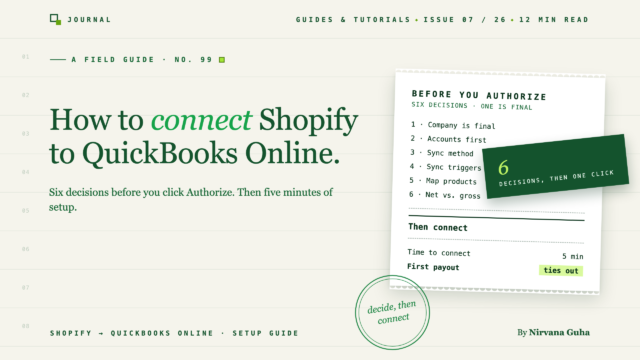
- 1Due modi per collegare Shopify e QuickBooks Online
- 2Sei decisioni da prendere prima di collegare
- 31. Quale azienda QuickBooks collegare
- 42. Il tuo piano dei conti, impostato per primo
- 53. Il tuo metodo di sincronizzazione
- 64. Quando sincronizzare gli ordini: trigger e data di inizio
- 75. Mappatura dei prodotti e compromesso di fallback
- 86. Pagamenti: netto vs lordo
- 9Le sei decisioni a colpo d'occhio
- 10Come collegare Shopify a QuickBooks Online, passo dopo passo
- 11Percorso A: Inizia dall'App Store di Shopify
- 12Percorso B: Inizia dalla dashboard di LedgerPort
- 13Completa la checklist di configurazione
- 14La tua prima settimana: verifica prima di fidarti
- 15Domande frequenti
- 16Posso collegare più di un negozio Shopify?
- 17Cosa succede se mi disconnetto?
- 18Funziona con QuickBooks Desktop?
- 19Ora sai cosa stai autorizzando
La connessione richiede cinque minuti. Le decisioni prese prima sono quelle che il tuo commercialista noterà.
Sei a un clic di distanza. Una finestra di QuickBooks è aperta davanti a te con un elenco di aziende e un pulsante Autorizza.
La frase più importante dell'intera configurazione non è su quello schermo. È un avviso nella guida di configurazione che la maggior parte delle persone salta: una volta collegata un'azienda QuickBooks a un LedgerPort Business, non è possibile cambiarla con un'altra in seguito. Le persone fanno clic su Autorizza senza pensarci due volte, perché il lavoro sembra "far parlare le due app" e Autorizza è l'ultimo passaggio di quel lavoro.
Ecco come va di solito. Hai cercato questa frase esatta la primavera scorsa, hai installato la prima app che Google ti ha mostrato, hai fatto clic su Autorizza e hai visto un "Connesso" verde. Sei settimane dopo il tuo commercialista ha chiamato. Le entrate di marzo in QuickBooks erano superiori a tutti i depositi Shopify combinati in banca. C'era un nuovo record cliente per ogni singolo ordine. E 40 ordini erano in una coda di errori perché i loro prodotti non erano mai stati mappati. Annullare tutto ha richiesto più tempo che fare i libri contabili a mano.
Niente era rotto. La connessione ha funzionato perfettamente. Questo è il problema con la convinzione più comune su questa configurazione: una volta che dice Connesso, i libri contabili si gestiscono da soli.
Non lo fanno. Collegare Shopify a QuickBooks Online richiede circa cinque minuti ed è la parte meno importante del lavoro. Sei decisioni prese prima di fare clic su Autorizza determinano cosa dicono effettivamente i tuoi libri contabili. Una di esse non può essere annullata. Le altre possono essere modificate, ma solo in avanti: gli ordini che sono già stati sincronizzati mantengono la forma in cui sono stati sincronizzati.
Quindi questa guida è in un ordine deliberato. Prima, i due modi per connettersi. Poi le sei decisioni. Poi la configurazione clic per clic e una routine per la prima settimana per dimostrare che funziona.
Due modi per collegare Shopify e QuickBooks Online
Ci sono due tipi di integrazione Shopify QuickBooks, ed entrambi sono legittimi.
Connettore gratuito di Intuit. Intuit pubblica il proprio connettore Shopify. È ufficiale, è gratuito e si installa in pochi minuti. Per un singolo negozio con volumi modesti e ordini al dettaglio semplici, è una scelta sensata, e lo abbiamo affermato nella nostra recensione onesta del connettore gratuito QuickBooks Shopify. Il suo punto di forza è l'importazione delle vendite. Dove diventa debole è nella ripartizione delle commissioni, nella riconciliazione dei pagamenti e nella visibilità degli errori, e queste lacune aumentano con il volume. Se lo stai già usando e senti queste lacune, leggi cosa significa superare il connettore gratuito prima di cambiare.
Un'app di sincronizzazione dedicata. Questa categoria include LedgerPort, A2X, Synder, MyWorks e Webgility, e ognuna eccelle in compiti diversi. Scegli questa strada quando hai bisogno di controllare *come* vengono registrati gli ordini. Ciò include la scelta del tipo di transazione, la mappatura delle singole commissioni, la gestione dei rimborsi, la suddivisione dei pagamenti nelle loro parti o la gestione di più negozi. Questa guida utilizza LedgerPort come esempio pratico perché possiamo mostrarti i suoi schermi reali. Le sei decisioni si applicano comunque a qualsiasi strumento della categoria.
Una nota sull'ambito prima di continuare: questa guida è solo per QuickBooks Online. LedgerPort non supporta QuickBooks Desktop. Se utilizzi Desktop, inizia invece con le tue opzioni Shopify e QuickBooks Desktop.
Sei decisioni da prendere prima di collegare
Ogni decisione di seguito copre ciò che controlla, l'impostazione predefinita sicura e quando scegliere qualcos'altro. Cinque di esse possono essere riviste in seguito. La prima non può.
1. Quale azienda QuickBooks collegare
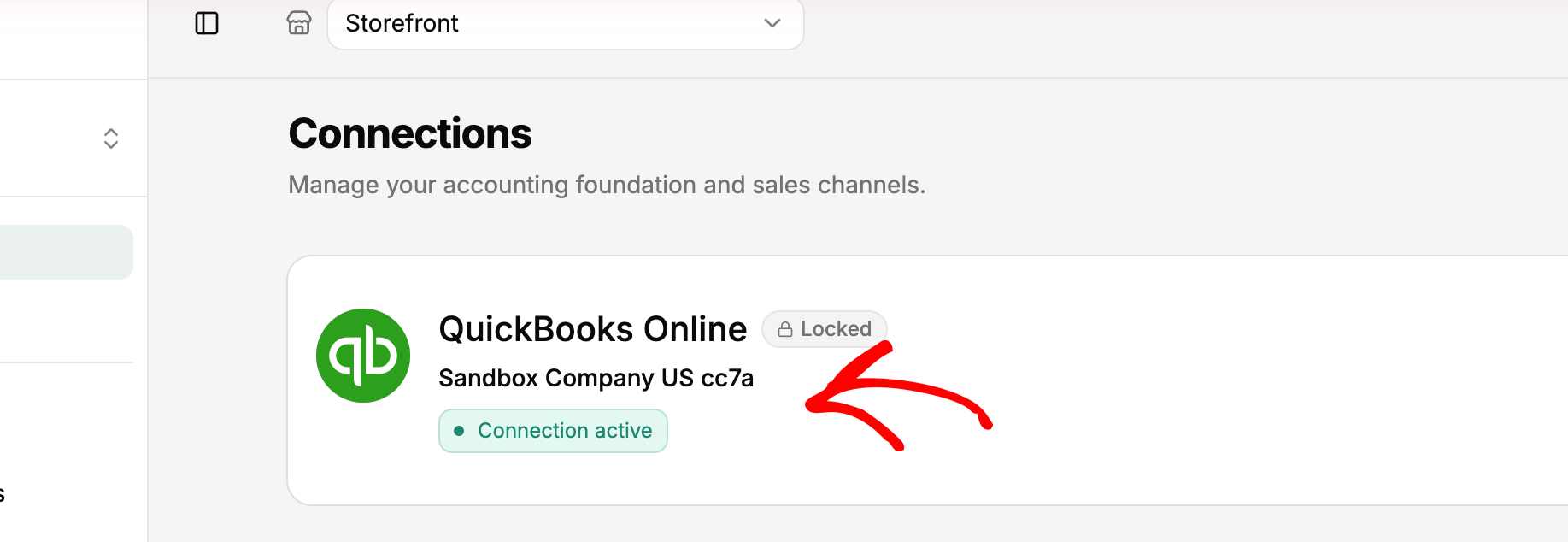
Questa è quella irreversibile. In LedgerPort, una volta che un'azienda QuickBooks è collegata a un'attività, non può essere cambiata con un'altra azienda in seguito. QuickBooks ti mostra un selettore di aziende durante l'autorizzazione. Leggi il nome dell'azienda prima di fare clic su Autorizza, non dopo.
Due punti pratici. Primo, hai bisogno dell'accesso amministrativo sia in LedgerPort che in QuickBooks per completare la connessione, quindi sistema i permessi prima di iniziare. Secondo, non collegare prima un'azienda "di prova" per provare le cose. Quell'azienda di prova rimane legata a quell'attività. Se colleghi l'azienda sbagliata, contatta il supporto di LedgerPort invece di improvvisare una soluzione alternativa.
Commercialisti che configurano questo per un cliente: conferma l'azienda esatta con il cliente per iscritto prima di autorizzare. "Quella chiamata *Negozio Srl*" non è sufficiente se ne hanno tre che suonano simili.
2. Il tuo piano dei conti, impostato per primo
La mappatura in qualsiasi strumento di sincronizzazione punta ad account che esistono già in QuickBooks. Se gli account non ci sono, o li mappi a quelli sbagliati o ti fermi a metà della configurazione per crearli.
Quindi creali per primi. Come minimo, avrai bisogno di un conto di appoggio per i pagamenti di Shopify, conti di spesa per ogni tipo di commissione, un conto per rimborsi o resi e un conto di passività per le imposte sulle vendite. Il nostro modello di piano dei conti per l'e-commerce elenca esattamente cosa creare e perché. È un lavoro breve, ed è la differenza tra la mappatura in un passaggio e la mappatura in due.
3. Il tuo metodo di sincronizzazione
Il metodo di sincronizzazione decide che tipo di transazione QuickBooks diventerà ogni ordine Shopify. È la decisione che più modella l'aspetto dei tuoi libri contabili. LedgerPort ne supporta cinque:
- Ricevuta di Vendita. Una ricevuta per ordine, con articoli, tasse, spedizione e sconti. Questo è il punto di partenza giusto per la maggior parte dei negozi direct-to-consumer dove i clienti pagano al momento del checkout.
- Fattura. Una fattura al momento dell'ordine, quindi una registrazione di pagamento quando viene pagata in Shopify. Scegli questa opzione se vendi all'ingrosso con termini net-30 o net-60 e hai bisogno di crediti aperti in QuickBooks.
- Riepilogo Giornaliero. Una scrittura di diario al giorno che totalizza tutti gli ordini di quel giorno. Questo si adatta a negozi ad alto volume, circa 100 o più ordini al giorno, il cui commercialista lavora sui totali piuttosto che sui singoli ordini. Riepilogo Giornaliero è disponibile nei piani Scale e Enterprise.
- Preventivo. Un record non contabile per ordini non ancora confermati. La maggior parte dei negozi Shopify non ne ha mai bisogno.
- Basato su Tag. I tag degli ordini Shopify indirizzano gli ordini a diversi tipi di transazione. Ad esempio, gli ordini con tag "wholesale" diventano fatture, gli ordini al dettaglio diventano ricevute e gli ordini di test interni vengono saltati.
Ecco il compromesso che nessuno menziona. I metodi per ordine ti danno dettagli e disordine. Il Riepilogo Giornaliero ti offre un registro pulito e meno dettagli da analizzare. Nessuno dei due è sbagliato. Scegli quello che corrisponde a come il tuo commercialista legge effettivamente i tuoi libri contabili. Puoi cambiare metodo in seguito, ma gli ordini già sincronizzati rimangono nel loro formato originale. Vedi comprendere i metodi di sincronizzazione degli ordini per la guida completa e come registrare le vendite Shopify in QuickBooks per la contabilità alla base dell'approccio riassuntivo.
4. Quando sincronizzare gli ordini: trigger e data di inizio
Trigger decidono il momento in cui un ordine è "pronto" per QuickBooks. LedgerPort controlla due gruppi: stato del pagamento (Pagato, Autorizzato, Parzialmente Pagato, In Attesa, Rimborsato, Parzialmente Rimborsato) e stato di evasione (Non Evase, Parzialmente Evaso, Evaso). Un ordine viene sincronizzato automaticamente solo quando corrisponde ad almeno uno stato selezionato in *ciascun* gruppo.
L'impostazione predefinita sicura per la maggior parte dei negozi è il pagamento impostato su Pagato e l'evasione impostata su Non Evase e Evaso. In questo modo un ordine arriva in QuickBooks non appena viene pagato, indipendentemente dal fatto che sia stato spedito o meno. Gli ordini annullati sono esclusi per impostazione predefinita e dovresti lasciarli così. Fai attenzione con In Attesa. Inoltra gli ordini a QuickBooks prima di sapere se il pagamento è andato a buon fine.
Una nota sul piano. I trigger si applicano solo alla sincronizzazione automatica. Nel piano Free non c'è la sincronizzazione automatica, quindi decidi quali ordini inviare sincronizzandoli manualmente. Il documento sui trigger di sincronizzazione copre ogni stato.
La data di inizio è l'altra metà di "quando". Prima della tua prima sincronizzazione, decidi quanto indietro andare. Se il tuo commercialista ha già inserito settembre a mano, la sincronizzazione dal 1° gennaio significa che settembre verrà registrato due volte. La sincronizzazione storica con una data di inizio personalizzata è disponibile su ogni piano a pagamento. Concorda la data con chiunque abbia tenuto la contabilità e scrivila.
5. Mappatura dei prodotti e compromesso di fallback
Ogni prodotto Shopify necessita di una voce QuickBooks corrispondente. Gli ordini che contengono un prodotto non mappato falliscono con un errore Prodotto non mappato. È da qui che provengono i 40 ordini bloccati nella storia sopra.
Auto-Map di LedgerPort abbina i prodotti per SKU o nome in un clic. Poi mappi i rimanenti manualmente da Mapping » Prodotti. Se le tue convenzioni di denominazione di Shopify e QuickBooks corrispondono già, Auto-Map cattura la maggior parte del catalogo. Se non corrispondono, prevedi tempo per la mappatura manuale.
C'è anche una rete di sicurezza: Configurazione sincronizzazione » Prodotti » Usa prodotto predefinito. Con un articolo di riserva impostato, un prodotto non mappato viene pubblicato su quel segnaposto invece di fallire. È un vero compromesso. Gli ordini smettono di fallire, ma tutto ciò che finisce sul segnaposto scompare dal reporting per prodotto. Se ti interessano i margini per prodotto, mappa individualmente e usa il segnaposto solo per articoli di basso valore come campioni o aggiunte. La guida alla mappatura dei prodotti illustra entrambe le opzioni.
6. Pagamenti: netto vs lordo
Questa è la decisione che spiega perché i negozi "connessi" ancora non riconciliano.
Shopify ti paga netto. Il tuo pagamento è un lotto di ordini meno commissioni di elaborazione, meno rimborsi, meno aggiustamenti, depositato come somma forfettaria. QuickBooks registra le vendite lordo: ogni ordine al suo valore intero. Se i tuoi ordini vengono registrati al lordo e la tua banca mostra il netto, i due non corrisponderanno mai. Le tue entrate sembreranno più alte dei tuoi depositi ogni singolo mese, esattamente come nella storia iniziale.
La soluzione standard è un conto di compensazione. Gli ordini vengono registrati nel conto di compensazione al lordo, e le commissioni e i rimborsi ne vengono detratti. Il pagamento sposta quindi l'importo netto rimanente sul tuo conto bancario. Quando è corretto, il conto di compensazione torna a zero dopo ogni pagamento. Puoi eseguirlo manualmente su qualsiasi piano. LedgerPort lo automatizza con diari di pagamento e gestione delle commissioni sui piani Scale ed Enterprise. Per i meccanismi completi, leggi perché il tuo pagamento Shopify non corrisponde a QuickBooks e la guida alla riconciliazione dei pagamenti.
Le sei decisioni a colpo d'occhio
| Decisione | Predefinito sicuro | Scegli diversamente quando… | Puoi cambiarlo in seguito? |
|---|---|---|---|
| Azienda QuickBooks | Quella in cui lavora il tuo commercialista | Mai: confermala prima | No, non per quel Business |
| Piano dei conti | Conti di compensazione, commissioni, rimborsi e tasse creati per primi | Il tuo commercialista ha una struttura esistente | Sì, in futuro |
| Metodo di sincronizzazione | Ricevuta di Vendita | Termini all'ingrosso (Fattura), alto volume (Riepilogo giornaliero, su Scale o Enterprise) | Sì, solo in futuro |
| Trigger + data di inizio | Pagato; Non evaso + Evaso; data di inizio concordata | Catturi i pagamenti manualmente, o registri solo gli ordini spediti | Sì, solo in futuro |
| Mappatura prodotti | Mappatura automatica, poi manuale | Articoli di basso valore possono usare il fallback | Sì |
| Pagamenti | Conto di compensazione | Utilizzo dei registri di pagamento su Scale o Enterprise | Sì, in futuro |
Vuoi vedere queste impostazioni su schermi reali prima di impegnarti? Scopri come funziona la sincronizzazione Shopify → QuickBooks Online.
Come collegare Shopify a QuickBooks Online, passo dopo passo
Una volta prese le decisioni, la connessione stessa è la parte facile. LedgerPort offre due punti di partenza.
Percorso A: Inizia dall'App Store di Shopify
- Apri l'App Store di Shopify e cerca LedgerPort.
- Fai clic su Aggiungi app.
- Rivedi le autorizzazioni elencate da Shopify, quindi fai clic su Installa app.
- Sei connesso a LedgerPort automaticamente e il tuo negozio è già collegato.
- Ora collega QuickBooks. Nella barra laterale sinistra, fai clic su Connessioni. Sotto QuickBooks Online, fai clic su Collega QuickBooks.
- Accedi a QuickBooks, seleziona l'azienda che hai scelto nella decisione 1 e fai clic su Autorizza.
Percorso B: Inizia dalla dashboard di LedgerPort
- Vai alla dashboard di LedgerPort, fai clic su Inizia e scegli Registrati. Usa l'email o Continua con Google.
- Se ti sei registrato via email, inserisci il codice di verifica inviato alla tua casella di posta.
- Apri Gestisci attività. Imposta il nome dell'attività, la valuta e il fuso orario, quindi fai clic su Salva modifiche.
- Nella barra laterale sinistra, fai clic su Connessioni. Sotto QuickBooks Online, fai clic su Collega QuickBooks, accedi, seleziona l'azienda corretta e fai clic su Autorizza.
- Di nuovo su Connessioni, sotto Shopify, fai clic su Collega negozio Shopify.
- Inserisci l'URL del tuo negozio (ad esempio,
il-tuo-negozio.myshopify.com) e fai clic su Collega. - In Shopify, rivedi le autorizzazioni e fai clic su Installa app.
In entrambi i casi, finirai sulla pagina Connessioni con entrambe le piattaforme mostrate come connesse. La guida alla configurazione dell'account e del negozio ha gli stessi passaggi con screenshot.
La connessione utilizza OAuth. Autorizzi LedgerPort all'interno di QuickBooks stesso, quindi la tua password di QuickBooks non viene mai condivisa con LedgerPort. LedgerPort è un partner ufficiale di Intuit App (Silver).
Completa la checklist di configurazione
La tua dashboard ora mostra tre elementi: Collega il tuo negozio, Collega QuickBooks e Abilita sincronizzazione automatica. Per attivare la sincronizzazione automatica, fai clic su di essa nella checklist o vai su Configurazione sincronizzazione » Generale. Il tuo piano decide come funziona la sincronizzazione:
- Gratuito: nessuna sincronizzazione automatica. Invii gli ordini manualmente, fino a 30 al mese.
- Crescita: sincronizzazione automatica giornaliera.
- Scale: sincronizzazione continua in tempo reale.
I dettagli del piano attuale sono sulla pagina dei prezzi. Prima di attivare la sincronizzazione automatica, inserisci le impostazioni dalle tue sei decisioni sotto Configurazione sincronizzazione e Mappatura. La sincronizzazione automatica applica qualsiasi cosa sia configurata al momento dell'esecuzione.
Per i commercialisti che configurano il negozio di un cliente: chiedi al proprietario del negozio di invitarti piuttosto che condividere i suoi dati di accesso. Vanno su Impostazioni » Team » Invita membro e scelgono un ruolo. Amministratore può modificare connessioni, configurazione di sincronizzazione e mappature. Membro può visualizzare i log, eseguire sincronizzazioni manuali e rivedere le mappature, ma non può modificare la configurazione. I posti del team dipendono dal piano e il piano gratuito è solo per il proprietario. La nostra guida all'onboarding dei clienti per Shopify e QuickBooks copre il resto del passaggio.
La tua prima settimana: verifica prima di fidarti
"Connesso" significa che le app possono comunicare. Non significa che i libri contabili siano corretti. Dedica una settimana a controlli mirati.
Giorno 1: sincronizza un giorno di ordini. Sul piano gratuito, inviali manualmente. Quindi apri tre di quegli ordini in QuickBooks e confronta ciascuno riga per riga con Shopify: voci di riga, tasse, spedizione, sconti e a quale cliente è associato. Tre ordini controllati attentamente ti dicono più di trecento esaminati superficialmente.
Leggi il registro di controllo. Ogni record ha uno stato. Sincronizzato significa che ha raggiunto QuickBooks. Errore significa che è fallito, con una motivazione allegata. In attesa significa che è in coda. In sospeso significa che l'ordine è in attesa che venga soddisfatta una condizione di attivazione, come la cattura del pagamento. In sospeso funziona come previsto, non è rotto.
Correggi i quattro errori in cui incappano quasi tutti. La documentazione ne elenca dieci. Questi quattro si presentano più spesso:
- Cliente non trovato. LedgerPort non è riuscito a far corrispondere il cliente Shopify a un cliente QuickBooks. Mappa il cliente in Mappatura » Clienti. Se non hai bisogno del monitoraggio per cliente, passa alla strategia Cliente generico in Configurazione sincronizzazione » Clienti. Quindi risincronizza da Sincronizzazione manuale » Ordini.
- Prodotto non mappato. Esegui Mappatura automatica, mappa gli elementi rimanenti manualmente o imposta il prodotto predefinito di fallback dalla decisione 5. Quindi filtra Sincronizzazione manuale » Ordini per Errore e risincronizza.
- Connessione QuickBooks non integra. Questo è l'errore più comune in assoluto e di solito significa solo che il token di accesso di QuickBooks è scaduto. Vai su Connessioni e fai clic su Riconnetti, quindi risincronizza gli ordini che nel frattempo sono falliti.
- Voce duplicata. Questo di solito accade quando un ordine è stato sincronizzato manualmente e poi acquisito dalla sincronizzazione automatica. Controlla prima QuickBooks. Se la transazione lì è corretta, contrassegna l'errore come risolto. Per prevenirlo, non sincronizzare manualmente gli ordini che sono già in coda per la sincronizzazione automatica.
La guida agli errori di sincronizzazione comuni copre gli altri sei.
Riconcilia il tuo primo pagamento. Questo è il vero traguardo. Scegli un pagamento Shopify e traccialo fino al deposito bancario corrispondente, fino all'ultimo centesimo, attraverso il tuo conto di transito. Se il conto di transito torna a zero, la tua configurazione è corretta. In caso contrario, la discrepanza ti indica la commissione, il rimborso o l'aggiustamento mappato in modo errato. La guida alla riconciliazione dei pagamenti ti accompagna passo dopo passo.
Domande frequenti
Posso collegare più di un negozio Shopify?
In LedgerPort, ogni Attività abbina un negozio Shopify a un'azienda QuickBooks Online. Aggiungi altre Attività dal menu dell'account e quante puoi eseguire contemporaneamente dipende dal tuo piano. Vedi la pagina dei prezzi per i limiti attuali. Ogni negozio aggiuntivo ottiene la propria Attività con la propria connessione QuickBooks.
Cosa succede se mi disconnetto?
La sincronizzazione si interrompe. I tuoi dati esistenti in QuickBooks non vengono interessati, ma nulla di nuovo viene sincronizzato finché non ti riconnetti. Se hai solo bisogno di una breve pausa, ad esempio durante un conteggio dell'inventario, usa invece Pausa Sincronizzazione nella pagina Connessioni. Mantiene intatta la tua connessione e le tue impostazioni.
Funziona con QuickBooks Desktop?
No. LedgerPort si sincronizza solo con QuickBooks Online. Se utilizzi Desktop, ecco le tue opzioni per Shopify e QuickBooks Desktop.
Ora sai cosa stai autorizzando
Torna a quella finestra di QuickBooks e al pulsante Autorizza. È ancora un clic. La differenza è che il clic ora avviene dopo le decisioni invece che prima. Hai confermato l'azienda, creato i conti, scelto un metodo di sincronizzazione che corrisponde a come il tuo commercialista legge i libri contabili, impostato i trigger e una data di inizio, mappato i tuoi prodotti e pianificato il divario tra netto e lordo.
Il badge verde Connesso non è mai stato il traguardo. Il primo pagamento che corrisponde al tuo deposito bancario lo è.
Prendi le sei decisioni, poi connettiti in pochi minuti. Il piano gratuito di LedgerPort sincronizza fino a 30 ordini al mese senza carta di credito richiesta. È sufficiente per elaborare alcuni giorni di ordini reali e aprirne tre in QuickBooks prima di pagare qualcosa.
Inizia gratis con LedgerPort →
Oppure, se vuoi prima vedere le impostazioni: come funziona la sincronizzazione Shopify → QuickBooks Online.
