

- 1Perché l'integrazione di un cliente Shopify richiede più tempo del dovuto
- 2Fase 1: Preparazione pre-chiamata — 10 minuti
- 3Fase 2: Connessioni e autorizzazioni — 5 minuti
- 4Fase 3: Mappatura del piano dei conti — 20 minuti
- 5Fase 4: Backfill storico — 5 minuti per l'avvio
- 6Fase 5: Primo controllo di riconciliazione — 15 minuti
- 7La checklist di passaggio
- 8Il tuo secondo cliente richiede 25 minuti
- 9Esegui il primo con noi
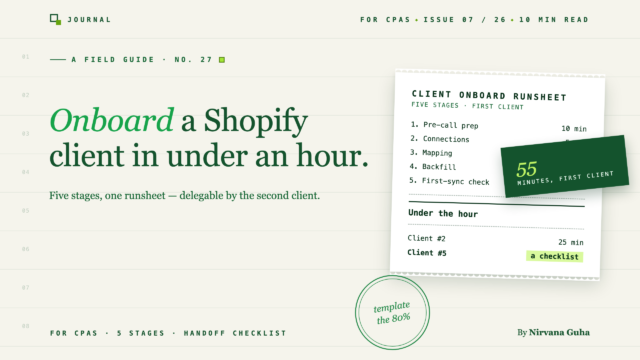
La variazione tra i clienti Shopify è minore di quanto pensi — e ogni parte di essa può essere standardizzata. Questo è il processo in cinque fasi, con i tempi.
La chiamata di integrazione è alle 14:00. Hai bloccato tutto il pomeriggio — perché l'ultima ha richiesto tutto il pomeriggio, e doveva durare un'ora.
Se hai integrato alcuni clienti Shopify, hai vissuto una qualche versione di questo. Hai ricostruito metà del piano dei conti in diretta durante la chiamata. Hai aspettato venti minuti per una richiesta di collaborazione di Shopify che non è mai stata inviata. Hai scoperto a metà chiamata che "QuickBooks" significava Desktop. Ogni incarico sembrava iniziare da zero, a carico del cliente, con te che cercavi visibilmente di capire.
La conclusione a cui la maggior parte degli studi arriva è quella costosa: ogni cliente e-commerce è unico — non è possibile standardizzare l'integrazione. Questa è la bugia. La variazione tra i clienti Shopify riguarda quasi esclusivamente due cose: la mappatura del piano dei conti e l'intervallo di date dei dati storici. Entrambi possono essere standardizzati. L'80% del lavoro rimanente è identico per ogni cliente che integrerai.
Questa guida è quell'80%, scritto: come integrare un cliente Shopify a QuickBooks in cinque fasi, 55 minuti di lavoro pratico, abbastanza ripetibile da poterla affidare al personale junior dal terzo cliente in poi.
Perché l'integrazione di un cliente Shopify richiede più tempo del dovuto
Le integrazioni non falliscono perché il lavoro è difficile. Falliscono perché decisioni e richieste di accesso che avrebbero dovuto essere prese prima della chiamata avvengono durante essa.
Pensa a cosa ha consumato il tempo nella tua peggiore integrazione. Aspettare le credenziali. Discutere quale conto dovesse contenere le commissioni del commerciante mentre il cliente guardava. Nessuna di queste è una difficoltà contabile — è un fallimento di sequenza.
La soluzione è strutturale: dividi l'incarico in fasi, inserisci ogni decisione nella fase più precoce possibile e non iniziare mai una fase successiva finché quella precedente non è stata completata. Questo è l'intero metodo. I tempi indicati di seguito sono reali una volta che gli input arrivano in orario: 10 + 5 + 20 + 5 + 15 — 55 minuti.
Una sincera avvertenza: questo orologio presuppone che il file QuickBooks esistente del cliente sia utilizzabile. Se contiene mesi di redditi conteggiati due volte o un conto di compensazione che non è mai stato azzerato, si tratta di un incarico diverso — definiscilo separatamente utilizzando la guida alla pulizia, correggi il file, quindi torna qui. Integrare su un file corrotto significa solo automatizzare il disordine.
Fase 1: Preparazione pre-chiamata — 10 minuti
Tutto in questa fase è un'email che invii la settimana prima. Cosa stai raccogliendo:
- L'URL del negozio Shopify e l'accesso all'amministratore. La connessione deve essere autorizzata da qualcuno con accesso a livello di amministratore o proprietario al negozio. Il cliente autorizza durante la chiamata o concede in anticipo l'accesso collaboratore alla tua azienda. Conferma quale prima della chiamata.
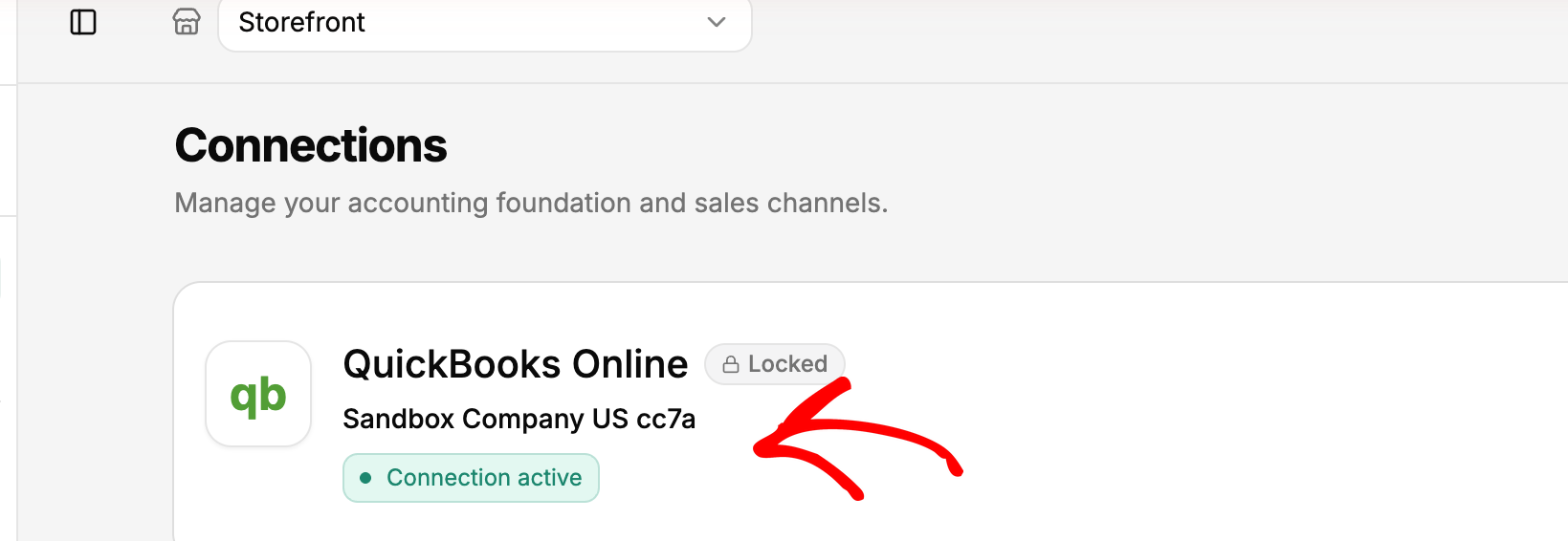
- Accesso a QuickBooks Online e conferma che sia Online. Il desktop non è supportato e scoprirlo in tempo reale è il classico intoppo dell'onboarding. Fai inviare al cliente un invito commercialista all'accesso della tua azienda e conferma quale società QuickBooks il negozio dovrebbe sincronizzare - in LedgerPort, una volta stabilita una connessione contabile per un'attività, non può più essere modificata. Questa decisione è definitiva per ogni file cliente.
- Il periodo storico da riempire. Quanto indietro devono essere ricostruiti i libri dai dati di Shopify? Chiedi una data - "dal 1° gennaio" è meglio di "un po' di tempo fa". La Macchina del Tempo di LedgerPort importa fino a 24 mesi di dati storici degli ordini, quindi tutto ciò che rientra in due anni è uno strumento, non un inserimento dati.
Mentre aspetti le risposte, prepara l'artefatto che rende veloce la Fase 3: il piano dei conti standard della tua azienda per l'e-commerce. La mappatura assegna i dati di Shopify a conti QuickBooks esistenti - non li crea. Se nel piano dei conti del cliente manca un conto di transito o un conto di spesa per le commissioni, aggiungili in QuickBooks prima della chiamata. (Non hai ancora un piano dei conti standard? Crealo una volta da questo modello e riutilizzalo per ogni cliente.)
Fase 2: Connessioni e autorizzazioni — 5 minuti
Due connessioni, entrambe da una pagina, entrambe autorizzate da OAuth - il cliente approva l'accesso direttamente all'interno di QuickBooks e Shopify, e nessuna password viene mai condivisa con lo strumento o con la tua azienda. Questa è la risposta quando un cliente chiede perché la richiesta di accesso è sicura, e vale la pena dirla ad alta voce durante la chiamata.
In LedgerPort la sequenza è: crea l'attività del cliente (un'attività = un negozio Shopify abbinato a una società QuickBooks), quindi apri Connessioni nella barra laterale.
Connetti prima QuickBooks: fai clic su Connetti QuickBooks, accedi, scegli la società, autorizza. Il momento che merita un doppio controllo è la selezione della società - conferma che sia il file QuickBooks corretto prima di fare clic su Autorizza, perché non può essere modificato in seguito.
Poi il negozio: fai clic su Connetti negozio Shopify, inserisci l'URL del negozio (client-store.myshopify.com), e il cliente fa clic su Installa app sul lato Shopify. Se il cliente ha installato LedgerPort dall'App Store di Shopify invece, il negozio è già connesso e questo passaggio scompare.
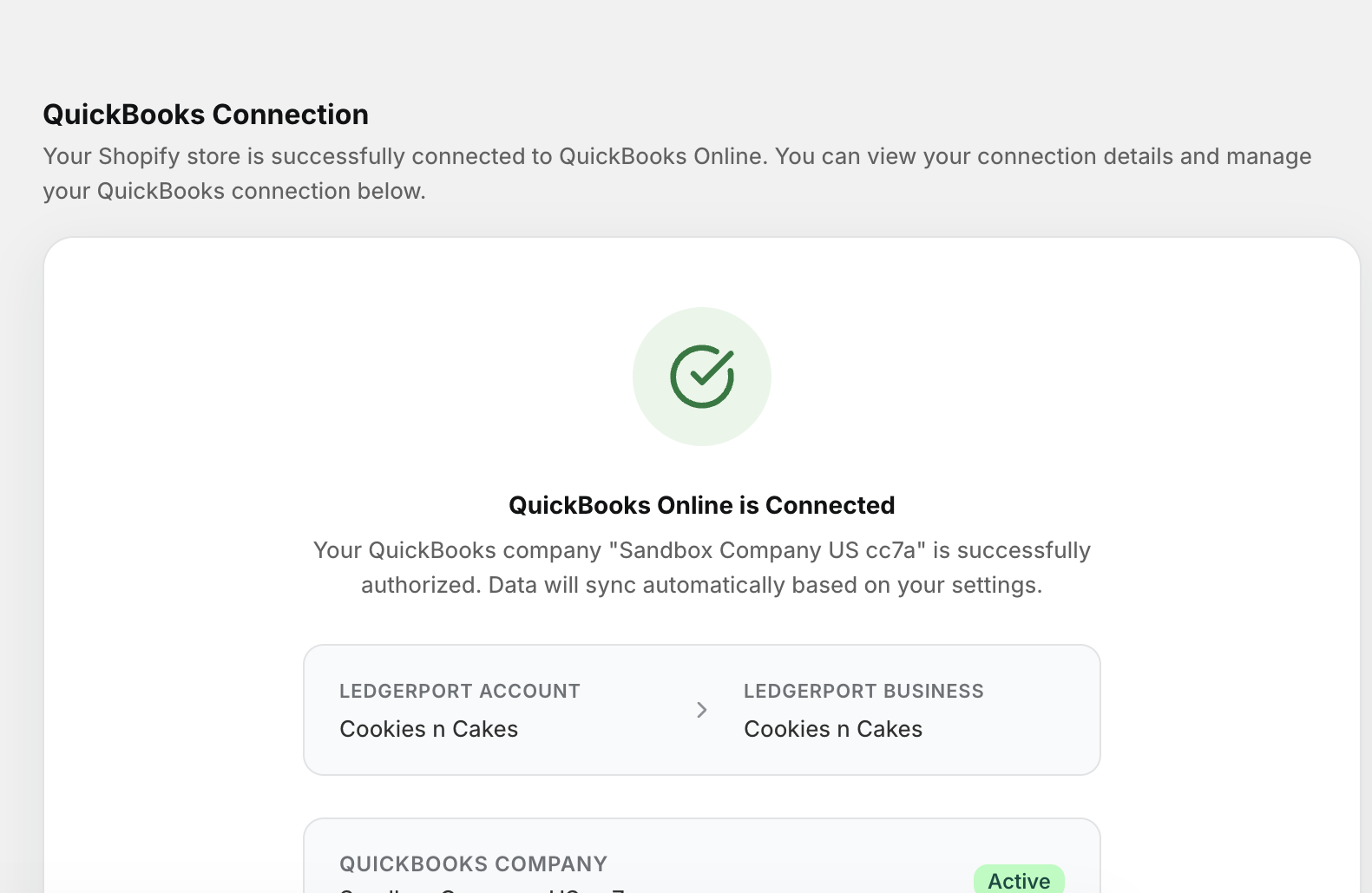
La dashboard mostra quindi una checklist di configurazione in tre parti: Collega il tuo negozio, Collega QuickBooks, Abilita sincronizzazione automatica. Lascia la sincronizzazione automatica disattivata per ora. Vuoi che il riempimento storico e la prima verifica siano completati prima che qualcosa venga sincronizzato da solo; abilitare la sincronizzazione automatica è l'ultima casella da selezionare, nella Fase 5.
Fase 3: Mappatura del piano dei conti — 20 minuti
Questa è la fase che varia tra i clienti, il che la rende la fase da modellare più intensamente. Le decisioni di mappatura che contano davvero sono cinque: dove vanno le commissioni, dove vanno i rimborsi, dove vanno le carte regalo, dove va l'imposta sulle vendite e dove va la spedizione. Tutto il resto sono dettagli a livello di prodotto che gli strumenti gestiscono.
Ecco una mappatura standard che vale per la maggior parte dei clienti Shopify:
| Elemento Shopify | Conto QuickBooks | Tipo di conto |
|---|---|---|
| Vendite di prodotti | Ricavi di vendita | Entrate |
| Spedizione addebitata ai clienti | Entrate dalla spedizione | Entrate |
| Sconti | Sconti concessi | Entrate (contra) |
| Rimborsi | Rimborsi e abbuoni | Entrate (contra) |
| Imposta sulle vendite riscossa | Imposte sulle vendite da versare | Altro debito corrente |
| Carte regalo vendute | Passività per carte regalo | Altro debito corrente |
| Pagamenti Shopify / commissioni gateway | Commissioni di elaborazione del commerciante | Spesa |
| Compensazione dei pagamenti | Compensazione Shopify | Altro attivo corrente |
Due di queste righe sono dove i file nuovi nell'e-commerce vanno sempre storti, quindi affermale come politica: le carte regalo vendute sono una passività, non un ricavo - il ricavo si verifica al riscatto. E i rimborsi risiedono nelle entrate contra, mai al netto delle vendite, in modo che il vero tasso di reso del cliente rimanga visibile.
Meccanicamente, la mappatura procede velocemente grazie a due funzionalità. Auto-Mappa confronta i prodotti Shopify del cliente con i loro articoli QuickBooks e li collega ovunque SKU o nomi corrispondano - un clic gestisce la maggior parte del catalogo, e tu rivedi e sovrascrivi piuttosto che costruire da zero. Tutto ciò che rimane viene mostrato come Non mappato; assegnali manualmente da un menu a discesa, filtrato solo per i non mappati.
Per le aziende, il moltiplicatore è il Modello Master: il Programma Partner CPA di LedgerPort supporta l'applicazione di una configurazione standard del piano dei conti su più clienti - i 20 minuti che hai appena impiegato per il cliente uno diventano il punto di partenza per il cliente due, non una ricostruzione.
Una decisione da prendere deliberatamente: la gestione degli articoli non mappati. Puoi impostare un articolo di fallback in modo che gli ordini contenenti un prodotto che non hai mappato vengano comunque sincronizzati invece di fallire. Questa è resilienza al costo del reporting per prodotto - ragionevole per un cliente con mille SKU di basso valore, sbagliato per chi desidera margini per prodotto. Decidilo per cliente, di proposito. (Meccaniche complete: mappatura prodotti e mappature conti.)
Fase 4: Backfill storico — 5 minuti per l'avvio
Con le mappature impostate, invia la cronologia. La pagina Sincronizzazione Manuale (intitolata Invia a QuickBooks) elenca i prodotti, i clienti, gli ordini e i pagamenti del cliente con uno stato di sincronizzazione per riga; seleziona la finestra storica concordata e invia, o invia tutto. Time Machine copre fino a 24 mesi indietro - motivo per cui la Fase 1 ha richiesto una data.
L'invio viene eseguito in background mentre una modale di avanzamento mostra ogni record che atterra o fallisce. Cinque minuti del tuo tempo per avviarlo; il completamento in tempo reale varia in base al volume - questa è la naturale pausa caffè nella chiamata di onboarding.

Due cose da sapere mentre è in esecuzione. Primo, la garanzia di deduplicazione: i record con stato Sincronizzato vengono saltati in qualsiasi ri-invio, e i record falliti vengono ritentati anziché duplicati — inviare di nuovo dopo aver corretto una mappatura è sempre sicuro. Secondo, cosa osservare: qualsiasi ordine contenente un'entità che non hai mappato registrerà un errore e non verrà inviato a QuickBooks. Questo è il comportamento corretto — un ordine bloccato è correggibile, uno inviato erroneamente è una pulizia — ed è ciò che la Fase 5 controlla.
Fase 5: Primo controllo di riconciliazione — 15 minuti
Non contrassegnare mai un cliente come attivo con "la sincronizzazione è stata eseguita". Contrassegnalo come attivo con "l'output verificato". Due controlli, in ordine.
Controllo uno: il registro di controllo. Ogni tentativo di sincronizzazione scrive una voce di registro con uno stato — Sincronizzato, Errore, In attesa, o In sospeso. Apri il Registro di controllo e filtra Stato su Errore: questo è l'elenco completo di tutto ciò che richiede attenzione, e un elenco vuoto è ciò che appare pulito. Espandi qualsiasi riga di errore e la colonna dei dettagli indica cosa è fallito. I due che vedrai effettivamente in una prima sincronizzazione sono Prodotto non mappato (torna a Mappatura, mappalo) e Cliente non trovato in QuickBooks — e quest'ultimo ha una correzione con un'impostazione: se il cliente non necessita di tracciamento per cliente, cambia la strategia cliente su Generico in modo che tutti i clienti non corrispondenti vengano indirizzati a un singolo cliente QuickBooks.

Dopo qualsiasi correzione, ri-invia i record interessati da Sincronizzazione manuale, ri-filtra su Errore e conferma che l'elenco sia vuoto. (Lettura e filtraggio del registro di controllo copre ogni filtro.)
Controllo due: traccia un pagamento dall'inizio alla fine. Scegli un recente pagamento Shopify e seguilo attraverso QuickBooks: vendite lorde in entrata, commissioni sul conto di spesa, rimborsi su ricavi contra, e un importo netto che corrisponde al centesimo al deposito bancario, con il conto di riconciliazione che si azzera durante il ciclo. Un pagamento che corrisponde completamente dimostra la mappatura, la separazione delle commissioni e il flusso di riconciliazione in un'unica traccia. (Perché i pagamenti e i depositi divergono — e come il metodo automatizzato li mantiene allineati — è trattato nella guida alla riconciliazione dei pagamenti.)
Entrambi i controlli superati? Abilita la sincronizzazione automatica — la terza casella nella checklist di configurazione — e il cliente funzionerà da solo d'ora in poi.
La checklist di passaggio
Il membro dello staff che ha eseguito l'onboarding consegna questo al partner. Ogni casella spuntata significa che il cliente è contrassegnato come attivo; ogni casella non spuntata significa che l'incarico non è terminato, non importa quanto sia stata fluida la chiamata.
- QuickBooks Online e Shopify mostrano entrambi Connesso nella pagina Connessioni
- Confermata la società QuickBooks corretta prima dell'autorizzazione (non può essere modificata in seguito)
- Mappatura del piano dei conti conforme al modello standard dell'azienda; deviazioni documentate
- Commissioni, rimborsi, buoni regalo, imposte sulle vendite e spedizioni mappati secondo la tabella sopra
- Gestione degli elementi non mappati decisa deliberatamente (fallback attivo o disattivo) e annotata
- Finestra storica estesa per l'intero intervallo di date concordato
- Registro di controllo filtrato per Errori restituisce zero righe
- Un pagamento tracciato end-to-end: lordo → commissioni → rimborsi → netto = deposito bancario, azzeramento
- Sincronizzazione automatica abilitata
- File cliente aggiunto all'account dell'azienda con ruoli del personale assegnati
Quell'ultima casella è ciò che rende questo delegabile. Poiché ogni cliente è un'attività separata sotto un unico accesso aziendale, un collaboratore può eseguire l'intero processo sul file del cliente senza toccare la fatturazione o la configurazione di un altro cliente, che è il punto in cui l'onboarding smette di essere lavoro del partner.
Il tuo secondo cliente richiede 25 minuti
Ecco cosa succede una volta che questo è stato creato come modello. Il secondo cliente Shopify richiede circa 25 minuti, perché l'email pre-chiamata è già scritta, il piano standard è già creato e il Modello Master applica la tua mappatura invece di doverla ricostruire. Il quinto richiede 15 minuti e un membro dello staff lo esegue mentre tu sei impegnato in attività fatturabili.
Ciò cambia l'economia del tipo di cliente. Le aziende che evitano gli impegni di e-commerce non sbagliano riguardo al problema dell'onboarding non standardizzato, sbagliano nel pensare che non possa essere standardizzato. Un onboarding ripetibile di 55 minuti è ciò che rende i clienti e-commerce un segmento redditizio invece di un leader di perdita, e ciò che giustifica la definizione del prezzo dell'impegno in base al valore piuttosto che alle ore di pulizia.
Lo strumento scala allo stesso modo: il programma partner è costruito attorno a questo esatto flusso di lavoro: gestione gerarchica dei clienti da un'unica dashboard, fatturazione all'ingrosso a livello aziendale, una condivisione dei ricavi o uno sconto cliente pass-through (a tua scelta) e un onboarding white-glove in cui il team LedgerPort collega il cliente e riconcilia le prime sincronizzazioni con te.
Esegui il primo con noi
Ora hai le cinque fasi, la tabella di mappatura standard e la checklist di passaggio, l'intero processo di 55 minuti su carta. Il modo più veloce per renderlo reale è eseguirlo una volta con qualcuno che l'ha fatto centinaia di volte.
Prenota una chiamata di onboarding CPA → e ti guideremo attraverso il tuo primo cliente Shopify: connessioni, mappatura, backfill e tracciamento dei pagamenti, in modo che il tuo secondo cliente richieda davvero 25 minuti.
