

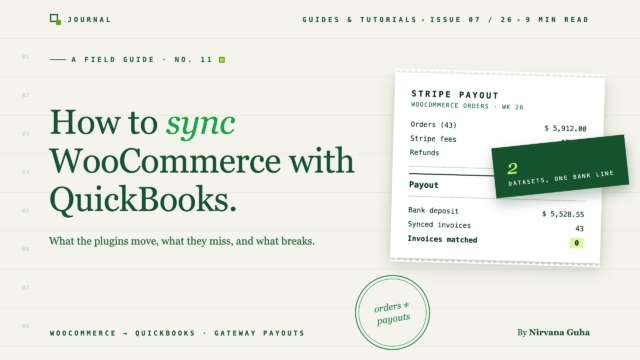
- 1I tre modi per creare un'integrazione tra WooCommerce e QuickBooks
- 2Perché la sincronizzazione a livello d'ordine interrompe la riconciliazione
- 3Un esempio pratico
- 4“È open-source — un plugin gratuito dovrebbe gestire questo”
- 5L'architettura che funziona: conti di compensazione, riepiloghi giornalieri, righe di commissione
- 6In LedgerPort, questa architettura è una pagina di impostazioni
- 7Quando un plugin è sufficiente — e quando non lo è
- 8Il livello di sincronizzazione dell'ingegneria dovrebbe essere chiaro
- 9Come appare in automatico
- 10E quando un webhook fallisce — perché uno fallirà
- 11La tassa sulla flessibilità
Far entrare gli ordini in QuickBooks è la parte facile. Questa guida riguarda la parte che l'elenco dei plugin non menziona: far corrispondere i libri contabili alla banca.
Ci sono 1.400 nuove fatture nel tuo file QuickBooks Online, e ognuna di esse è corretta.
Hai installato il connettore, mappato alcuni campi e l'hai visto funzionare. Ogni ordine WooCommerce è arrivato in QBO con il nome del cliente, gli articoli, la spedizione, le tasse. Secondo ogni misura sulla pagina delle funzionalità del plugin, la tua integrazione WooCommerce-QuickBooks era completa.
Poi hai aperto il feed bancario. Stripe ha depositato $6.782,40 lunedì. PayPal ha versato $1.911 mercoledì. E nessuna di quelle 1.400 fatture — nessuna — corrisponde a nessuno dei due importi. QuickBooks ti sta ora chiedendo di abbinare un singolo deposito a dozzine di fatture aperte, nessuna delle quali si somma ad esso.
Se ti è successo, probabilmente hai fatto quello che fanno la maggior parte dei proprietari di negozi: disinstallato il plugin, sei tornato alle esportazioni CSV e hai concluso che l'intera categoria è rotta. Non lo è. Ma la cosa che ti è stata venduta — la sincronizzazione degli ordini — non è mai stato il vero problema.
Il vero problema è che WooCommerce e il tuo conto bancario descrivono due realtà diverse, e nessuna quantità di sincronizzazione degli ordini si traduce tra di esse. Questo post spiega perché, con i numeri, e illustra la configurazione che effettivamente riconcilia.
I tre modi per creare un'integrazione tra WooCommerce e QuickBooks
In generale, ogni approccio rientra in uno dei tre contenitori.
1. Il connettore ufficiale QuickBooks. Il connettore di Intuit (basato sul vecchio motore OneSaas) invia gli ordini WooCommerce a QBO come fatture o ricevute di vendita. È economico, è supportato da Intuit e, per la copia base degli ordini, fa quello che dice. Ciò che conosce sono gli ordini — cosa ha acquistato un cliente e cosa ha addebitato WooCommerce.
2. Plugin di sincronizzazione dedicati. Strumenti come MyWorks Sync vanno molto più a fondo: sincronizzazione bidirezionale, mappatura granulare dei campi, sincronizzazione dell'inventario e dei clienti, invii in tempo reale. Se la tua attività si basa su fatture individuali — conti all'ingrosso, clienti B2B, pagamenti legati a persone specifiche — quella fedeltà per ordine è veramente preziosa, e MyWorks è forte in questo. Abbiamo scritto un confronto dettagliato su LedgerPort vs. MyWorks se stai valutando quella strada.
3. Esportazioni CSV manuali. Esporta gli ordini da WooCommerce, elabora il foglio di calcolo, inserisci manualmente le scritture di diario in QBO. Controllo totale, costo software zero, e da due a otto ore al mese a seconda del volume — più ogni errore che un essere umano stanco commette alla terza ora.
| Metodo | Cosa sposta | Costo | Riconcilia con la banca? |
|---|---|---|---|
| Connettore QuickBooks | Ordini → fatture/ricevute | Basso | Non di per sé |
| Plugin di sincronizzazione (es. MyWorks) | Ordini, clienti, inventario | $ – $$ | Solo con un'attenta configurazione dei pagamenti |
| CSV manuale | Qualsiasi cosa tu scriva | Il tuo tempo | Solo se fai tu i calcoli dei pagamenti |
Nota cosa hanno in comune tutti e tre: partono dai dati degli ordini. E i dati degli ordini sono solo metà del set di dati di cui hai bisogno.
Perché la sincronizzazione a livello d'ordine interrompe la riconciliazione
Ecco il problema strutturale, e non ha nulla a che fare con il plugin che hai scelto.
WooCommerce conosce gli ordini: cliente, articoli, totali, tasse. Non sa cosa Stripe ha dedotto per le commissioni di elaborazione, quando PayPal ha raggruppato un pagamento, quale rimborso della settimana scorsa è stato compensato con il deposito di questa settimana, o cosa ha fatto una commissione di chargeback sul versamento di martedì. Queste informazioni risiedono presso i tuoi gateway di pagamento — un set di dati completamente separato, con una pianificazione completamente separata.
Il tuo feed bancario, nel frattempo, vede solo il lato della storia del gateway: depositi netti, raggruppati secondo la pianificazione del gateway. Quindi, quando uno strumento di sincronizzazione copia gli ordini in QBO, registra fedelmente un set di dati che il tuo conto bancario non confermerà mai.
Un esempio pratico
Supponiamo che il tuo negozio riceva 96 ordini durante un fine settimana, per un totale lordo di $7.200. WooCommerce riporta questo come tre giorni separati di vendite e la tua sincronizzazione a livello di ordine crea 96 fatture in QBO.
Il lunedì, Stripe invia un pagamento:
| Pagamento Stripe — Lunedì | Importo |
|---|---|
| Vendite lorde del fine settimana (96 ordini) | $7,200.00 |
| Commissioni di elaborazione (2,9% + $0,30 × 96) | −$237,60 |
| Rimborsi (2 ordini della settimana scorsa) | −$180,00 |
| Deposito netto sul tuo conto | $6,782.40 |
QuickBooks ora detiene 96 fatture per un totale di $7.200, distribuite tra venerdì, sabato e domenica. Il tuo feed bancario detiene un deposito di lunedì di $6.782,40. I $237,60 di commissioni non esistono da nessuna parte nei tuoi libri contabili. I $180 di rimborsi appartengono a ordini che non sono nemmeno nei dati di questo fine settimana. Non esiste alcuna combinazione di quelle 96 fatture che eguagli quel deposito — la matematica è ineguagliabile per costruzione.
Moltiplica per ogni pagamento, ogni gateway, ogni mese. È così che finisci con 1.400 fatture impeccabili e un feed bancario che non corrisponde a nessuna di esse.
[IMMAGINE: Diagramma che mostra i dati degli ordini di WooCommerce e i dati dei pagamenti Stripe come due flussi separati, con il feed bancario collegato solo al flusso dei pagamenti — e il divario dove risiedono le commissioni e la tempistica dei rimborsi]
A questo punto la maggior parte delle persone conclude una delle tre cose: alcuni decidono che hanno bisogno di assumere un contabile, altri tornano ai fogli di calcolo e altri ancora si rendono conto che il problema è architetturale e risolvono l'architettura. Questa sezione è per il terzo gruppo.
“È open-source — un plugin gratuito dovrebbe gestire questo”
Nominamo direttamente l'assunzione, perché è ragionevole ed è sbagliata.
WooCommerce è open-source, l'ecosistema ha un plugin per tutto, e la maggior parte di essi sono gratuiti o economici. Quindi l'istinto è: un plugin gratuito dovrebbe gestire anche QuickBooks. E un plugin gratuito può gestire ciò che i plugin sanno fare bene — spostare i dati degli ordini da un database a un altro. Quella parte è veramente un problema risolto.
Ma la riconciliazione non è un problema di trasferimento dati. È un problema di traduzione tra due set di dati che non concordano su importi (lordo vs netto), tempistiche (data ordine vs data pagamento) e ambito (ordini di questo fine settimana vs rimborsi della scorsa settimana). Nessun plugin risolve questo problema spostando gli ordini più velocemente o mappando i campi in modo più preciso: non l'hai configurato male, né lo sviluppatore del plugin. Lo strumento ha risolto il problema che comprendeva. Il problema che hai realmente è più grande del modello che lo strumento ne ha.
L'architettura che funziona: conti di compensazione, riepiloghi giornalieri, righe di commissione
La soluzione è una struttura che i commercialisti usano da decenni, applicata ai gateway. Tre componenti: un conto di compensazione per gateway, riepiloghi giornalieri invece di fatture per singolo ordine e righe di commissione esplicite su ogni pagamento. Ecco la configurazione manuale, passo dopo passo.
Crea un conto di compensazione per ogni gateway. In QBO, aggiungi un conto di tipo Altro Attivo Corrente chiamato “Stripe Clearing”, un altro per “PayPal Clearing” e uno per ogni gateway aggiuntivo. Questo conto rappresenta il denaro che i clienti hanno pagato ma che non ha ancora raggiunto la tua banca, che è esattamente ciò che è.
Registra riepiloghi giornalieri delle vendite invece di fatture individuali. Una volta al giorno, registra una voce per gateway: vendite lorde, sconti, rimborsi emessi, entrate da spedizioni e imposte sulle vendite riscosse. Addebita il conto di compensazione per l'importo lordo; accredita i tuoi conti di ricavo, spedizione e passività fiscali. Il tuo conto economico ora mostra le entrate giornaliere, che è tutto ciò di cui la preparazione delle imposte e l'analisi dei margini hanno bisogno, senza 96 fatture orfane. (Se stai configurando conti di ricavo e fiscali da zero, la nostra guida alla contabilità di WooCommerce copre la struttura completa del piano dei conti.)
Registra ogni pagamento come scrittura di diario quando arriva. Accredita il conto di compensazione per l'importo lordo del pagamento. Addebita il tuo conto corrente per il deposito netto. Addebita un conto di spesa “Commissioni di elaborazione commerciante” per la differenza di commissione e registra le storni dei rimborsi contro i ricavi. Usando l'esempio del fine settimana: accredita Stripe Clearing $7.200, addebita il conto corrente $6.782,40, addebita commissioni $237,60, registra i $180 di rimborsi contro i ricavi. Ogni dollaro ora ha una destinazione.
Abbina il deposito nel feed bancario. Poiché la riga bancaria della tua scrittura di diario è di $6.782,40 e il deposito è di $6.782,40, QuickBooks li abbina in un clic. Questo è il momento in cui l'intera struttura ripaga: la riconciliazione diventa conferma invece di indagine.
Monitora il saldo del conto di compensazione. Dovrebbe oscillare vicino all'importo attualmente in transito con il gateway, pochi giorni di vendite, niente di più. Un saldo in costante aumento significa che commissioni o rimborsi non vengono registrati da qualche parte. Questo singolo numero è il tuo sistema di allerta precoce, ed è la prima cosa che un buon commercialista controllerà.
[IMMAGINE: Diagramma di flusso - voci di riepilogo giornaliere che fluiscono in un conto Stripe Clearing, quindi una scrittura di diario di pagamento che si divide in Conto Corrente (netto) e Commissioni di Elaborazione (spesa), con l'abbinamento del feed bancario alla fine]
Fatto a mano, questo richiede a un contabile competente 30-60 minuti per gateway a settimana, e ogni passaggio è un'opportunità per un errore di battitura. Ma la struttura è corretta — e la struttura è ciò che nessun plugin di sincronizzazione ordini ti fornisce.
In LedgerPort, questa architettura è una pagina di impostazioni
Se questi cinque passaggi sembrano un sacco di disciplina di registrazione, ecco la parte che vale la pena conoscere: nel plugin WooCommerce di LedgerPort, ogni componente esiste come configurazione. La scheda Pagamenti di Sync Config rileva automaticamente ogni gateway di pagamento attivo sul tuo negozio e assegna a ciascuno il proprio conto di compensazione, con un conto di compensazione predefinito come fallback per qualsiasi cosa non hai configurato. Un conto di compensazione per gateway non è ginnastica di registrazione — è un menu a discesa per gateway.

Le tasse ricevono lo stesso trattamento: le tasse sulle vendite vengono registrate su un conto di passività di QuickBooks da te designato, e una riga di arrotondamento assorbe le differenze a livello di centesimo tra la matematica delle tasse di WooCommerce e quella di QuickBooks — la scocciatura della riconciliazione di cui nessuno ti avverte. Come vengono registrati gli ordini è un altro menu a discesa: Ricevuta di vendita per ordini pagati, Fattura quando il pagamento arriva più tardi, Preventivo per preventivi. E la tassonomia dei metodi di sincronizzazione è generale per piattaforma — la guida della documentazione stessa indica circa 100+ ordini al giorno come punto in cui i record per ordine smettono di essere contabilità e iniziano a essere sedimento, che è esattamente dove i riepiloghi giornalieri si fanno valere.
Nessuna di queste cose richiede nemmeno un progetto di configurazione. Secondo le FAQ della documentazione stessa, ogni scheda viene fornita con impostazioni predefinite sensate — la maggior parte dei negozi può iniziare a sincronizzare senza toccare Sync Config, e affinare le impostazioni in seguito man mano che i libri lo richiedono.
Quando un plugin è sufficiente — e quando non lo è
Risposta onesta: a volte gli strumenti a livello di ordine sono la scelta giusta.
Un plugin di sincronizzazione a livello di ordine è probabilmente sufficiente se: hai circa 100-200 ordini al mese e puoi individuare le lacune a colpo d'occhio; gestisci un singolo gateway con rimborsi semplici e infrequenti; o la tua attività è basata su fatture — negozi all'ingrosso e B2B in cui i pagamenti sono effettivamente legati a fatture specifiche dei clienti. In quest'ultimo caso, la sincronizzazione per ordine non è un bug, è il requisito, e uno strumento come MyWorks è costruito esattamente per questo.
Una precisazione sull'ultimo caso, perché è quello che viene preso al contrario. Se il tuo negozio è guidato dalla fattura non è una proprietà dello strumento di sincronizzazione che scegli, è deciso a monte, a livello di negozio. Un negozio WooCommerce emette ordini a forma di fattura solo se qualcosa assegna ruoli all'ingrosso, applica prezzi B2B e consente agli acquirenti approvati di effettuare acquisti a termine; Wholesale Suite è il modo consueto per farlo. Quindi leggi il tuo negozio prima di leggere l'elenco delle funzionalità: se sta producendo ordini a termini netti, un riepilogo giornaliero consapevole dei pagamenti li appiattirà felicemente in un'unica riga di entrate e porterà con sé i dettagli AR.
Hai bisogno del livello consapevole dei pagamenti se: gestisci più gateway (Stripe più PayPal è dove la maggior parte dei negozi supera il limite); rimborsi e contestazioni sono una realtà settimanale; il tuo volume rende le voci per ordine ingestibili; o un commercialista chiude i tuoi libri mensilmente e si aspetta che il feed bancario corrisponda. A quel punto, i dati degli ordini da soli non possono produrre libri riconciliabili — non importa quanto bene si sincronizzino.
Se ti stai orientando verso il percorso consapevole dei pagamenti, tre obiezioni pratiche tendono a sorgere successivamente:
"Gestirà i miei abbonamenti?" LedgerPort sincronizza i dati standard degli ordini e dei clienti di WooCommerce, e i rinnovi degli abbonamenti arrivano come ordini regolari quando WooCommerce li crea — quindi le entrate ricorrenti fluiscono attraverso la stessa pipeline, nulla di speciale da configurare.
"E se una sincronizzazione fallisce silenziosamente?" La sincronizzazione in tempo reale si basa sui webhook di WooCommerce, e WooCommerce ritenta automaticamente le consegne fallite. Se qualcosa sfugge ancora, una pagina di Sincronizzazione Manuale all'interno di wp-admin invia i dati su richiesta — non dovrai mai aspettare il supporto per reinviare un ordine.
"Posso gestire diversi negozi con un unico account?" Sì — ogni negozio connesso conta come una connessione rispetto al limite del tuo piano, visibile nella pagina Connessioni. Il resto delle domande pratiche (compatibilità HPOS, archiviazione delle credenziali, ruoli utente richiesti) sono risposte in Guida introduttiva a LedgerPort per WooCommerce.
Il livello di sincronizzazione dell'ingegneria dovrebbe essere chiaro
C'è un altro asse di valutazione, ed è quello che le schede dei plugin non mostrano mai: cosa fa il software al tuo negozio quando si connette — e quando se ne va. Il provisioning di LedgerPort è automatico e transazionale. La connessione crea una chiave API REST di WooCommerce di sola lettura — legge il tuo negozio, non ci scrive — e registra 13 webhook denominati che coprono ordini, prodotti, varianti, clienti e rimborsi. Se un passaggio di provisioning fallisce a metà, tutto ciò che è già stato completato viene annullato automaticamente, in modo che il tuo negozio non venga mai lasciato semi-configurato.

Il resto della postura di sicurezza è ugualmente verificabile: le credenziali sono archiviate crittografate AES-256-CBC utilizzando le chiavi di sicurezza di WordPress del tuo sito, la connessione richiede la capacità manage_woocommerce (Amministratori e Responsabili del negozio) e LedgerPort non tocca mai i webhook che hai creato tu stesso. La disconnessione è altrettanto pulita: elimina esattamente la chiave API e i webhook che ha creato, il tuo negozio e i tuoi ordini non vengono toccati e le tue mappature sopravvivono per la riconnessione. Un primo tentativo fallito non costa nulla.
La stessa disciplina si manifesta quando una sincronizzazione va storta. I fallimenti non sono un vuoto silenzioso o un avviso PHP, ma una tassonomia denominata con correzioni documentate: un token QuickBooks scaduto (la scelta più comune per l'errore di sincronizzazione secondo la documentazione), un prodotto non mappato, un'entrata duplicata, un campo obbligatorio mancante. Ogni errore indica la sua causa e il suo percorso di ripristino. Questo, più di qualsiasi casella di controllo delle funzionalità, è il vero confine di "un plugin è sufficiente": finisce dove inizia il fallimento irrecuperabile e invisibile.
Come appare in automatico
LedgerPort è costruito come quel livello consapevole dei pagamenti e supporta WooCommerce insieme a Shopify. Si collega al tuo negozio *e* ai tuoi gateway, quindi esegue automaticamente l'architettura sopra descritta: riepiloghi giornalieri pubblicati sui conti di compensazione del gateway, registri di pagamento con le commissioni dettagliate, depositi che corrispondono al tuo feed bancario al centesimo. La configurazione richiede circa 15 minuti e i negozi con un volume significativo segnalano un risparmio di ore ogni settimana.
Ecco l'intera configurazione di WooCommerce, dall'inizio alla fine:
Installa il plugin. Nella tua bacheca WordPress, vai su Plugin » Aggiungi Nuovo Plugin, cerca LedgerPort, fai clic su Installa Ora, quindi su Attiva. Avrai bisogno di HTTPS sul tuo sito e di un account LedgerPort — la guida completa all'installazione copre entrambi i prerequisiti.
Esegui la procedura guidata di configurazione. Dopo l'attivazione, LedgerPort apre automaticamente la procedura guidata come overlay a schermo intero. Fai clic su Connetti a LedgerPort per iniziare.
Autorizza la connessione. Verrai reindirizzato su app.ledgerport.com per accedere, scegliere l'attività che stai connettendo e fare clic su Autorizza, quindi verrai riportato direttamente nell'area amministrativa di WordPress.
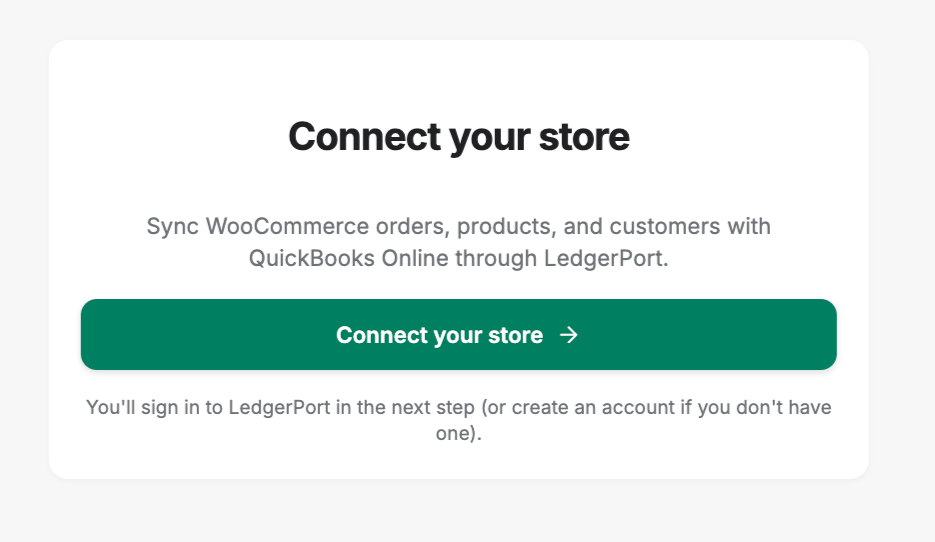
- Lascia che il provisioning venga eseguito. LedgerPort crea una chiave API REST di WooCommerce con accesso in lettura, registra webhook per ordini, rimborsi, prodotti e clienti e conferma la connessione. Se un passaggio fallisce, tutto viene annullato automaticamente: nessun negozio configurato a metà. Quando ha successo, arrivi alla Dashboard di LedgerPort, connesso.
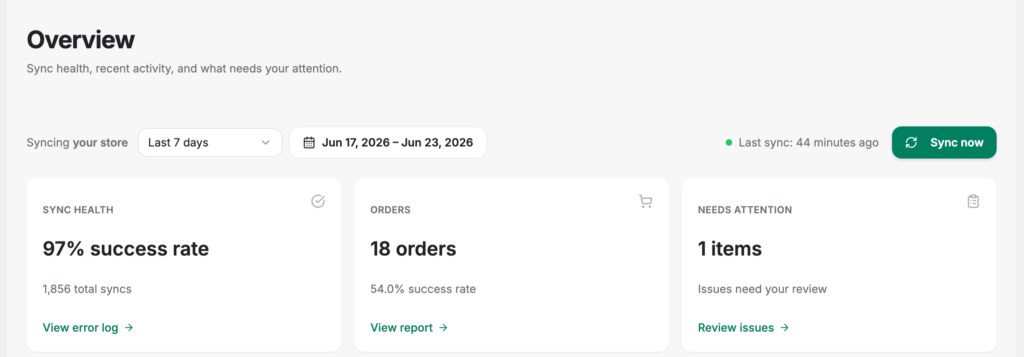
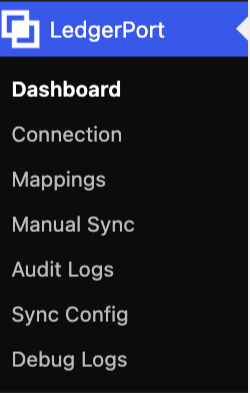
Da lì, tutto vive sotto un menu LedgerPort all'interno dell'area admin di WordPress: Dashboard, Mappature, Sincronizzazione manuale, Log di controllo, quindi controllare l'infrastruttura non significa mai lasciare WordPress. E la struttura del conto di compensazione della sezione precedente non è un progetto di configurazione separato: è il metodo di sincronizzazione Riepilogo giornaliero, un menu a discesa tra cinque, scelto una volta.
E quando un webhook fallisce — perché uno fallirà
La sincronizzazione in tempo reale si basa sui webhook, e i webhook sono onesti riguardo alla loro natura: prima o poi, una consegna fallisce. La domanda a cui la maggior parte dei plugin gratuiti non sa rispondere è cosa succede dopo. Qui la risposta ha dei livelli. WooCommerce stesso ritenta automaticamente le consegne dei webhook fallite. Tutto ciò che ancora sfugge non scompare, ma emerge come stato di sincronizzazione per record, recuperabile dalla pagina Sincronizzazione manuale all'interno di wp-admin.

Il flusso di lavoro consiste nella selezione tramite casella di controllo, quindi Invia selezionati o Invia tutto, quindi una finestra modale di avanzamento live che mostra ogni record che arriva o fallisce, con una motivazione allegata, non solo un'icona rossa. E il dettaglio che rende sicura la ripresa dopo un'interruzione: l'invio è garantito per non duplicare. I record già sincronizzati vengono saltati automaticamente e la ri-invio di un record fallito crea o aggiorna la voce QuickBooks anziché pubblicarla due volte. "Seleziona tutto, invia tutto" dopo una settimana difficile non può raddoppiare le entrate.

Altri due fatti dalla FAQ che appartengono qui: il plugin è pienamente compatibile con l'Archiviazione ordini ad alte prestazioni di WooCommerce senza alcuna configurazione aggiuntiva e, come già detto, i rinnovi degli abbonamenti WooCommerce utilizzano la stessa pipeline degli ordini regolari. Anche il riempimento storico utilizza questa stessa pagina, il che significa che "siamo stati sui fogli di calcolo tutto l'anno" è un'importazione, non un progetto di inserimento dati: scorri l'anno, invia, guarda gli stati diventare verdi.
Il compromesso, detto chiaramente: LedgerPort riassume. Non sincronizzerà i record dei singoli clienti né gestirà l'inventario in QBO; se la tua attività necessita di fatture per cliente, uno strumento come MyWorks rimane la soluzione più adatta e il confronto illustra onestamente questa linea.
I prezzi partono da gratuito, fino a 30 ordini al mese, un negozio, sincronizzazione manuale su richiesta, così puoi osservare la riconciliazione di un pagamento reale prima di pagare qualsiasi cosa. La crescita parte da $ 25/mese con sincronizzazione automatica giornaliera; Scale, da $ 67/mese, aggiunge la sincronizzazione in tempo reale più i registri dei pagamenti e la gestione delle commissioni di cui tratta questo post. Ogni piano a pagamento ha una garanzia di rimborso incondizionata di 14 giorni: non una prova, un rimborso completo, senza domande.
La tassa sulla flessibilità
Ecco la verità tragicomica su WooCommerce: la cosa che lo rende eccezionale è la cosa che rovina i tuoi libri contabili.
Puoi utilizzare qualsiasi gateway, qualsiasi plugin di checkout, qualsiasi estensione di abbonamento, qualsiasi metodo di pagamento regionale e l'ecosistema supporterà tutto. Quella flessibilità è genuinamente il motivo per cui hai scelto la piattaforma. Ma significa anche che i tuoi dati finanziari provengono da quattro o cinque sistemi che non hanno mai accettato di parlare la stessa lingua, e il livello contabile eredita ognuno di quei dialetti.
L'ecosistema dei plugin non può strutturarlo per te, perché la struttura è proprio ciò che un ecosistema aperto non impone. Quindi la struttura deve risiedere nel livello di contabilità: conti di compensazione, riepiloghi giornalieri, righe delle commissioni. Questa è la tassa che paghi per la flessibilità ovunque altro - ed è un prezzo giusto, una volta che smetti di aspettarti che la sincronizzazione degli ordini la paghi per te.
Quelle 1.400 fatture dall'apertura non erano sbagliate. Stavano solo rispondendo a una domanda che la tua banca non ha mai posto. Se preferisci che i tuoi libri contabili rispondano a quella giusta, collega il tuo negozio WooCommerce a LedgerPort - il piano gratuito copre il tuo primo incasso, e nel momento in cui il deposito corrisponde, saprai che l'architettura funziona.
