
LedgerPortはShopifyストアをQuickBooks Onlineに接続し、同期を維持します。注文、商品、顧客、在庫、および支払いすべてが自動的に連携されるため、手動で操作することなく帳簿を最新の状態に保つことができます。
開始方法は以下の通りです –
- LedgerPortダッシュボードに移動します。
- 開始するをクリックし、サインアップを選択します。
- 名前、メールアドレス、パスワード、およびビジネス名を入力します。または、Googleアカウントでサインインしたい場合は、Googleで続行をクリックします。
メールでサインアップした場合は、受信トレイで確認コードを確認してください。次の画面でコードを入力して、メールアドレスを確認してください。
2. 初めてのビジネスの設定
LedgerPortでは、ビジネスは1つのShopifyストアと1つのQuickBooksカンパニーのペアを表します。サインアップ後すぐにビジネスを入力するように求められます。Shopify経由でサインアップしない限り、ビジネスは自動的に作成されます。
- ログイン後、ビジネスの管理に移動できます
- ビジネス名を更新し、通貨を選択し、タイムゾーンを選択します。
- 変更を保存をクリックします。
注意: 後でアカウントメニューからビジネスを追加できます。一度に管理できる数はプランによって異なります。
3. QuickBooks Onlineに接続する
LedgerPortはOAuthを使用してQuickBooksに接続します。これは、QuickBooks内で直接承認することを意味します。パスワードがLedgerPortと共有されることはありません。
- 左側のサイドバーから、接続をクリックします。
- QuickBooks Onlineの下にあるQuickBooksに接続をクリックします。
- QuickBooksにリダイレクトされます。サインインして、LedgerPortにアクセスを許可するために承認をクリックします。
- 承認されると、LedgerPortに戻り、接続ステータスが接続済みと表示されます。
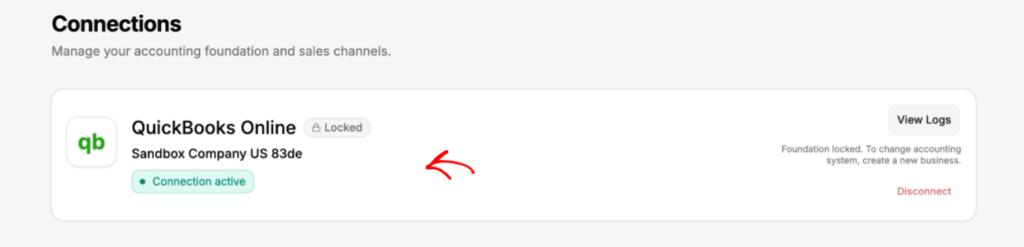
重要: 会計プラットフォームを接続すると、後で切り替えることはできません。続行する前に、正しいQuickBooksカンパニーを接続していることを確認してください。
4. Shopifyストアを接続する
ShopifyアプリストアからLedgerPortをインストールした場合、ストアはすでに接続されています。ステップ5に進んでください。LedgerPortダッシュボードからサインアップした場合は、以下の手順に従ってください。
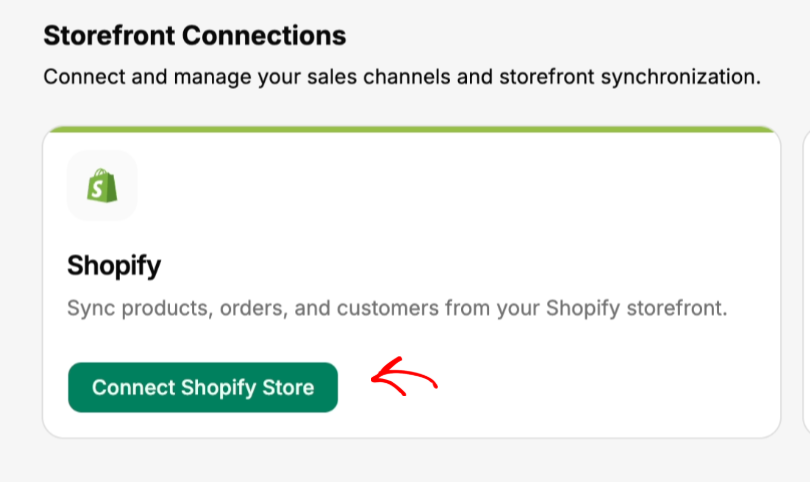
- 左側のサイドバーから、接続をクリックします。
- Shopifyの下にあるShopifyストアを接続をクリックします。
- ShopifyストアのURL(例:your-store.myshopify.com)を入力し、接続をクリックします。
- 接続を承認するためにShopifyにリダイレクトされます。アプリをインストールをクリックして確認してください。
- 承認されると、LedgerPortに戻り、ストアのステータスが接続済みと表示されます。
5. セットアップチェックリストを完了する
両方のプラットフォームが接続されると、LedgerPortダッシュボードに短いセットアップチェックリストが表示されます。
- 左側のサイドバーにあるダッシュボードをクリックします。
- チェックリスト項目が3つ表示されます:ストアを接続、QuickBooksを接続、自動同期を有効にする。
- 自動同期を有効にするには、チェックリストの自動同期を有効にするをクリックするか、Sync Config » Generalに移動してAuto-Syncをオンに切り替えます。
- 3つの項目すべてにチェックが入ったら、Shopifyダッシュボードから最初の同期を実行する準備が整いました。
問題が発生した場合は、お問い合わせください。サポートチームがお手伝いします。
