
LedgerPortがShopifyの注文をQuickBooksに同期するには、各Shopify製品に対応するQuickBooksの品目を認識する必要があります。これは製品マッピングと呼ばれます。これがないと、マッピングされていない製品を含む注文は同期に失敗します。
LedgerPortでは、この設定を2つの方法で行うことができます。ほとんどのカタログをワンクリックで処理する自動マッピングと、特定の製品を自分で割り当てることができる手動マッピングです。ほとんどのストアでは両方を組み合わせて使用しています。
開始する前に
- アクティブなQuickBooks Online接続が必要です。まだ接続していない場合は、QuickBooks Onlineの接続を参照してください。
- 製品マッピングは、売上伝票、請求書、日次サマリーなど、すべての同期方法に影響します。最初の同期を実行する前に、この設定を行ってください。
- 注文の同期時に製品がマッピングされていない場合、注文は製品がマッピングされていませんというエラーで失敗します。詳細は一般的な同期エラーとその修正方法を参照してください。
製品マッピングの見つけ方
- 左側のサイドバーから、マッピングをクリックします。
- 製品をクリックします。
Shopify製品のリストと現在のマッピング状況が表示されます。QuickBooksの品目に一致した製品には、品目名が表示されます。まだ一致していない製品は、マッピングされていませんと表示されます。
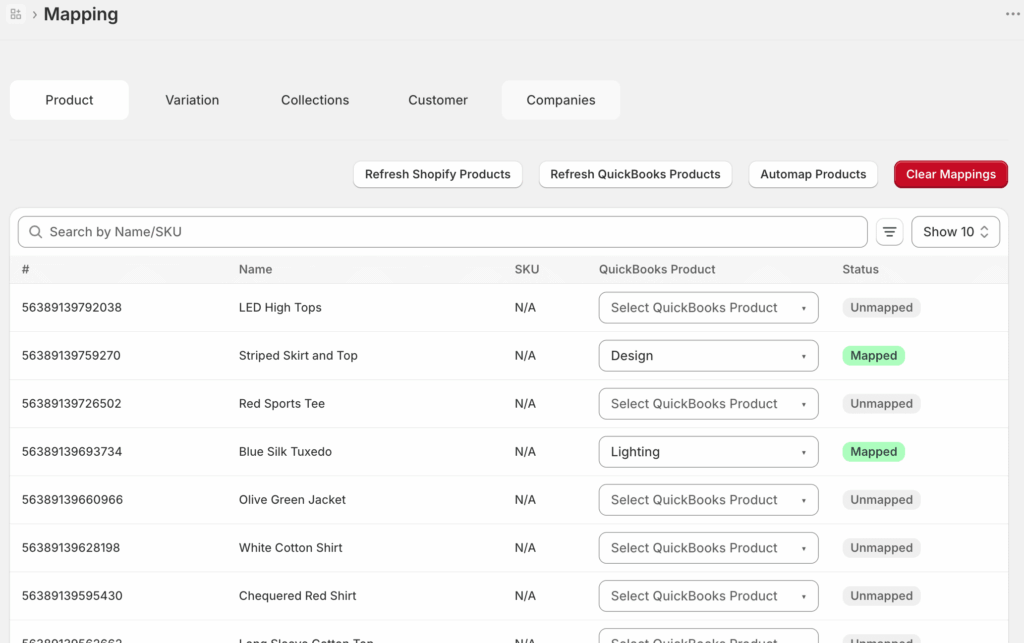
オプション1:自動マッピング
自動マッピングは、製品を一致させるための最も速い方法です。LedgerPortは、Shopify製品とQuickBooksの品目を比較し、一致するSKUまたは製品名に基づいて自動的にリンクします。
- マッピング » 製品ページで、自動マッピングをクリックします。
- LedgerPortはカタログ全体をスキャンし、QuickBooksで明確なSKUまたは名前の一致が見つかった製品をマッピングします。
- 完了したら、結果を確認します。正常にマッピングされた製品には、QuickBooksの品目名が表示されます。自動的にマッピングできなかった製品は、引き続きマッピングされていませんと表示されます。
自動マッピングは、ShopifyのSKUまたは製品名がQuickBooksに既に存在する名前と一致する場合にうまく機能します。両方のプラットフォームで命名規則が異なる場合、一部の製品は手動でマッピングする必要があります。
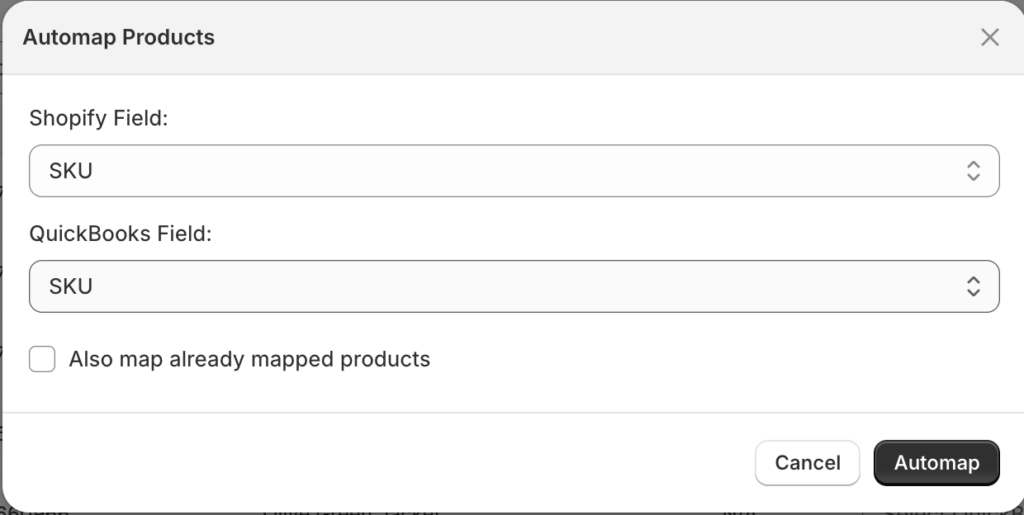
オプション2:手動マッピング
自動マッピングで見つからなかった製品、または特定のQuickBooks品目を自分で割り当てたい製品については、手動マッピングを使用します。
- マッピング » 製品ページで、マッピングしたい製品を見つけます。
- その製品の横にあるQuickBooks品目列のドロップダウンをクリックします。
- リストから正しいQuickBooks品目を検索または選択します。
- マッピングは自動的に保存されます。
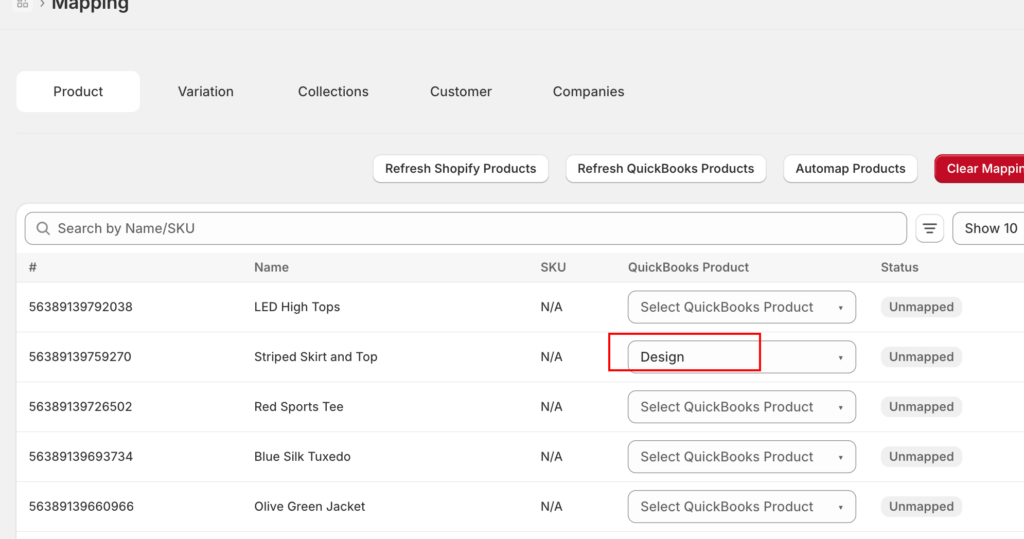
残りのマッピングされていない製品についても同様に繰り返します。自動マッピングの結果が正しくなかった場合に、手動マッピングを使用して上書きすることもできます。
デフォルトの製品フォールバックの設定
QuickBooksで個別に追跡する必要のない製品がある場合は、フォールバック品目を設定できます。LedgerPortがマッピングされていない製品を検出した場合、同期を失敗させる代わりにフォールバックを使用します。
- 左側のサイドバーから、同期設定をクリックします。
- 製品タブをクリックします。
- マッピングされていない品目の処理の下で、デフォルト製品を使用を選択します。
- フォールバックとして使用するQuickBooks項目を選択してください。
- 保存をクリックします。
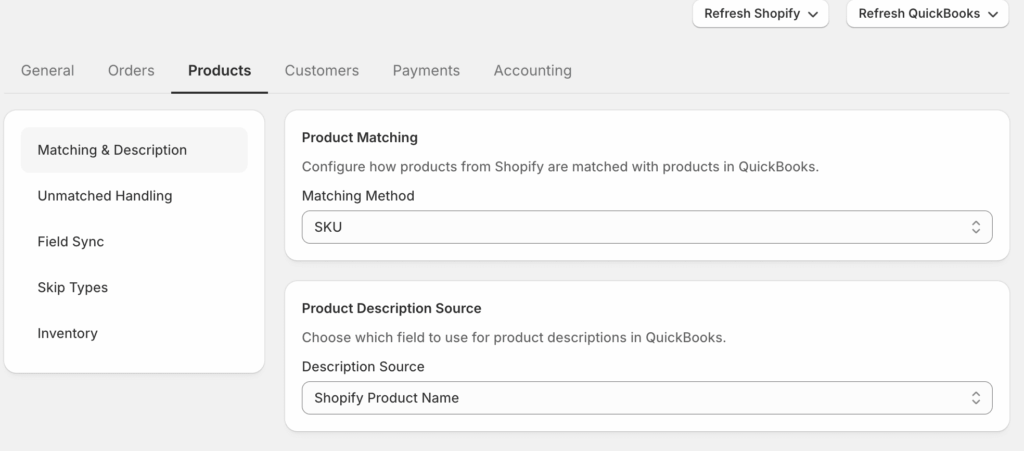
フォールバックを設定すると、マッピングされていない製品が原因で注文が失敗しなくなります。フォールバック項目は、一致しないShopify製品の代わりにQuickBooksトランザクションに表示されます。
注意: フォールバックを使用すると、同期の耐性が向上しますが、QuickBooksでの可視性は低下します。製品ごとのレポートが必要な場合は、フォールバックに依存するのではなく、各製品を個別にマッピングしてください。
マッピングされていない製品が原因で失敗した注文の再同期
マッピングが完了する前に注文が失敗した場合、製品がマッピングされたら再度プッシュできます。
- 左側のサイドバーから、手動同期をクリックします。
- 注文をクリックします。
- ステータス: エラーでフィルタリングして、失敗した注文を見つけます。
- 影響を受ける注文を選択し、選択したものを同期をクリックします。
LedgerPortは、更新されたマッピングを使用してそれらの注文を再試行します。
問題が発生した場合は、お問い合わせください。サポートチームがお手伝いします。
