
LedgerPort内からいつでも支払い方法、請求用メールアドレス、その他の請求詳細情報を更新できます。変更は次回の請求サイクルから適用されます。
支払い方法の更新
- 左側のサイドバーから、請求タブをクリックします。
- 次にサブスクリプションの管理をクリックします。
- 支払い方法の下にある支払い方法の更新をクリックします。
- 新しいカードの詳細を入力し、保存をクリックします。
古い支払い方法は直ちに置き換えられます。次回の請求は新しいカードに請求されます。
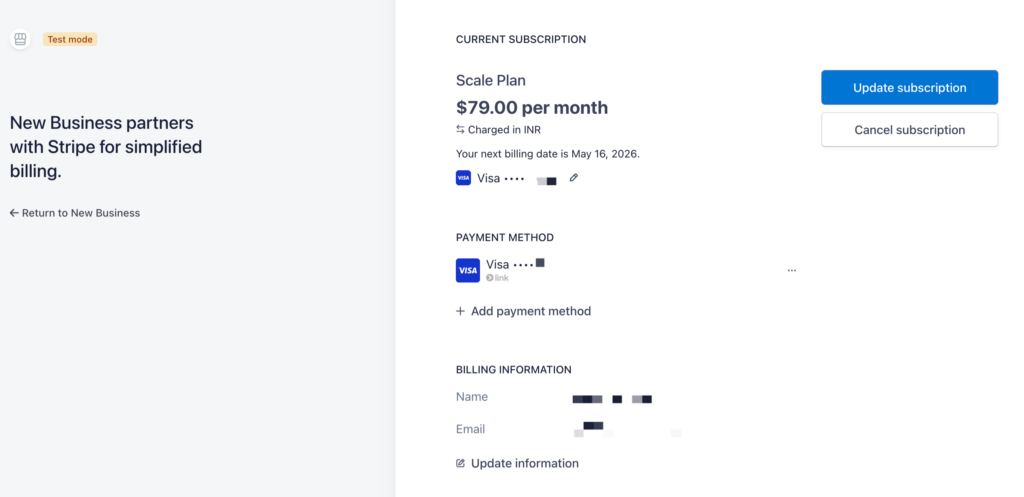
請求用メールアドレスの更新
デフォルトでは、請求書と請求に関する通知はLedgerPortアカウントのメールアドレスに送信されます。別のメールアドレス(経理チームのメールアドレスなど)に送信する必要がある場合は、次の手順に従ってください。
- 請求に移動します。次にサブスクリプションの管理をクリックします。
- 請求用メールアドレスの下にある編集をクリックします。
- 新しいメールアドレスを入力します。
- 保存をクリックします。
今後の請求書は更新されたアドレスに送信されます。これはLedgerPortアカウントのログインメールアドレスを変更するものではありません。
請求先住所の更新
請求書発行のために請求先住所を特定の法人名に合わせる必要がある場合は、次の手順に従ってください。
- 請求に移動します。次にサブスクリプションの管理をクリックします。
- 請求詳細の下にある編集をクリックします。
- 必要に応じて住所フィールドを更新します。
- 保存をクリックします。
更新された住所は、今後のすべての請求書に表示されます。
過去の請求書の表示
LedgerPortには、アプリ内にすべての請求書の記録が保存されています。
- 請求に移動します。
- 請求履歴セクションまでスクロールします。
- いずれかの請求書の横にあるダウンロードをクリックすると、PDF形式でコピーを保存できます。
問題が発生した場合は、お問い合わせください。サポートチームがお手伝いします。
