
LedgerPortでは、Businessは1つのShopifyストアと1つのQuickBooks Onlineカンパニーのペアを表します。複数のストアを運営している場合、クライアントアカウントを管理している場合、または異なるエンティティを分離する必要がある場合は、単一のLedgerPortログインの下に複数のビジネスを追加できます。
一度に管理できるビジネスの数は、プランによって異なります。
| プラン | 含まれるビジネス |
|---|---|
| 無料 | 1 |
| Growthプラン | 1 |
| スケール | 3 |
| エンタープライズ | 10 |
| 代理店 | 無制限 |
ビジネスの切り替え
複数のビジネスを設定している場合、ログアウトせずにいつでも切り替えることができます。
- ダッシュボードの左上隅にあるビジネス名をクリックします。これにより、ビジネススイッチャーが開きます。
- アカウント内のすべてのビジネスのリストが表示されます。
- 切り替えたいビジネスをクリックします。
LedgerPortは、そのビジネスのダッシュボード、接続、同期ログ、および設定を読み込みます。各ビジネスは完全に分離されています。一方のビジネスで行われた変更は、もう一方に影響しません。
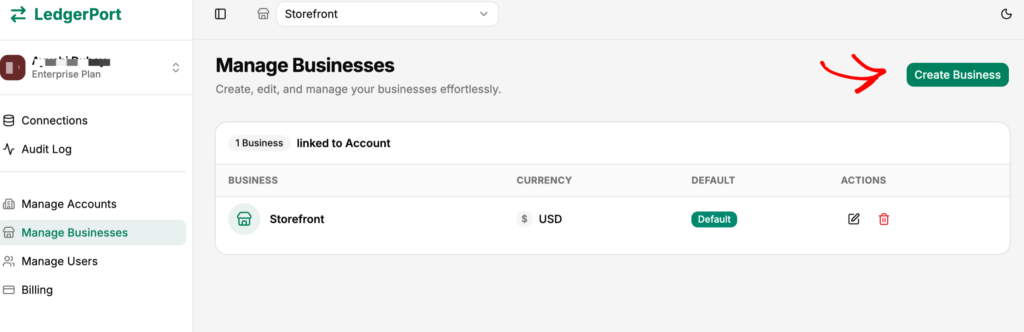
新しいビジネスの追加
- 左上隅にあるビジネス名をクリックして、ビジネススイッチャーを開きます。
- ビジネスの追加をクリックします。
- ビジネス名を入力し、通貨を選択し、タイムゾーンを選択します。
- ビジネスの作成をクリックします。
作成後、新しいビジネスに移動します。そこから、最初のセットアップと同じ手順に従って、ShopifyストアとQuickBooksアカウントを接続します。リフレッシュが必要な場合は、LedgerPortの開始方法を参照してください。
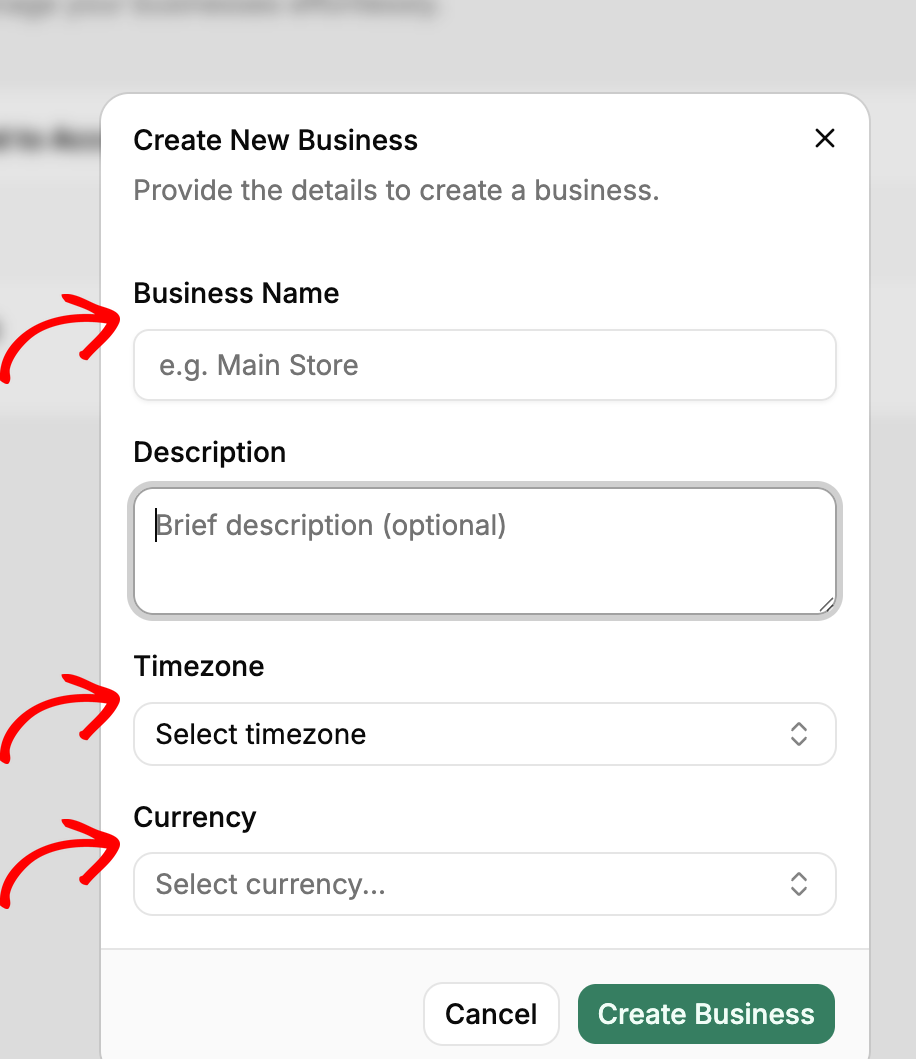
GrowthまたはFreeプランをご利用ですか?これらのプランは1つのビジネスをサポートしています。2つ目のビジネスを追加するには、請求からScale(月額$79)にアップグレードしてください。
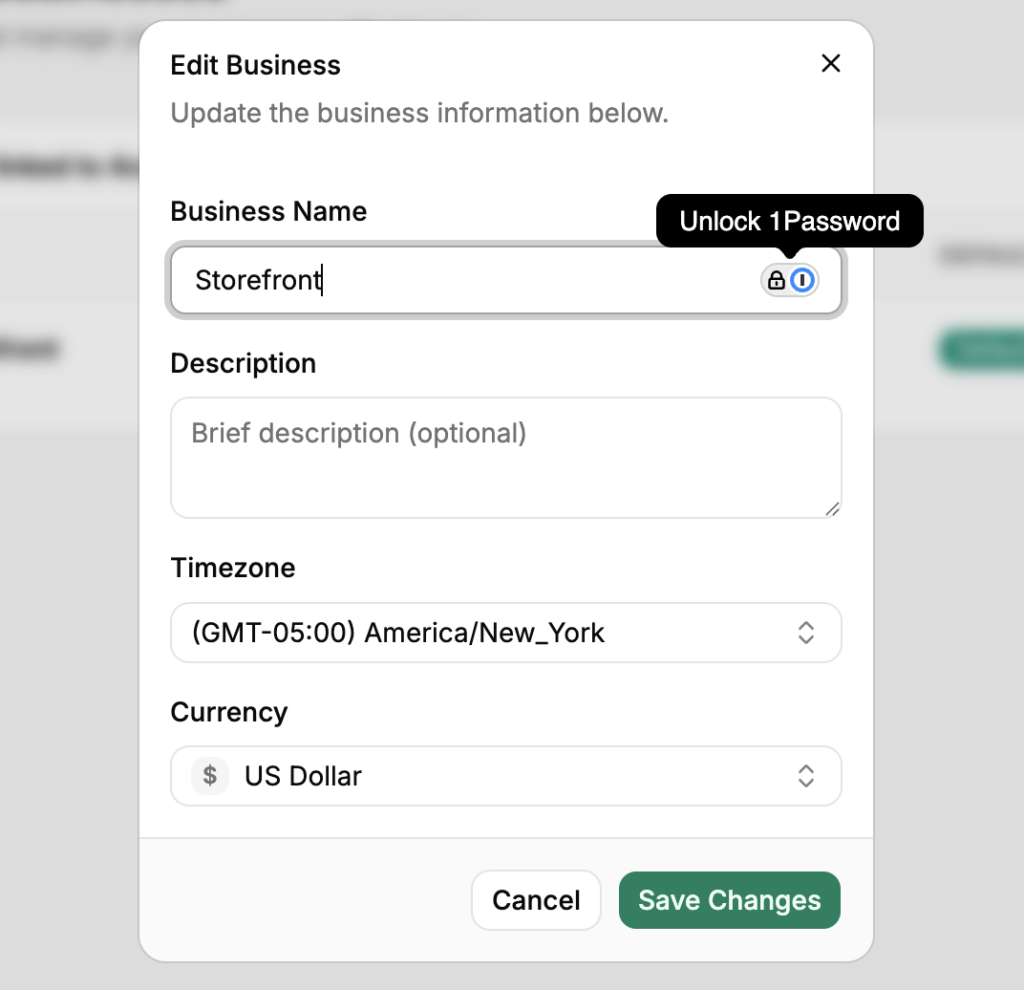
ビジネスの名前を変更する
- 左側のサイドバーから設定に移動します。
- ビジネスタブをクリックします。
- ビジネス名フィールドを更新します。
- 保存をクリックします。
ビジネスを削除する
- 左側のサイドバーから設定に移動します。
- ビジネスタブをクリックします。
- 一番下までスクロールし、ビジネスの削除をクリックします。
- 求められたら、削除を確認します。
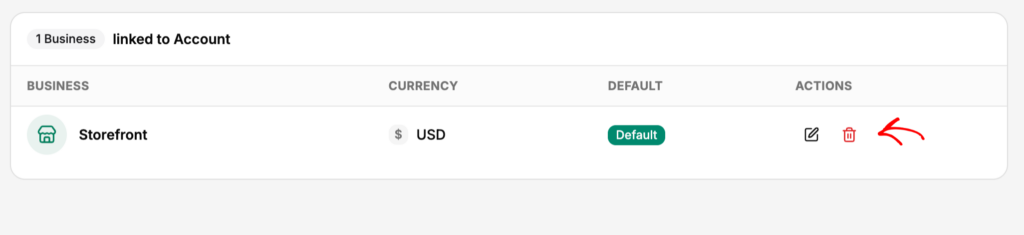
ビジネスを削除すると、その同期履歴、ログ、マッピング、および構成はすべて削除されます。これは元に戻すことはできません。ShopifyストアとQuickBooksアカウントは影響を受けません。LedgerPortの接続とデータのみが削除されます。
削除する前に、必要なレコードがQuickBooksに保存されていることを確認してください。同期ログとマッピングデータは、削除後に回復することはできません。
問題が発生した場合は、お問い合わせください。サポートチームがお手伝いします。
