
デフォルトでは、LedgerPortはShopifyに注文が表示された瞬間にすべての注文を同期しません。注文が特定の支払いまたは出荷状態に達するまで待ってから、QuickBooksにプッシュします。これらの条件は同期トリガーと呼ばれ、ストアに適用されるトリガーを正確に制御できます。
トリガーを正しく設定すると、注文は適切なタイミングで、適切なステータスでQuickBooksに着信し、記録したくない保留中または無効なトランザクションからのノイズがなくなります。
開始する前に
- 同期トリガーは自動同期にのみ適用されます。無料プランでは、自動同期は利用できません。無料プランの場合、注文は手動でプッシュした場合にのみ同期されます。
- 自動同期はGrowthプラン(月額$29)以上で利用可能です。有効にするには、請求からアップグレードし、Shopify埋め込みアプリ内の同期設定 » 一般セクションから自動同期をオンにします。
同期トリガーの設定場所
- 左側のサイドバーから、同期設定をクリックします。
- 注文タブをクリックします。
- 同期トリガーセクションまでスクロールします。
ここでは、支払いステータスと出荷ステータスの2つの条件セットが見つかります。LedgerPortが自動的に同期する前に、注文は各グループの少なくとも1つの選択されたステータスと一致する必要があります。
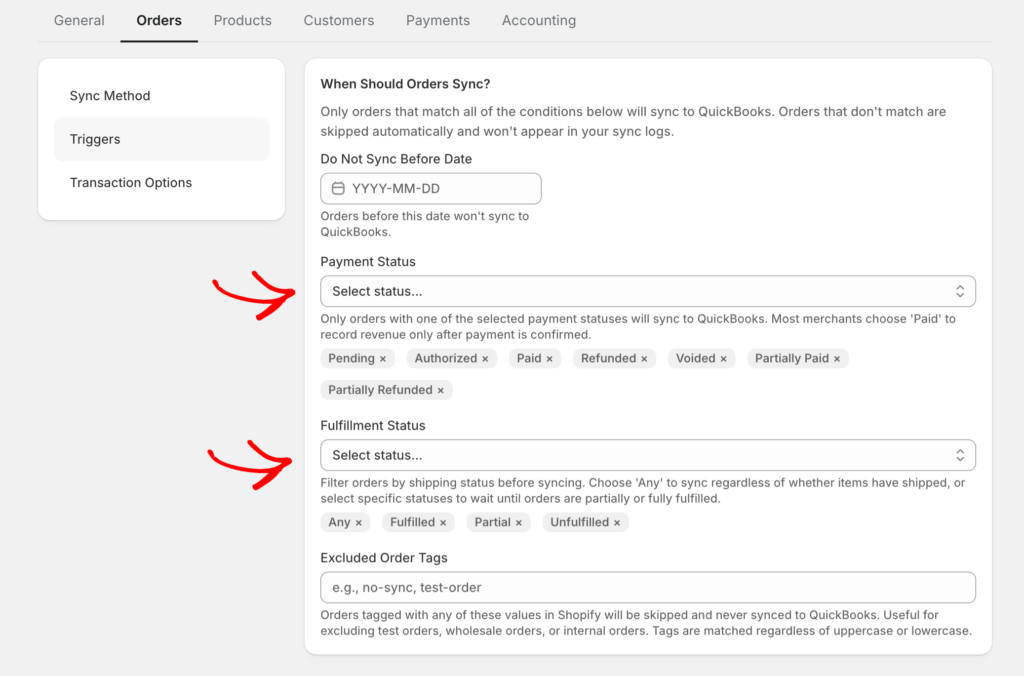
支払いステータストリガー
支払いステータスは、注文がQuickBooksに記録される準備ができたと見なされる時期をLedgerPortに伝えます。次のいずれかのステータスを有効または無効にできます。
支払い済み:注文が全額支払い済みです。これはほとんどのストアで推奨されるトリガーです。これにより、完了したトランザクションのみがQuickBooksに記録されるようになります。
承認済み:支払いが承認されましたが、まだキャプチャされていません。支払いを手動でキャプチャし、キャプチャが発生する前にQuickBooksに注文を入れたい場合に使用します。
一部支払い済み:顧客が注文合計の一部を支払いました。デポジットまたは分割払いを受け付けるストアに便利です。
保留中:支払いは進行中ですが、まだ確認されていません。これを有効にすると、支払いが成功したかどうかわかる前に、注文がQuickBooksにプッシュされます。注意して使用してください。
返金済み:注文が全額返金されました。返金された注文を除外するのではなく、QuickBooksにトランザクションを作成したい場合にのみ有効にします。
一部返金済み:注文の一部が返金されました。一部返金を取り扱い、それらをすぐにQuickBooksに反映させたい場合は、これを有効にします。
ほとんどのストアへの推奨事項:支払い済みのみを有効にします。これにより、QuickBooksがクリーンに保たれ、正常に完了したトランザクションのみが記録されるようになります。
出荷ステータストリガー
出荷ステータスは、注文が出荷ワークフローのどこにある場合に同期するかをLedgerPortに伝えます。有効または無効にできます:
出荷済み:注文のすべてのアイテムが出荷されたか、出荷済みとしてマークされました。注文が出荷された後にのみQuickBooksに注文を入れたい場合に使用します。
一部出荷済み:一部のアイテムのみが出荷されました。注文を複数のパッケージで出荷するストアに便利です。
未出荷:注文はまだ出荷されていません。注文が確定次第、出荷を待たずに同期させたい場合は、これを有効にしてください。
ほとんどのストアにおすすめ: 未出荷と出荷済みを有効にしてください。これにより、通常QuickBooksで必要となる注文ステータスの全範囲がカバーされ、注文が記録されるまで出荷が完了するのを待つ必要がなくなります。
キャンセルされた注文の処理
キャンセルされた注文はデフォルトで同期から除外されます。キャンセルされた注文は収益としてQuickBooksに表示されるべきではないキャンセルされたトランザクションを表すため、ほとんどのストアで推奨される設定です。
キャンセルされた注文を同期する必要がある特定のワークフローがある場合は、同じ同期トリガーセクションでこれを有効にすることができます。ほとんどのストアではオフのままにしてください。
トリガーの連携方法
注文が自動的に同期される前に、支払いステータストリガーと出荷ステータストリガーの両方が満たされる必要があります。
たとえば、支払いトリガーが支払い済みに設定され、出荷トリガーが未出荷に設定されている場合、注文は出荷されたかどうかに関係なく、支払いが行われ次第同期されます。代わりに、出荷を出荷済みに設定した場合、支払いがいち早くキャプチャされた場合でも、注文はShopifyで出荷済みとマークされた後にのみ同期されます。
ストアのワークフローを検討し、注文が帳簿に売上として記録される準備ができた時点に合わせてトリガーを設定してください。
変更の保存
- トリガー条件を選択したら、注文タブの下部にある保存をクリックします。
- 変更は、今後新しい同期に適用されます。現在保留中の注文は、次の同期サイクルで更新されたトリガーに対して再評価されます。
問題が発生した場合は、お問い合わせください。サポートチームがお手伝いします。
