
自動同期はほとんどの日々の同期を処理しますが、特定の注文を手動でQuickBooksにプッシュする必要がある状況もあります。手動同期を使用すると、個々の注文または注文のバッチを選択し、スケジュールされた次の同期実行を待たずに、オンデマンドで送信できます。
手動同期を使用する一般的な理由:
- QuickBooksの接続が一時的にダウンしており、その間に注文が溜まってしまった。
- 同期トリガーまたは設定を変更し、以前スキップされた注文を再同期したい。
- 注文が自動同期に失敗し、エラーを修正した後で再試行したい。
- 無料プランを利用しており、すべての同期を手動で行う必要がある。
- 次の自動同期ウィンドウを待たずに、特定の注文をすぐに同期したい。
注文を手動で同期する
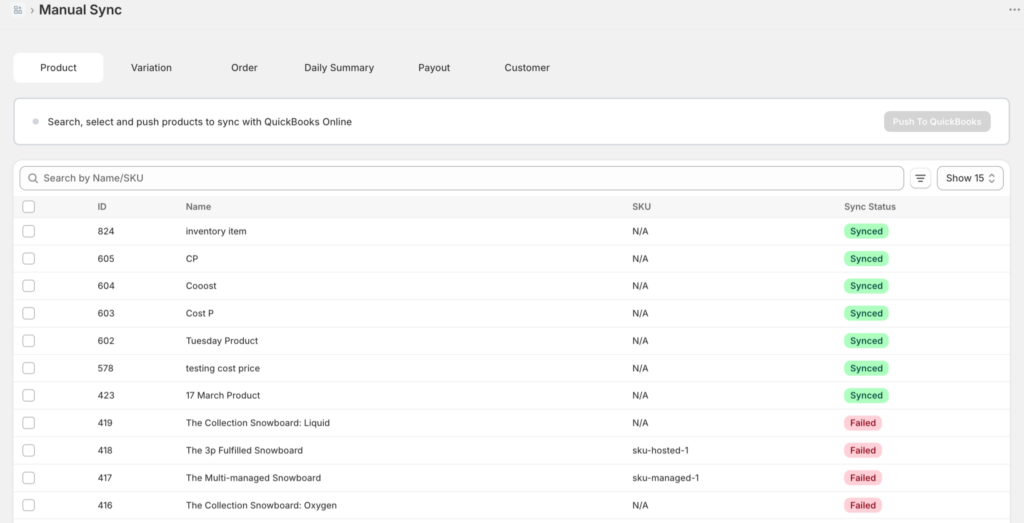
- 左側のサイドバーから、手動同期をクリックします。
- 注文をクリックします。
- 同期可能な注文のリストが表示されます。デフォルトでは、まだ同期されていない注文が表示されます。
- 同期したい注文を選択します。個々のチェックボックスをオンにするか、すべて選択を使用して現在のページにあるすべての注文を選択できます。
- 選択したものを同期をクリックします。
- LedgerPortは選択された注文をキューに入れ、同期を開始します。同期実行中は進行状況インジケーターが表示されます。
- 完了すると、各注文のステータスが更新されます。正常に同期された注文には同期済みと表示されます。失敗した注文には、理由とともにエラーと表示されます。
同期前の注文のフィルタリング
多数の注文を整理する必要がある場合は、手動同期ページの先頭にあるフィルターを使用してリストを絞り込みます。
期間別:開始日と終了日を設定して、その期間内に作成された注文のみを表示します。特定の期間に同期漏れがあったものをすべて見つける必要がある場合に、接続障害の後で役立ちます。
ステータス別:同期ステータスでフィルターして、同期されていない注文のみ、エラーのみ、またはすべての注文を表示します。
検索別:注文番号または顧客名を入力して、特定のレコードを検索します。
既に同期された注文の再同期
注文が既に同期されているが、何かが変更された場合(例:同期設定を更新した、マッピングエラーを修正した、またはQuickBooksの元のトランザクションが削除された)、再度強制的に同期する必要がある場合があります。
- 手動同期注文ページで、ステータスフィルターを使用して同期済みを選択し、以前に同期された注文を表示します。
- 再同期したい注文を見つけます。
- それを選択し、選択したものを同期をクリックします。
LedgerPortは、その注文の新しいトランザクションをQuickBooksに作成しようとします。元のトランザクションがQuickBooksにまだ存在する場合、重複が作成される可能性があります。クリーンな結果を得たい場合は、最初にQuickBooksを確認し、再同期する前に元のトランザクションを削除してください。
接続障害後のバッチ同期
QuickBooksの接続が一時的にダウンしており、注文のバックログが蓄積された場合、それらを追いつかせるための最も簡単な方法は次のとおりです。
- 手動同期 » 注文に移動します。
- 接続が非アクティブだった期間をカバーするように、期間フィルターを設定します。
- ステータス:同期されていませんでフィルタリングすると、処理されなかった注文のみが表示されます。
- すべて選択をクリックすると、ページ上のすべての項目が選択されます。
- 選択したものを同期をクリックして実行してください。
- 完了したら、同期ログを確認してすべて処理されたことを確認し、エラーに対処してください。
大量のバッチの場合、同期には数分かかることがあります。大量のバッチ中にQuickBooksのレート制限に達した場合、LedgerPortは自動的に再試行します。ログにレート制限エラーが表示される場合は、一般的な同期エラーとその対処法を参照してください。
無料プランでの手動同期
無料プランの場合、自動同期は利用できません。すべての注文は、上記の手順を使用して手動で同期する必要があります。手動同期はすべてのプランで制限なく利用できるため、いつでも任意の注文を処理できます。
毎日手動で注文を同期していて、LedgerPortに自動的に処理してもらいたい場合は、グロースプラン(月額$29)で60分ごとに自動同期が可能になります。LedgerPortまたはShopifyダッシュボード内の請求からアップグレードしてください。
問題が発生した場合は、お問い合わせください。サポートチームがお手伝いします。
