
ほとんどの同期エラーは少数のカテゴリに分類され、明確な修正方法があります。このガイドでは、顧客が最も頻繁に遭遇するエラー、その原因、およびそれぞれのエラーに対する具体的な対処法について説明します。
そもそもエラーをどこで見つけたらよいかわからない場合は、まず監査ログの読み込みとフィルタリングを開始して、失敗した特定のレコードを特定してください。
エラーのステータスを一目で確認
特定のエラーの詳細に入る前に、監査ログの各ステータスが何を意味するかを以下に示します。
- 同期済み:レコードは正常にQuickBooksに送信されました。
- エラー:同期試行が失敗しました。ログエントリには理由が含まれます。
- 保留中:レコードはキューに入れられており、まだ処理されていません。
- 一時停止中:レコードは、支払いまたは出荷ステータスの要件などの同期トリガー条件が満たされるのを待っています。
以下のエラーはすべて、ログにエラーステータスで表示されます。
1. QuickBooksに顧客が見つかりません
意味:LedgerPortはShopifyの顧客を既存のQuickBooksの顧客と照合しようとしましたが、見つかりませんでした。顧客が存在しないため、注文を同期できませんでした。
修正方法:
オプションA:顧客を手動でマッピングする。
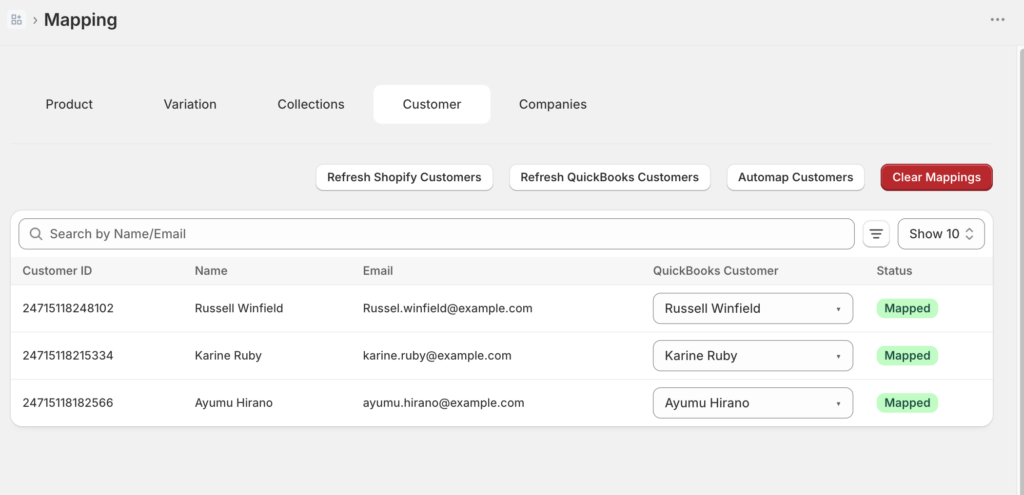
- 左側のサイドバーでマッピングに移動します。
- 顧客をクリックします。
- 顧客を見つけて、ドロップダウンから一致するQuickBooksレコードを選択します。
- 手動同期 » 注文に移動し、影響を受ける注文を再同期します。
オプションB:汎用顧客モードに切り替えます。QuickBooksで顧客ごとの追跡が不要な場合は、一致しないすべての顧客を1つの汎用QuickBooks顧客にルーティングできます。
- 同期設定 » 顧客に移動します。
- 顧客戦略を汎用に変更します。
- 手動同期 » 注文から影響を受ける注文を再同期します。
2. 商品がマッピングされていません
意味:LedgerPortは、注文内の1つ以上の商品の対応するQuickBooksの商品を見つけることができませんでした。これは通常、商品がShopifyに存在するが、まだQuickBooksでマッピングまたは作成されていない場合に発生します。
修正方法:
オプションA:自動マッピングを実行します。
- マッピング » 商品に移動します。
- 自動マッピングをクリックします。LedgerPortはSKUまたは名前で商品を一致させようとします。
- まだマッピングされていないアイテムを確認し、手動で処理します。
オプションB:手動でマッピングします。
- マッピング » 商品に移動します。
- マッピングされていない商品を見つけて、ドロップダウンから正しいQuickBooksの商品を選択します。
オプションC:デフォルトの商品フォールバックを設定します。マッピングされていない商品が失敗する代わりにプレースホルダーアイテムを使用して同期されるようにしたい場合:
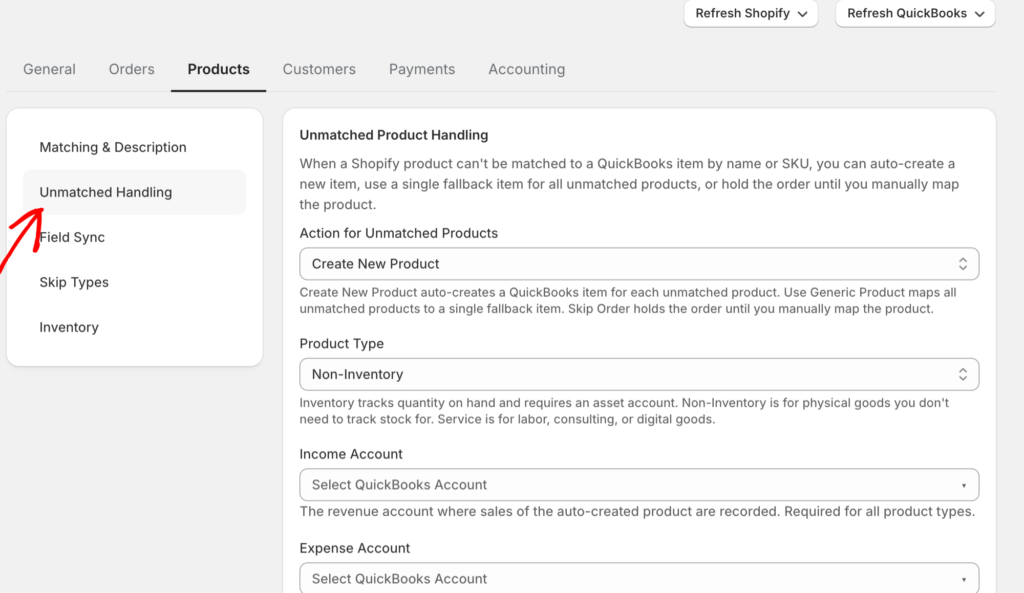
- 同期設定 » 商品 に移動します。
- 一致しない項目の処理 で、デフォルト商品を使用 を選択し、フォールバックのQuickBooks項目を選択します。
3. QuickBooks接続の正常性エラー / 認証エラー
意味: LedgerPortがQuickBooksアカウントへのアクセスを失いました。これは通常、QuickBooksのアクセストークンが期限切れになったためです。これは最も一般的な同期エラーであり、修正は簡単です。
修正方法:
- 左側のサイドバーにある 接続 に移動します。
- QuickBooks Online の下にある 再接続 をクリックします。
- QuickBooksにサインインし、 承認 をクリックします。
- 再接続したら、切断期間中に失敗した注文を 手動同期 » 注文 から再同期します。
4. QuickBooksでの重複エントリ
意味: LedgerPortがQuickBooksでトランザクションを作成しようとしましたが、同じ注文番号のレコードが既に存在します。これは、注文が手動で同期された後に再度自動同期された場合、または以前の同期が部分的に完了した場合に発生する可能性があります。
修正方法:
まずQuickBooksを確認してください。トランザクションが存在し、正しい場合は、再同期せずに監査ログで解決済みとしてマークできます。
重複が誤って作成された場合:
- QuickBooksで重複トランザクションを削除します。
- 手動同期 » 注文 に移動し、注文を見つけて再同期します。
今後これを防ぐには、自動同期キューにある注文の手動同期を実行していないことを確認してください。
意味: Shopify注文に適用された税率が、LedgerPortで一致する設定を持っていません。同期は、QuickBooksで税金を記録する場所を特定できなかったため停止しました。
修正方法:
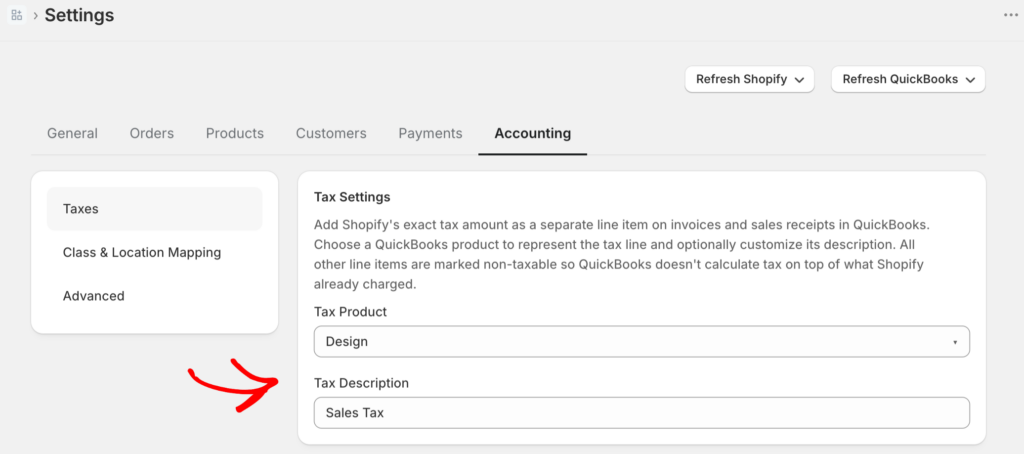
- 同期設定 » 会計 に移動します。
- 税金の設定を確認してください。 品目税 を使用している場合は、すべてのShopify税率に対応するQuickBooks税コードがマッピングされていることを確認してください。
- QuickBooksに税金の計算を自動的に処理させたい場合は、同じタブで QuickBooks自動売上税 に切り替えてください。
- 手動同期 » 注文から影響を受ける注文を再同期します。
6. 無効なアカウント
意味: 同期設定で参照されているQuickBooksアカウント(収入勘定、売上原価勘定、または決済勘定など)がQuickBooksに存在しなくなったか、名前が変更または削除されました。
修正方法:
- QuickBooksにログインし、勘定科目表を確認して、アクティブなアカウントを確認してください。
- LedgerPortで 同期設定 に移動し、支払い、商品、会計の各タブで、古い参照になっている可能性のあるアカウントがないか確認してください。
- 影響を受けるフィールドを、正しいアクティブなアカウントを指すように更新します。
- 影響を受けるレコードを 手動同期 から再同期します。
7. QuickBooks APIタイムアウト
意味: LedgerPortがQuickBooksにリクエストを送信しましたが、時間内に応答が得られませんでした。これは通常、設定の問題ではなく、QuickBooks側の速度低下が原因です。
修正方法:
数分待ってから同期を再試行してください。
- 手動同期 に移動し、失敗したエンティティタイプ(注文、商品など)を選択します。
- 影響を受けるレコードを選択し、 選択したものを同期 をクリックします。
数時間にわたってタイムアウトが続く場合は、QuickBooks Online のステータスページを確認して、既知のサービスの問題がないか確認してください。
8. レート制限超過
意味: LedgerPort が短期間に QuickBooks API に対してリクエストを送信しすぎました。QuickBooks はレート制限を適用しており、このエラーは一時的に制限に達したことを意味します。大量のバックログ注文を一度に同期する場合に最も一般的です。
修正方法:
設定の変更は不要です。LedgerPort はレート制限されたリクエストを自動的に再試行します。大量の手動同期を実行している場合は、15〜30分待ってからログを再度確認してください。レート制限ウィンドウがリセットされると、通常、レコードは自動的に同期されます。
9. 保留中の注文
意味: 注文は Shopify に存在しますが、設定された同期トリガー条件を満たしていないため、まだ同期がトリガーされていません。たとえば、同期が支払い済み注文でのみ実行されるように設定されており、注文がまだ支払い待ちの場合、支払いキャプチャまで保留状態になります。
修正方法:
これは通常、予期される動作です。同期トリガー設定を確認してください。
- 同期設定 » 注文に移動します。
- 同期トリガーとして設定されている支払いステータスとフルフィルメントステータスを確認してください。
- 注文が同期されるはずだった場合は、Shopify での注文ステータスがトリガー基準と一致していることを確認してください。
ステータスに関係なく注文をすぐに同期したい場合は、手動同期 » 注文に移動し、注文を見つけて手動で同期してください。
10. 必須フィールドが見つかりません
意味: 注文またはレコードに必要な情報が不足しており、QuickBooks でトランザクションを作成できません。一般的な例としては、請求先住所の欠落、空の顧客名、価格のない製品などがあります。
修正方法:
- Shopify で注文を開き、不足している情報(顧客名、住所など)を追加してください。
- LedgerPort に戻り、手動同期 » 注文に移動します。
- 注文を見つけて再同期してください。
問題が QuickBooks 側にある場合(たとえば、必須のカスタムフィールド)、QuickBooks にログインして、トランザクションテンプレートに LedgerPort が入力できない必須フィールドがないことを確認してください。
上記でエラーが解決しない場合は、監査ログの完全なエラーメッセージに通常、特定のエラー原因が示されています。失敗したレコードの詳細なエラーメッセージを見つけて読むには、監査ログの読み取りとフィルタリングを参照してください。
ログ保持期間のリマインダー: 監査ログを表示できる期間はプランによって異なります。無料プランは 7 日間、Growth プランは 30 日間、Scale プランは 90 日間、Enterprise プランは無期限でログを保持します。古いログにアクセスするには、プランをアップグレードできます。
それでも解決しない場合は、影響を受けた注文番号と監査ログのエラーのスクリーンショットを添えて、お問い合わせください。サポートチームがお手伝いします。
