
Shopifyストアを接続すると、LedgerPortは注文、商品、顧客、在庫、および支払い情報にアクセスできるようになります。接続がアクティブになると、LedgerPortはそのデータを自動的にQuickBooksに同期できます。
登録方法によって、Shopifyストアを接続する方法は2つあります。どちらも以下で説明します。
開始する前に
- LedgerPortアカウントと、少なくとも1つのビジネスが設定されている必要があります。まだ設定していない場合は、まずはじめにガイドを参照してください。
- 承認を完了するには、Shopifyストアの管理者アクセス権が必要です。
- QuickBooksも接続する場合(同期には必須)、先に接続しておくと便利です。QuickBooks Onlineの接続を参照してください。
オプションA: Shopify App Storeからインストール
Shopifyから開始したい場合は、Shopify App Storeから直接LedgerPortをインストールできます。Shopify管理画面にすでにいる場合は、これが最も簡単な方法です。
- Shopifyアプリストアを開き、LedgerPortを検索します。
- アプリを追加をクリックします。
- Shopifyは、LedgerPortがストアデータにアクセスするために必要な権限のリストを表示します。確認して、アプリをインストールをクリックして確定してください。
- Shopifyの認証情報を使用してLedgerPortに自動的にサインインされます。ストアはすでに接続されています。
[スクリーンショット: LedgerPortのShopify App Storeリスティング。アプリを追加ボタンが表示されています]
[スクリーンショット: Shopifyの権限画面。LedgerPortが必要とする権限のリストが表示され、アプリをインストールボタンがあります]
オプションB: LedgerPortダッシュボードから接続
app.ledgerport.comで直接登録した場合、次の手順でShopifyストアを接続してください。
- ログインして、ビジネスダッシュボードに移動します。
- 左側のサイドバーから、接続をクリックします。
- Shopifyの下にあるShopifyストアを接続をクリックします。
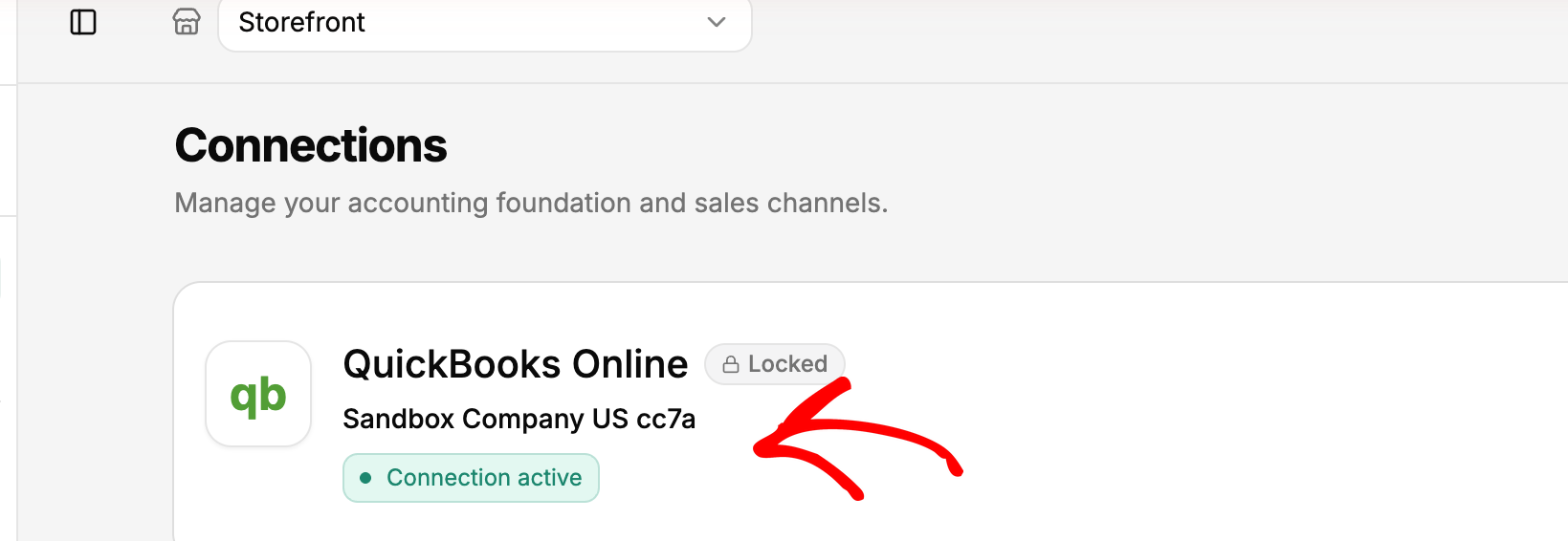
- ShopifyストアのURL(例:your-store.myshopify.com)を入力し、接続をクリックします。
- Shopifyにリダイレクトされます。権限を確認し、アプリをインストールをクリックしてLedgerPortを承認してください。
- LedgerPortに戻ると、ストアのステータスが「接続済み」と表示されます。
接続ステータスの理解
接続後、LedgerPortは接続ページにShopify接続のステータスインジケーターを表示します。
- 「接続済み」は、接続がアクティブであり、LedgerPortがストアデータを読み取れることを意味します。
- 「異常」は、接続が中断されたことを意味します。これは、権限の変更やShopifyでの承認の取り消しが原因であることがよくあります。これが見られる場合は、ストアを切断して再接続して復元してください。
Shopifyストアの切断
接続を削除する必要がある場合は、接続ページから行うことができます。
- 左側のサイドバーから、接続をクリックします。
- Shopifyの下にある切断をクリックします。
- 求められたら確認してください。
注意: ストアを切断すると、すべての同期が一時停止します。QuickBooksのデータには影響しませんが、再接続するまで新しいデータは送信されません。
問題が発生した場合は、お問い合わせください。サポートチームがお手伝いします。
