
LedgerPortがレコードを同期するたびに、ログエントリが作成されます。これらのログは、何が同期され、何が失敗し、その理由を理解するための主なツールです。このガイドでは、ログの場所、各列の意味、特定の Вопрос を探しているときに Вопрос を絞り込む方法について説明します。
監査ログを見つける
LedgerPortダッシュボード経由
- app.ledgerport.comにログインします。
- 左側のサイドバーから、監査ログをクリックします。
現在のビジネスのすべての同期アクティビティのリストが表示され、最新のエントリが上部にソートされます。
Shopifyアプリ内
- インストール済みのLedgerPortアプリに移動します。
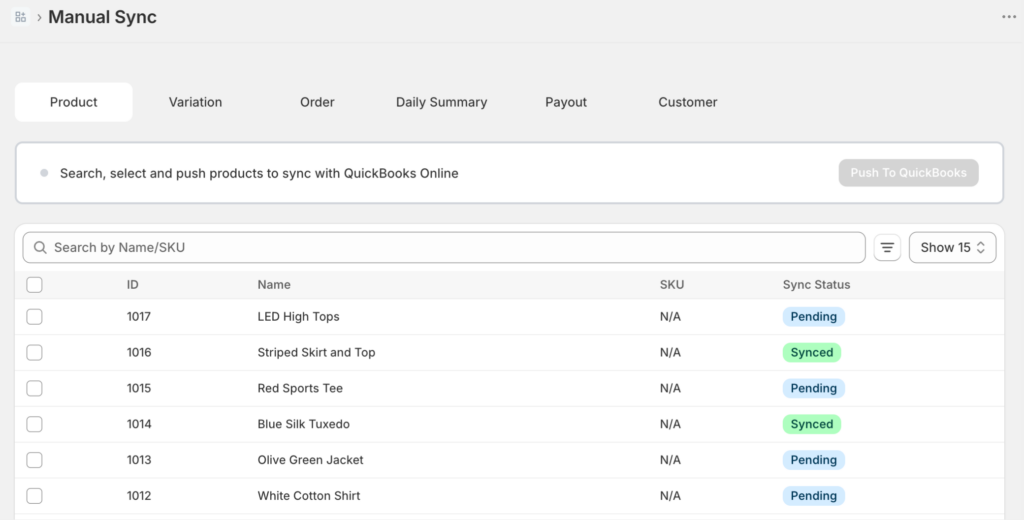
- これで監査ログをクリックできるようになりました。これにより、各製品の同期ステータスを確認できます。
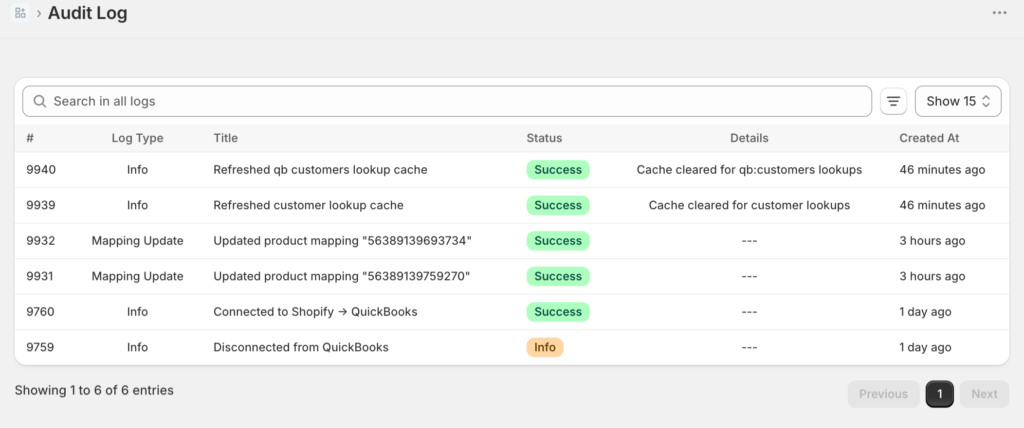
ログ列の理解
監査ログの各行は、1つのレコードに対する1回の同期試行を表します。各列が示す内容は次のとおりです。
エンティティタイプ:同期されたレコードの種類。一般的なタイプには、注文、製品、顧客、支払い、日次サマリーなどがあります。
ステータス:同期試行の結果:
- 同期済み – レコードは正常にQuickBooksに送信されました。
- エラー – 同期に失敗しました。行にはエラー理由が含まれます。
- 保留中 – レコードはキューに入れられており、まだ処理されていません。
- 一時停止中 – レコードは、特定の支払いまたはフルフィルメントステータスなどの同期トリガー条件が満たされるのを待っています。
日付:同期試行が行われた日時。
参照:レコードに関連付けられたShopify注文番号、製品名、または顧客名。
エラー詳細:エラー行に表示されます。この列には、同期が失敗した理由が表示されます。行をクリックして展開し、完全なエラーメッセージを表示します。
ログのフィルタリング
ログエントリが多い場合、フィルタリングを使用すると、探しているものをすばやく見つけることができます。
ステータスでフィルタリング
ステータスフィルターを使用して、エラーのみ、正常に同期されたもののみ、または一時停止中のレコードのみを表示します。
- 監査ログページの上部にあるステータスドロップダウンをクリックします。
- エラーを選択して、失敗したレコードのみを表示します。
- リストはすぐに更新されます。
これは、毎日のエラーチェックを行うための最も簡単な方法です。エラーにフィルタリングすると、注意が必要なすべてが表示されます。
エンティティタイプでフィルタリング
エンティティタイプフィルターを使用して、注文のみ、製品のみなど、特定の種類のレコードにログを絞り込みます。
- エンティティタイプドロップダウンをクリックします。
- レビューしたいタイプを選択してください(注文、商品、顧客、支払い、日次サマリーなど)。
特定のカテゴリのトラブルシューティングに役立ちます。たとえば、顧客が注文がQuickBooksにないことを報告した場合、注文にフィルタリングして注文番号を検索します。
期間でフィルタリング
日付フィルターを使用して、特定の時間枠に焦点を当てます。
- 日付フィルターをクリックします。
- 開始日と終了日を設定します。
- ログには、その範囲内のエントリのみが表示されます。
これは、接続が中断された後に特に役立ちます。接続がダウンしていた期間をカバーするように日付範囲を設定して、再同期が必要なすべてのレコードを見つけます。
ログの検索
特定の注文または顧客を探している場合は、監査ログページの右上にある検索バーを使用します。
- 検索バーをクリックします。
- Shopifyの注文番号、商品名、または顧客名を入力します。
- 入力すると、一致するエントリが表示されます。
エラーメッセージを読む
同期が失敗した場合、ログのエラーメッセージは具体的に何が問題だったかを教えてくれます。それを読むには:
- エラーステータスの行を見つけます。
- 行をどこでもクリックして展開します。
- エラー詳細フィールドを読みます。これにより、「QuickBooksに顧客が見つかりません」または「商品がマッピングされていません」などの原因が説明されます。
ほとんどのエラーメッセージは直接修正にマッピングされます。エラーと解決策の完全なリストについては、一般的な同期エラーとその修正方法を参照してください。
失敗したレコードの再同期
エラーを修正した後、次の自動同期を待たずに、影響を受けたレコードを再度プッシュできます。
- 左側のサイドバーから、手動同期をクリックします。
- エンティティタイプ(注文、商品、顧客など)を選択します。
- 失敗したレコードを見つけるためにフィルタリングまたは検索します。
- それらを選択し、選択したものを同期をクリックします。
プラン別のログ保持期間
ログが利用可能な期間は、プランによって異なります。
| プラン | ログ保持期間 |
|---|---|
| 無料 | 7日間 |
| Growthプラン | 30日間 |
| スケール | 90日間 |
| エンタープライズ | 無制限 |
| 代理店 | 90日間 |
保持期間外の問題を調査する必要がある場合、LedgerPort でそのログエントリを見つけることはできません。ログをより長く保持するには、請求からプランをアップグレードしてください。
ヒント: Growth プランをご利用で、30日以上前の履歴を頻繁に確認する必要がある場合は、Scale ($79/月) にアップグレードすると、ログの保持期間が90日に延長され、同期頻度も高速化されます(60分ごとから15分ごとになります)。
問題が発生した場合は、お問い合わせください。サポートチームがお手伝いします。
