
LedgerPortの実行後、すべてのShopifyデータはQuickBooks Onlineに集約されます。注文、顧客、製品、支払いは自動的に同期され、手作業なしで帳簿を最新の状態に保ちます。
LedgerPortはOAuthを使用してQuickBooksに接続します。これは、QuickBooks内で直接承認することを意味します。パスワードがLedgerPortと共有されることはありません。
開始する前に
- アクティブなQuickBooks Onlineアカウントが必要です。QuickBooks Desktopはサポートされていません。
- 正しいQuickBooks会社を接続していることを確認してください。一度LedgerPort BusinessにQuickBooksアカウントがリンクされると、後で別の会社に変更することはできません。
- この手順を完了するには、LedgerPortとQuickBooksの両方で管理者アクセスが必要です。
QuickBooks Onlineの接続
- app.ledgerport.comにログインし、ビジネスダッシュボードを開きます。
- 左側のサイドバーから、接続をクリックします。
- QuickBooks Onlineの下にあるQuickBooksに接続をクリックします。
- QuickBooksサインインページにリダイレクトされます。QuickBooksの認証情報を入力してログインしてください。
- QuickBooksは、接続したい会社を確認するように求めます。リストから正しい会社を選択してください。
- LedgerPortへのアクセスを許可するには、承認をクリックします。
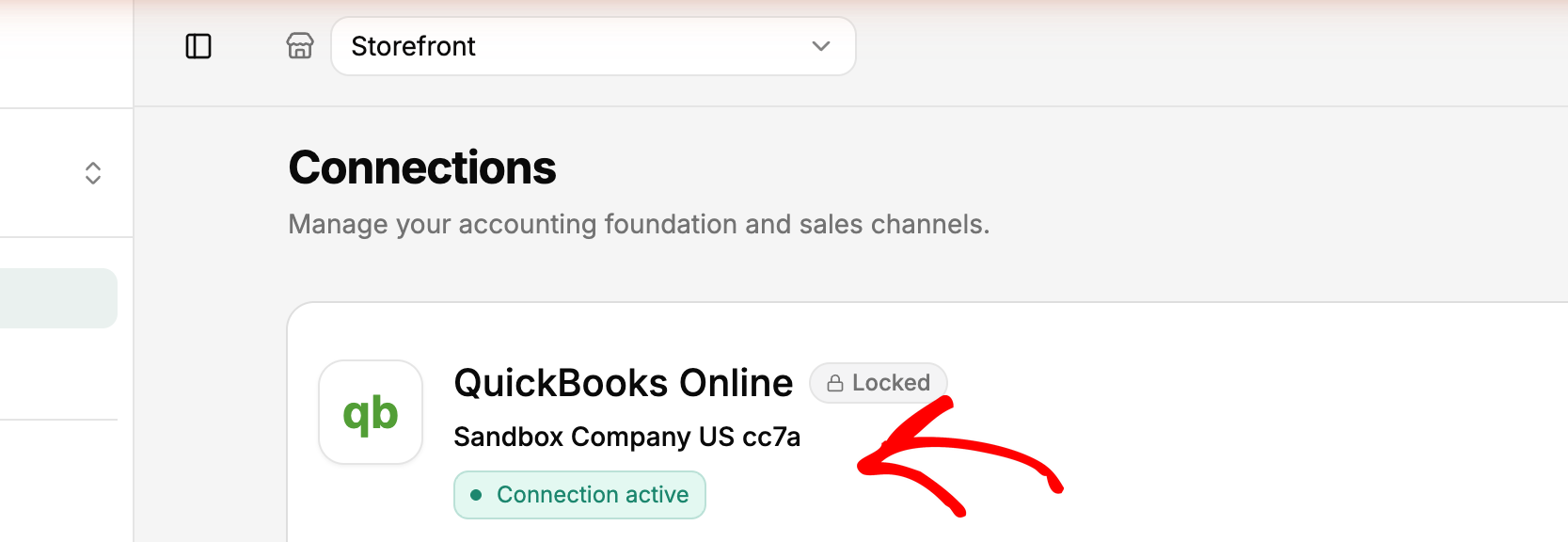
- LedgerPortに戻ります。接続ページにあるQuickBooksセクションに、緑色の接続済みステータスが表示されます。
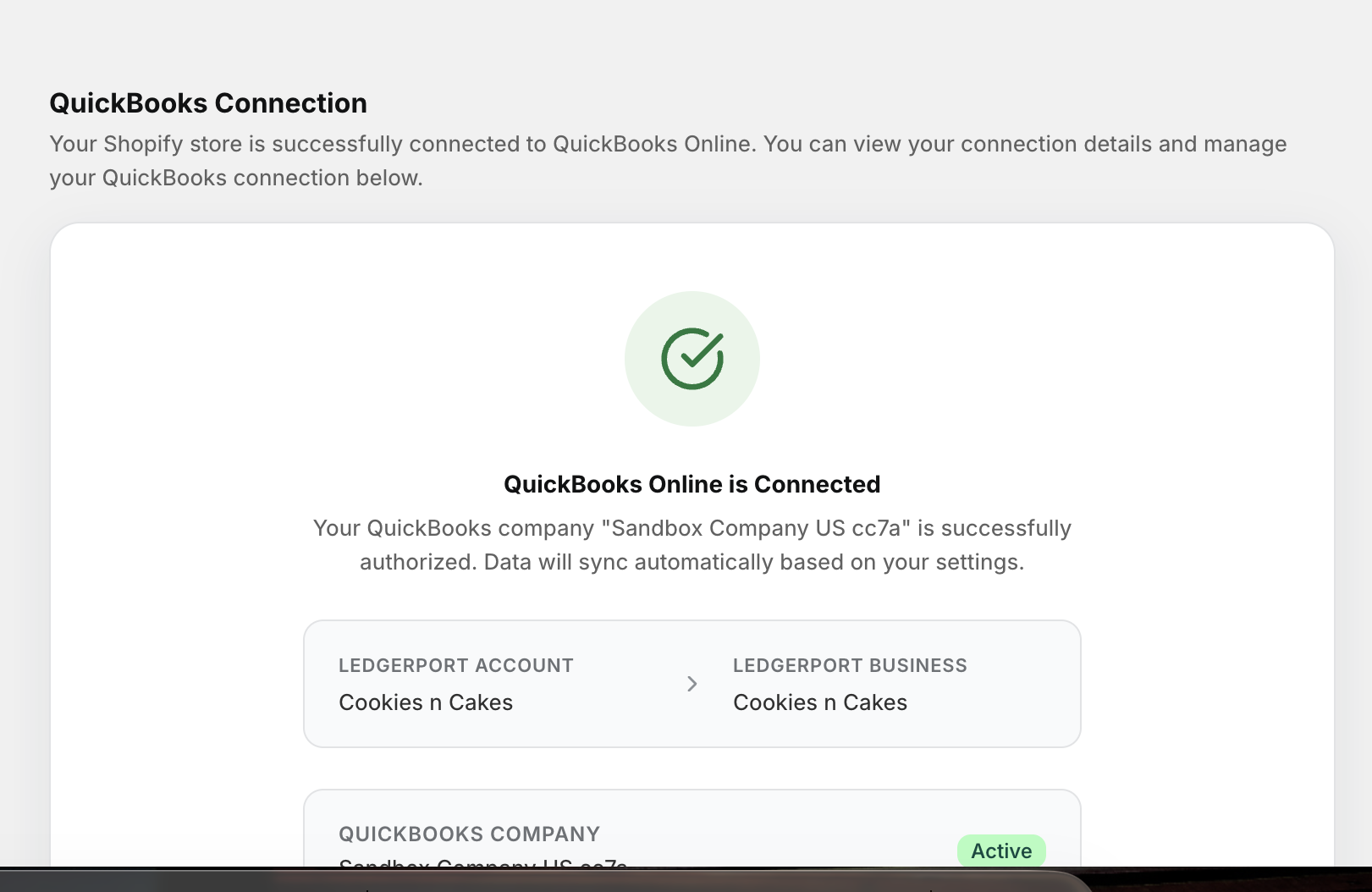
重要: 会計プラットフォームをLedgerPort Businessに接続すると、後で変更することはできません。承認をクリックする前に、正しいQuickBooks会社を選択していることを確認してください。
接続ステータスの理解
LedgerPortはQuickBooks接続の健全性を監視し、[接続]ページにステータスインジケーターを表示します。
- 接続済みは、接続がアクティブであり、同期が正常に実行されていることを意味します。
- 正常でないは、通常、QuickBooksアクセス トークンが期限切れであることを意味します。これは一般的で、修正は簡単です。トークンを使用して再接続できます。
同期の一時停止と再開
QuickBooksを完全に切断せずに同期を一時的に停止する必要がある場合は、[接続]ページから同期を一時停止できます。
- 左側のサイドバーから、接続をクリックします。
- [QuickBooks Online]の下で、[同期を一時停止]をクリックします。
- 再開するには、同じ場所から[同期を再開]をクリックします。
これは、在庫カウント、メンテナンス時間、または接続設定を失うことなく自動同期を一時停止する必要がある場合に便利です。
QuickBooksの切断
接続を完全に削除する必要がある場合は、[接続]ページから実行できます。
- 左側のサイドバーから、接続をクリックします。
- [QuickBooks Online]の下で、[切断]をクリックします。
- 求められたら確認してください。
注意: QuickBooksを切断すると、すべての同期が一時停止されます。QuickBooks内の既存のデータには影響しませんが、再接続するまで新しいものは同期されません。
問題が発生した場合は、お問い合わせください。サポートチームがお手伝いします。
