
Shopifyで返金が発行されると、LedgerPortは対応するトランザクションをQuickBooksに自動的に作成できます。注文の同期方法によっては、そのトランザクションはクレジットメモまたは返金レシートのいずれかになります。
返金同期を正しく設定することで、QuickBooksの残高を正確に保ち、返金エントリを手動で作成する手間を省くことができます。
開始する前に
- 返金同期では、元の注文が最初にQuickBooksに同期されている必要があります。LedgerPortは返金を元のトランザクションにリンクします。
- QuickBooksで作成される返金トランザクションのタイプは、注文同期方法によって異なります。
- 売上レシートの注文は、QuickBooksで返金レシートを生成します。
- 請求書の注文は、QuickBooksでクレジットメモを生成します。
- どちらの同期方法を使用しているかわからない場合は、同期設定 » 注文に移動し、同期方法設定を確認してください。完全な説明については、注文同期方法の理解を参照してください。
返金同期の仕組み
Shopifyで返金が処理されると、LedgerPortは返金を検出し、QuickBooksで一致するトランザクションを作成します。
- 全額返金は、注文金額全額の返金レシートまたはクレジットメモを作成します。
- 一部返金は、返金された金額のみの返金レシートまたはクレジットメモを作成します。QuickBooksの元のトランザクションは変更されません。
商品項目、税額、および配送料の返金は、Shopifyで返金されたものと一致するようにQuickBooksのトランザクションで内訳が作成されます。
返金同期の有効化
返金同期は、支払いステータストリガー設定で制御されます。
- 左側のサイドバーから、同期設定をクリックします。
- 注文タブをクリックします。
- 同期トリガーセクションまでスクロールします。
- 支払いステータスの下で、全額返金された注文を同期するには返金済み、一部返金を同期するには一部返金済み、またはその両方をチェックします。
- 保存をクリックします。
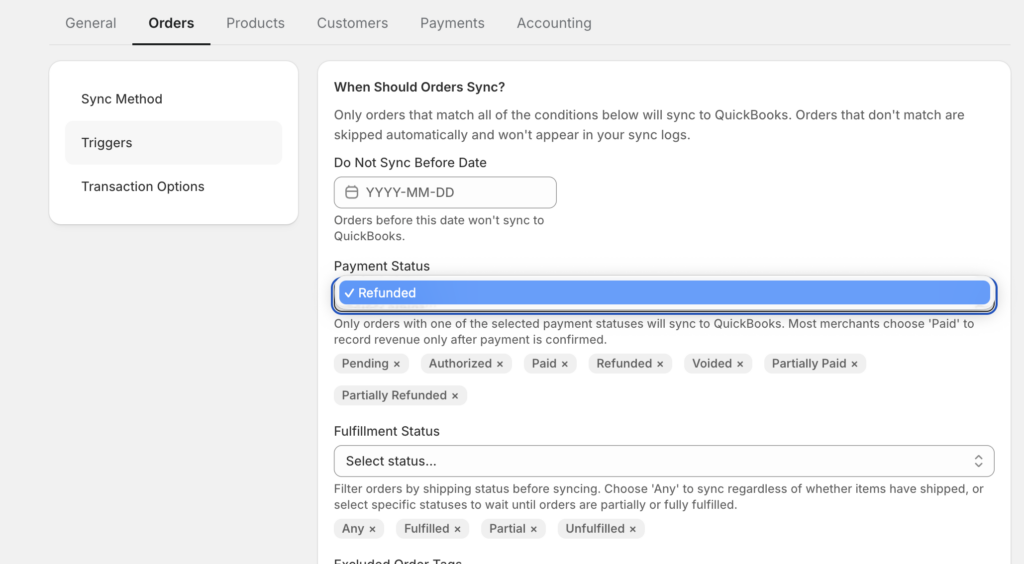
有効にすると、Shopifyで発行された返金は次の同期サイクルで取り込まれ、対応するトランザクションがQuickBooksに自動的に作成されます。
注意: ほとんどのストアでは、すべての返金アクティビティをQuickBooksに反映させたい場合、返金済みと一部返金済みの両方を有効にする必要があります。これらをオフにしたままにすると、返金は同期されず、QuickBooksの残高はShopifyと一致しなくなります。
クレジットメモ(請求書注文)
注文が請求書として同期される場合、返金はQuickBooksでクレジットメモを作成します。
クレジットメモは元の請求書にリンクされ、未払い残高を減らします。請求書がすでに支払われている場合、QuickBooksはクレジットを顧客のアカウントに対する利用可能額として表示します。
作成されるもの:
- 元の請求書と同じ顧客の下にクレジットメモ。
- Shopifyで返金されたものと一致する商品項目。
- 返金の一部であった税金および配送料の調整。
返金レシート(売上レシート注文)
注文が売上レシートとして同期される場合、返金はQuickBooksに返金レシートを作成します。
返金レシートは、顧客への返金を記録し、その取引の収益を減らします。
作成されるもの:
- 元の売上レシートにリンクされた返金レシート。
- Shopifyで返金されたものと一致する商品項目。
- 該当する場合、税金と配送料の調整。
返金同期ステータスの確認
Shopifyで返金が処理された後、ログから正しく同期されたことを確認できます。
- 左側のサイドバーから、同期ログをクリックします。
- エンティティタイプフィルターを使用して、注文(または個別にリストされている場合は返金)を選択します。
- 返金に関連付けられた注文番号を探します。
- 返金トランザクションが正常に作成された場合は、ログエントリに同期済みと表示され、問題が発生した場合は理由とともにエラーと表示されます。
返金の同期(手動)
返金が自動的に同期されなかった場合、またはオンデマンドで同期する必要がある場合:
- 左側のサイドバーから、手動同期をクリックします。
- 注文をクリックします。
- ステータスフィルターを使用して注文を見つけるか、注文番号で検索します。
- 注文を選択し、選択したものを同期をクリックします。
LedgerPortは注文を再処理し、不足している場合はQuickBooksに返金トランザクションを作成します。
よくある問題
返金は同期されたが、QuickBooksにトランザクションが表示されない – 返金が発行される前に、元の注文が正常に同期されたことを確認してください。元の注文がQuickBooksにない場合、LedgerPortは返金を取り付けるものがありません。元の注文を先に同期し、次に返金を再同期してください。
一部返金で間違った金額のクレジットメモが作成された - これは通常、Shopifyの返金が最初に作成された後に編集された場合に発生します。Shopifyで返金詳細を確認して正しい金額を確認し、手動同期 » 注文から再同期してください。
返金が同期ログにまったく表示されない – 同期設定 » 注文の同期トリガーで、返金済みまたは一部返金済みが有効になっていることを確認してください。どちらもチェックされていない場合、返金は完全に同期から除外されます。
問題が発生した場合は、お問い合わせください。サポートチームがお手伝いします。
