

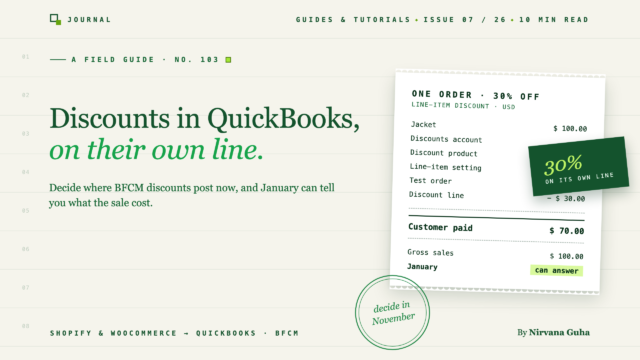
割引とは、顧客にとっての値引きです。帳簿にとっては、1月に取り戻したい数字です。
ブラックフライデーからサイバーマンデーまで全品30%オフのセールを行うストアを想像してみてください。週末は順調に進み、注文は他の週と同じようにストア同期を通じてQuickBooks Onlineに流れ込みます。
1月になると、オーナーは「このプロモーションはいくらで済んだのか?」という単純な質問をします。
QuickBooks は答えられません。すべての注文は割引価格で計上されました。100ドルのジャケットは70ドルの売上として表示され、どこにも30ドルが値引きされたとは書かれていません。12月は単に、異常に安い価格での忙しい月として記録されます。一方、Shopifyの売上レポートには、例えば週末の割引合計が40,000ドルと表示されます。その数字は帳簿にはどこにも現れません。結局、会計士はShopifyのエクスポートから再構築することになります。
この設定は、「割引は単なる値引きであり、帳簿は顧客が支払った金額を知るだけでよい」という、もっともらしく聞こえる信念に基づいています。
両方の数字が必要です。両方を取得するには、主に同期設定の1つが必要であり、それを選択する時期は、ブラックフライデーの後ではなく、その前です。私たちのBFCMファイナンス準備チェックリストは、シーズン中の他のこと(キャッシュタイミング、手数料、入金遅延、返品)をカバーしています。この記事では、割引の部分を詳細に説明します。1つの決断、それでもそれを壊す3つのエッジケース、そして通常量で実行すべきテスト注文についてです。
1つの段落で学ぶ売上割引会計
割引は売上控除です。収益を減らし、P&Lの総売上の直下に位置します。マーケティング費用ではなく、見えなくすべきではありません。それがストアプラットフォームが割引を報告する方法でもあります。Shopifyの売上レポートでは、純売上高を「総売上高 – 割引 – 売上取消」と定義しており、P&Lでも同様の3つの要素を表示できるようにすべきです。
30%オフ(税金は単純化のため省略)で販売された100ドルの商品1点に対する売上割引仕訳伝票は次のとおりです。
| 勘定科目 | 借方 | 貸方 |
|---|---|---|
| 現金または決済口座 | $70 | |
| 売上割引(売上控除) | $30 | |
| 売上 | $100 |
顧客が70ドルを支払った場合、70ドルが入金されます。しかし、売上は全額100ドルを記録し、30ドルは独自の口座に入金されます。1月には、その口座を合計してプロモーション費用を知ることができます。これがセール割引会計の要点です。割引は、価格の低下に隠れるのではなく、SKUまたはチャネル別の貢献利益率に報告、比較、およびフィードできる数値になります。
唯一の決断:割引行か、値引きか
同期された注文がQuickBooksに割引を渡すと、次の2つの形式のいずれかで渡されます。
- 独自の明細として。 商品は割引のマイナス明細の後に、定価で入力されます。割引は表示され、報告可能です。
- 価格に吸収される。 商品は割引価格で入力されます。割引の数値はどこにもありません。
最初の形式は上記の仕訳エントリを提供します。2番目の形式は1月の問題を引き起こします。LedgerPortでは、これは各接続の設定です。
Shopify。 Sync Config › Accounting › Advanced Settings › Discounts に移動します。LedgerPortのShopify会計設定ドキュメントでは、2つのオプションについて説明しています。
- 明細項目: 「割引は請求書にマイナスの明細項目として追加されます。これにより、割引はQuickBooks Onlineレポートで表示され、個別に追跡可能になります。」選択すると、割引に使用するQuickBooksの商品を選択するドロップダウンが表示されます。
- 元の項目内: 「割引は元の項目価格に吸収され、個別の明細を追加するのではなく、明細項目の金額を減らします。」このドキュメントでは、トレードオフについて率直に述べています。「これにより請求書はすっきりしますが、与えられた割引の合計を報告するのが難しくなります。」
WooCommerce。 Sync Config › Orders に移動し、Discounts カードを見つけます。同期設定ドキュメントには、割引同期方法(QuickBooksで割引がどのように記録されるか)が記載されています。「明細項目の割引価格は各明細項目の価格を減らすか、または個別の明細項目はマイナスの割引明細項目を追加します。」個別の明細項目を選択すると、使用するQuickBooksの商品用の割引明細項目商品フィールドが表示されます。
LedgerPortの料金ページでは、これらの設定は「税金、チップ、配送料、割引、および丸め」の下にあり、Growth、Scale、Enterpriseプランに記載されています。ストアがまだ接続されていない場合は、ShopifyまたはWooCommerceのセットアップガイドから始めてください。
商品は勘定科目を決定する
どちらのプラットフォームでも、割引明細に使用するQuickBooksの商品を選択するように求められますが、その選択は見た目以上に重要です。QuickBooks Onlineでは、商品またはサービス項目は収益勘定を持ちます。マイナスの割引明細は、その商品が指す収益勘定に投稿されます。
そのため、商品を選択する前に、勘定を設定してください。
- 勘定科目表に、販売勘定の下に販売割引のような名前の収益勘定を作成します。ゼロから始める場合は、eコマース勘定科目表テンプレートでその位置を確認してください。
- 「割引」のような名前の商品またはサービス項目を作成(または選択)し、その収入勘定を「売上割引」に設定します。
- 同期の割引設定でその商品を選択します。
割引商品がメインの売上勘定に設定されている場合、割引行は各注文に表示されますが、損益計算書では売上に直接相殺されます。これで半分は完了です。
手入力で売上を記録する場合
Intuitには、QuickBooksで直接作成する請求書や売上伝票用の独自の割引ツールがあります。ヘルプ記事「割引の追加」では、設定 > アカウントと設定 > 売上 > 売上フォームの内容(編集を選択)で割引フィールドをオンにし、「定額割引の場合は $、パーセンテージ割引の場合は % を選択」できると説明しています。また、「割引を、マイナスのレートと説明を持つ特定の項目として入力」することもできます。知っておくべき制限が1つあります:「個々の品目割引は、パーセンテージではなく、全額にのみ使用できます。」
BFCM 前に選択する
LedgerPortのドキュメントによると、これらの設定は「同期されるすべての注文に適用され、最初の同期前に確認する必要があります」。後で設定を変更した場合、その変更はそれ以降の注文に影響します。すでにQuickBooksにある注文は、同期されたときの形式を維持します。
だからこそ、タイミングが重要です。12月2日に切り替えると、11月と12月の帳簿は2つの異なる方法を使用し、プロモーション費用の半分が表示され、半分は吸収されます。通常のボリュームを同期しており、いくつかの注文で結果を確認できる今、選択してください。
割引レポートを壊す3つのエッジケース
割引行が正しく設定されていても、3種類のプロモーションは期待どおりに動作しません。
1. 送料無料
送料無料は割引のように感じられますが、Shopifyでは割引とはみなされません。Shopifyの売上レポートでは、「割引」は「品目割引 + 注文レベル割引の共有」をカバーします。配送料の割引は別の指標に分類されます:「配送料」は「配送料金 – 配送料割引 – 払い戻された配送料金額」です。
したがって、送料無料プロモーションはQuickBooksの割引行にまったく表示されない可能性があります。Shopifyの計算式によると、配送料の収入が減少したとして表示される可能性が高いです。どちらか一方を想定しないでください。以下のチェックリストのテスト注文で確認してください。
次に、それがレポートにとって問題ないかどうかを判断します。配送料の収入を独自の項目として表示したい場合は、LedgerPortのShopify設定で、配送料を**品目**(配送料用のQuickBooks商品を使用)として投稿するか、**配送料フィールド**を通じて投稿できます。
WooCommerceはこちらではシンプルです。そのクーポンに関するドキュメントには、「クーポンはカートアイテムにのみ適用できるため、配送料には影響しません」と記載されています。
2. ギフトカードは支払いであり、割引ではない
チェックアウト時に使用されたギフトカードは注文の支払いに充当されます。割引にはなりません。Shopifyはその売上レポートでこれを明確にしています:「商品の全額が売上として請求されます」。例:5ドルをギフトカードで支払った20ドルのTシャツは、売上として20ドルと表示されます。
会計上、ギフトカードの償還は負債(カード保有者に支払うべき金額)を減らす支払いとみなされます。割引勘定に影響を与えるべきではありません。プロモーションギフトカード(例:「50ドルカードを40ドルで」という取引)は別の問題です。当社のBFCM準備投稿ではそのルールを、ギフトカードとストアクレジットのガイドではライフサイクル全体を説明しています。
LedgerPortでは、ギフトカードとストアクレジットの会計処理は、料金ページにある通り、エンタープライズプランの機能です。
3. 税金前の割引
どちらのプラットフォームも、税金を計算する前に割引を適用します。Shopify:「すべての割引は税金計算前に適用されます。」 WooCommerce:「クーポンは税金計算前に商品価格に適用されます。」
したがって、QuickBooksでも割引は税金計算前に適用されるべきです。そうしないと、帳簿上の税金と実際に徴収した税金が一致しなくなります。LedgerPortのWooCommerceの場合、割引カードには売上税の上に割引を適用オプション(「売上税計算前に割引を適用」)があります。手入力する売上の場合、Intuitは次のように述べています:「売上税計算前に割引を適用するには、割引フィールドの横にある二重矢印アイコンを選択してください。」
税金に関するこの投稿はここまでです。売上税の設定と照合は、割引順序よりも大きなトピックです。
割引が重複する場合
BFCMは、店舗が複数のプロモーションを同時に実施する時期なので、それらがどのように組み合わされるかを知っておくと役立ちます。
Shopifyでは、割引は「自動的に組み合わされない」ため、どの割引を組み合わせるかを選択する必要があります。組み合わせる場合、それらは固定された順序で適用されます:「商品割引は個々の商品に最初に適用されます。注文割引は、商品割引後の改定された小計に適用されます。配送料割引は最後に適用されます。」顧客は「同じ注文で最大5つの商品または注文割引コードと1つの配送料割引コードを使用できます。」
WooCommerceでは、コアクーポンは「固定カート、固定商品、およびパーセンテージベース」であり、個別使用のみチェックボックスはクーポンが他のクーポンと組み合わされるのを防ぎます。
帳簿上、ポイントは単純です。顧客がいくつのコードをスタックしても、注文の割引に注目し、プロモーション全体でそれらがすべて1つの勘定に合計されるべきです。BFCMが終了したら、その期間の売上割引の合計は、同じ期間のShopifyの売上レポートの割引の合計に近い値になるはずです。配送料は割引ではなく、配送に計上される可能性が最も高いです(テスト注文で確認できます)。
BFCM 前の割引チェックリスト
注文量が通常の今月中にこれらを行ってください:
- 売上割引の収益勘定が存在すること。売上勘定の下に、負の収益として設定します。
- QuickBooksの割引商品は、それに紐づいています。
- 同期の割引設定が品目オプションであること(Shopify:品目;WooCommerce:個別の品目)。その商品が選択されていること。
- 税金前の割引が設定されていること(WooCommerce:売上税の上に割引を適用)。
- テスト注文を実行しました。割引コードを使用した注文と送料無料の注文を1つずつ配置または検索します。それらを同期して、QuickBooksで開きます。品目価格全体、マイナスの割引行、および割引額に基づいて計算された税金が表示されるはずです。送料無料の注文の配送料割引がどこに表示されるかを確認してください。
BFCMの後、もう1つ確認してください。売上割引勘定とShopifyの割引合計を同じ期間で比較します。それらが近い場合、1月のレポートが質問に答えます。
割引注文の返品はそれ自体がトピックであり、返金と返品の会計ガイドで説明されています。
よくある質問
割引は経費か、売上控除か?
収益控除。売上割引は収益を減らし、損益計算書では営業費用ではなく総売上の直下に表示されます。これにより、Shopifyがレポートする方法で、総売上、割引、純売上が個別の数値として表示されます。
QuickBooks Online で割引を記録するにはどうすればよいですか?
自分で入力する売上の場合、Intuitでは請求書や売上伝票で割引フィールドをオンにするか、マイナスレートの品目として割引を追加できます。ストアから同期された注文の場合は、同期の品目別割引設定を使用し、売上割引勘定に投稿する割引商品にポイントします。
送料無料プロモーションが割引に表示されないのはなぜですか?
Shopifyは配送料を割引ではなく配送料に含めるためです。その売上レポートでは、配送料を「配送料金 – 配送料割引 – 返金された配送料」として計算します。したがって、送料無料は配送料の収入が少なく表示される可能性が最も高くなります。テスト注文で確認してください。
11月に決め、1月に知る
プロモーションのコストは、11月にどこに配置するかを決定すれば、1月に無料で取得できる数値です。
今日の割引の状況を確認してください。ブラックフライデーの前に、LedgerPortの無料プランでストアを接続し、割引コードを使用した実際の注文をいくつかプッシュして、QuickBooksで正確にどのように表示されるかを確認します。その後、ボリュームがまだ通常の間に、同期設定で割引を決定します。無料プランは、1つのストアフロントと月最大30件の注文をカバーし、クレジットカードは不要です。
キャッシュタイミングから返品までの、その他のBFCM財務準備は、BFCM財務チェックリストにあります。
