

- 1ShopifyとQuickBooks Onlineを接続する2つの方法
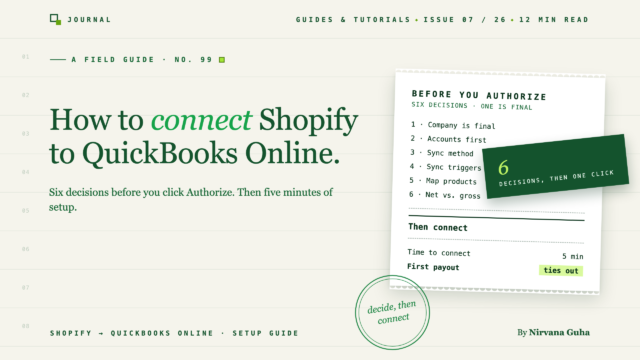
- 2接続前に決定すべき6つのこと
- 31. 接続するQuickBooksの会社
- 42. 最初に設定する勘定科目表
- 53. 同期方法
- 64. 注文の同期タイミング:トリガーと開始日
- 75. 商品マッピングとフォールバックのトレードオフ
- 86. 支払い:純額か総額か
- 96つの決定事項の概要
- 10ShopifyとQuickBooks Onlineの接続方法(ステップバイステップ)
- 11パスA:Shopifyアプリストアから開始
- 12パスB:LedgerPortダッシュボードから開始
- 13セットアップチェックリストを完了する
- 14最初の1週間:信頼する前に確認する
- 15よくある質問
- 16複数のShopifyストアを接続できますか?
- 17切断するとどうなりますか?
- 18これはQuickBooks Desktopでも機能しますか?
- 19これで、何を承認しているかがわかりました
接続には5分かかります。その前の決定事項が、会計士が注目する点です。
クリック1つで完了です。目の前には、会社のリストと承認ボタンが表示されたQuickBooksウィンドウが開いています。
セットアップ全体で最も重要な文は、その画面にはありません。ほとんどの人が読み飛ばしてしまうセットアップガイドの警告文です。QuickBooksの会社をLedgerPort Businessに接続すると、後で別の会社に変更することはできません。人々は、この作業が「2つのアプリを連携させる」という感覚なので、承認ボタンを深く考えずにクリックします。承認は、その作業の最後のステップだからです。
それがどのように進むかの例を挙げます。あなたは昨年の春にこの正確なフレーズを検索し、Googleが表示した最初のアプリをインストールし、承認をクリックして、「接続済み」という緑色の表示を見ました。6週間後、あなたの会計士から電話がありました。QuickBooksの3月の収益は、銀行のShopify入金合計よりも高くなっていました。注文ごとに新しい顧客レコードが作成されていました。そして、商品のマッピングが一度も行われていなかったため、40件の注文がエラーキューに残っていました。それを元に戻すのに、手作業で帳簿を付けるよりも時間がかかりました。
何も壊れていませんでした。接続は完全に機能していました。それが、このセットアップに関する最も一般的な考え方の問題点です。「接続済み」と表示されたら、帳簿は自動的に処理されるということです。
そうではありません。ShopifyとQuickBooks Onlineの接続には約5分かかり、作業の中で最も重要でない部分です。承認をクリックする前に下された6つの決定が、あなたの帳簿が実際に何を語るかを決定します。そのうちの1つは元に戻せません。残りは変更できますが、将来に向けてのみです。すでに同期された注文は、同期されたときの形式を維持します。
そのため、このガイドは意図された順序で構成されています。まず、接続方法2つ。次に、6つの決定事項。そして、クリックごとのセットアップと、それが機能していることを証明するための最初の1週間のルーチンです。
ShopifyとQuickBooks Onlineを接続する2つの方法
ShopifyとQuickBooksの統合には2つの種類があり、どちらも正当なものです。
Intuitの無料コネクタ。 Intuitは独自のShopifyコネクタを公開しています。公式で無料であり、数分でインストールできます。取引量の少ない単一ストアで、シンプルな小売注文の場合は、妥当な選択肢であり、私たちは無料のQuickBooks Shopifyコネクタの正直なレビューでそのように述べています。その主な機能は売上のインポートです。手数料の内訳、入金照合、エラーの可視性については手薄になり、取引量が増えるとそれらのギャップは拡大します。すでにそれを使用しており、これらのギャップを感じている場合は、切り替える前に無料コネクタからの卒業がどのようなものかをお読みください。
専用同期アプリ。このカテゴリには、LedgerPort、A2X、Synder、MyWorks、Webgilityが含まれ、それぞれが異なるタスクに強みを持っています。注文の投稿方法を制御したい場合にこのルートを選択します。これには、トランザクションタイプの選択、個々の手数料のマッピング、返金の処理、入金の分割、または複数のストアの実行が含まれます。このガイドでは、実際の画面をお見せできるため、LedgerPortを例として使用します。ただし、6つの決定はすべてこのカテゴリのツールに適用されます。
続行する前に1つのスコープに関する注意点があります。このガイドはQuickBooks Online専用です。 LedgerPortはQuickBooks Desktopをサポートしていません。Desktopを使用している場合は、代わりにShopifyとQuickBooks Desktopのオプションから始めてください。
接続前に決定すべき6つのこと
以下の各決定は、それが制御するもの、安全なデフォルト、および別のものを選択する場合について説明します。それらのうち5つは後で見直すことができます。最初のものはできません。
1. 接続するQuickBooksの会社
これは元に戻せないものです。LedgerPortでは、QuickBooks会社がビジネスにリンクされると、後で別の会社に変更することはできません。QuickBooksは、承認中に会社選択画面を表示します。承認をクリックした後ではなく、クリックする前に会社名を確認してください。
2つの実用的なポイント。まず、接続を完了するには、LedgerPortとQuickBooksの両方で管理者アクセスが必要なため、開始前に権限を整理してください。次に、試すために最初に「テスト」会社を接続しないでください。そのテスト会社は、そのビジネスにバインドされたままになります。間違った会社を接続した場合は、回避策を即興で実行するのではなく、LedgerPortサポートに連絡してください。
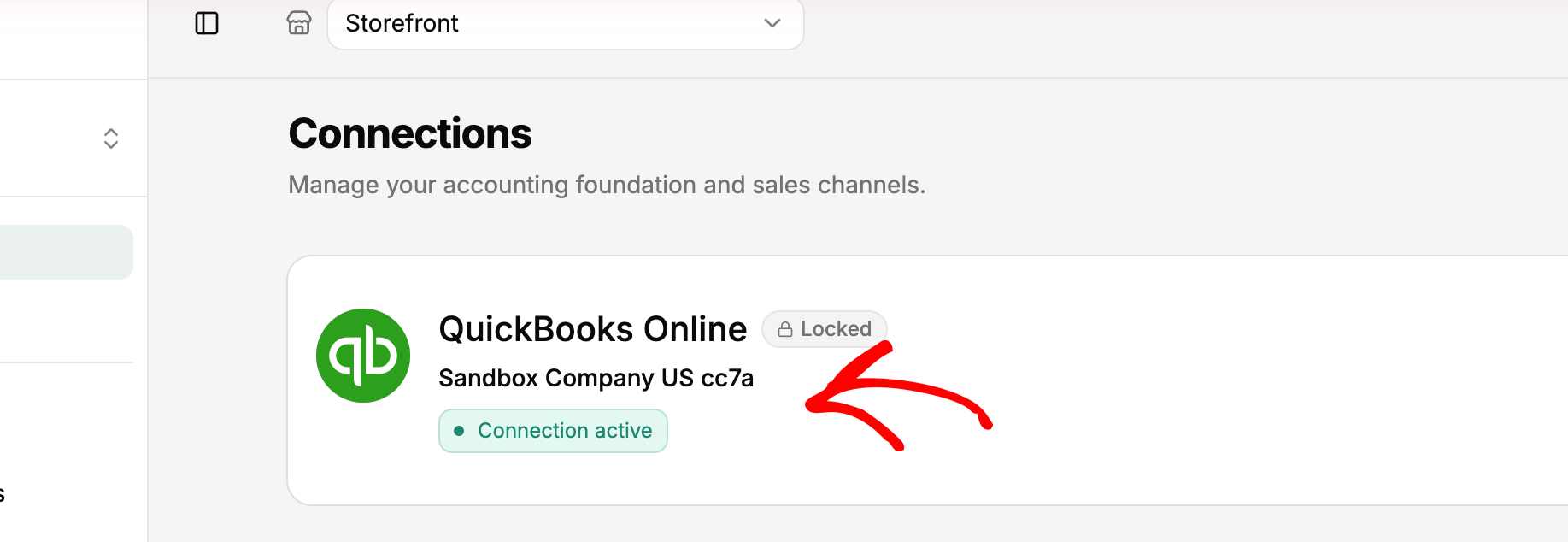
クライアントのためにこれを設定するブックキーパー:承認する前に、クライアントと正確な会社を文書で確認してください。「Store LLCという名前の会社」だけでは、似た名前の会社が3つある場合には十分ではありません。
2. 最初に設定する勘定科目表
どの同期ツールでもマッピングは、QuickBooksに既に存在するアカウントを指します。アカウントが存在しない場合は、間違ったアカウントにマッピングするか、セットアップの途中で停止してそれらを作成する必要があります。
まずはそれらを作成しましょう。最低限、Shopifyの入金用のクリアリング口座、手数料の種類ごとの経費口座、返金または返品口座、売上税負債口座が必要になります。当社のEコマース向け勘定科目表テンプレートには、作成すべきものとその理由が正確に記載されています。作業は短時間で済み、一度のマッピングと二度マッピングの違いを生み出します。
3. 同期方法
同期方法は、各Shopify注文がどのような種類のQuickBooksトランザクションになるかを決定します。これは、帳簿の見た目を最も大きく左右する決定です。LedgerPortは5種類をサポートしています:
- 売上レシート。注文ごとに1つのレシートが作成され、品目、税金、配送料、割引が含まれます。これは、顧客がチェックアウト時に支払う、ほとんどの直販ストアに適した出発点です。
- 請求書。注文時に請求書が作成され、Shopifyで支払われたときに支払い記録が作成されます。これは、ネット30またはネット60の条件で卸売販売を行い、QuickBooksで未収金が必要な場合に選択します。
- 日次サマリー。その日のすべての注文を合計した、1日あたりの仕訳伝票が1つ作成されます。これは、個々の注文ではなく合計値から会計士が作業を行う、1日あたり約100件以上の注文がある高ボリュームストアに適しています。日次サマリーは、ScaleおよびEnterpriseプランで利用可能です。
- 見積書。まだ確定していない注文のための、投稿されない記録です。ほとんどのShopifyストアでは必要ありません。
- タグベース。Shopifyの注文タグは、注文を異なるトランザクションタイプにルーティングします。たとえば、卸売タグが付いた注文は請求書になり、小売注文はレシートになり、内部テスト注文はスキップされます。
誰も言及しないトレードオフがあります。注文ごとの方法は詳細と煩雑さを提供します。日次サマリーは、クリーンな元帳と、掘り下げるための詳細の少なさを提供します。どちらも間違いではありません。会計士が実際に帳簿をどのように読んでいるかに一致するものを選んでください。後で方法を変更することはできますが、すでに同期された注文は元の形式のままです。完全なウォークスルーについては注文同期方法の理解を、サマリーアプローチの会計処理についてはQuickBooksでのShopify売上の記録方法を参照してください。
4. 注文の同期タイミング:トリガーと開始日
トリガーは、注文がQuickBooksの「準備完了」となる瞬間を決定します。LedgerPortは2つのグループをチェックします:支払いステータス(支払い済み、承認済み、一部支払い済み、保留中、返金済み、一部返金済み)と出荷ステータス(未出荷、一部出荷済み、出荷済み)。注文は、各グループで少なくとも1つの選択されたステータスに一致した場合にのみ自動的に同期されます。
ほとんどのストアの安全なデフォルトは、支払いステータスを支払い済み、出荷ステータスを未出荷および出荷済みに設定することです。これにより、注文は出荷されているかどうかにかかわらず、支払いが完了するとすぐにQuickBooksに記録されます。無効化された注文はデフォルトで除外され、そのようにしておくべきです。保留中には注意してください。支払い成功の有無がわかる前に、注文をQuickBooksにプッシュします。
1つのプランノート。トリガーは自動同期にのみ適用されます。無料プランには自動同期がないため、同期を手動で行うことでプッシュする注文を決定します。同期トリガードキュメントには、すべてのステータスが記載されています。
開始日は「いつ」のもう一方の半分です。最初の同期の前に、どこまで遡るかを決定します。簿記係がすでに9月を手入力している場合、1月1日から同期すると9月が2回記録されます。カスタム開始日による履歴同期は、すべての有料プランで利用可能です。帳簿をつけている人と日付を決め、書き留めてください。
5. 商品マッピングとフォールバックのトレードオフ
すべてのShopify製品には、対応するQuickBooks項目が必要です。マッピングされていない製品を含む注文は、製品がマッピングされていませんというエラーで失敗します。それが、上記のストーリーで言及されている40件の保留中の注文の原因です。
LedgerPortの自動マッピングは、SKUまたは名前で製品をワンクリックで照合します。その後、残りをマッピング » 製品から手動でマッピングします。ShopifyとQuickBooksの名前付け規則がすでに一致している場合、自動マッピングはカタログのほとんどをキャッチします。一致しない場合は、手動マッピングの時間を確保してください。
安全ネットもあります:同期設定 » 製品 » デフォルト製品を使用。フォールバック項目が設定されていると、マッピングされていない製品は失敗する代わりにそのプレースホルダーに投稿されます。これは実際のトレードオフです。注文は失敗しなくなりますが、プレースホルダーに着地したものは、製品ごとのレポートから消えます。製品レベルの利益率を気にする場合は、個別にマッピングし、フォールバックはサンプルやアドオンなどの低価値アイテムにのみ使用してください。製品マッピングガイドでは、両方のオプションについて説明しています。
6. 支払い:純額か総額か
これは、「接続済み」ストアがまだ照合されない理由を説明する決定です。
Shopifyはあなたに純額を支払います。あなたの支払い額は、注文のバッチから処理手数料、返金、調整を差し引いたもので、一括で入金されます。QuickBooksは売上を総額で記録します:各注文をその全額で。注文が総額で投稿され、銀行口座には純額が表示される場合、両者は決して一致しません。あなたの収益は、毎月、冒頭のストーリーと同じように、入金額よりも高く見えます。
標準的な修正は、クリアリング口座です。注文は総額でクリアリング口座に投稿され、手数料と返金はその口座から引き落とされます。その後、支払い額が残りの純額を銀行口座に移動させます。それが正しい場合、クリアリング口座は各支払い後にゼロに戻ります。これはどのプランでも手動で実行できます。LedgerPortは、ScaleおよびEnterpriseプランで、支払いジャーナルと手数料処理によりこれを自動化します。詳細な仕組みについては、Shopifyの支払いがQuickBooksと一致しない理由と支払い照合ガイドをお読みください。
6つの決定事項の概要
| 決定 | 安全なデフォルト | 次の場合に別の選択肢を選択してください… | 後で変更できますか? |
|---|---|---|---|
| QuickBooks会社 | 会計士が作業している会社 | いいえ:最初に確認してください | いいえ、そのビジネスについてはできません |
| 勘定科目表 | クリアリング、手数料、返金、税金勘定が最初に作成されます | 会計士が既存の構造を持っている | はい、今後 |
| 同期方法 | 売上伝票 | 卸売条件(請求書)、大量(日次サマリー、ScaleまたはEnterpriseの場合) | はい、今後のみ |
| トリガー + 開始日 | 支払い済み; 未発送 + 発送済み; 同意した開始日 | 支払いを手動でキャプチャするか、出荷済み注文のみを予約します | はい、今後のみ |
| 商品マッピング | 自動マッピング、その後手動 | 低価格品はフォールバックを使用できます | はい |
| 支払い | 決済口座 | ScaleまたはEnterpriseで支払いジャーナルを使用する | はい、今後 |
コミットする前に、実際の画面でこれらの設定を確認しますか? Shopify → QuickBooks Onlineの同期の仕組みを見る。
ShopifyとQuickBooks Onlineの接続方法(ステップバイステップ)
決定が下されたら、接続自体は簡単な部分です。LedgerPortは2つの開始点を提供します。
パスA:Shopifyアプリストアから開始
- Shopifyアプリストアを開き、LedgerPortを検索します。
- アプリを追加をクリックします。
- Shopifyに表示される権限を確認し、アプリをインストールをクリックします。
- LedgerPortに自動的にサインインされ、ストアはすでに接続されています。
- 次にQuickBooksを接続します。左側のサイドバーで、接続をクリックします。QuickBooks Onlineの下で、QuickBooksを接続をクリックします。
- QuickBooksにサインインし、決定1で選択した会社を選択して、承認をクリックします。
パスB:LedgerPortダッシュボードから開始
- LedgerPortダッシュボードに移動し、開始をクリックして、サインアップを選択します。メールを使用するか、Googleで続行します。
- メールでサインアップした場合は、受信トレイに送信された確認コードを入力します。
- ビジネスの管理を開きます。ビジネス名、通貨、タイムゾーンを設定し、変更を保存をクリックします。
- 左側のサイドバーで、接続をクリックします。QuickBooks Onlineの下で、QuickBooksを接続をクリックし、サインインして、正しい会社を選択し、承認をクリックします。
- 接続に戻り、Shopifyの下で、Shopifyストアを接続をクリックします。
- ストアURL(例:
your-store.myshopify.com)を入力し、接続をクリックします。 - Shopifyで権限を確認し、アプリをインストールをクリックします。
どちらの場合も、両方のプラットフォームが接続済みと表示される接続ページにたどり着きます。アカウントとストアの設定ガイドには、スクリーンショット付きで同じ手順が記載されています。
接続にはOAuthが使用されます。QuickBooks自体内でLedgerPortを承認するため、QuickBooksのパスワードがLedgerPortと共有されることはありません。LedgerPortは公式のIntuitアプリパートナー(Silver)です。
セットアップチェックリストを完了する
ダッシュボードに3つの項目が表示されます: ストアを接続、QuickBooksを接続、自動同期を有効にする。自動同期をオンにするには、チェックリストでクリックするか、同期設定 » 一般に移動します。プランによって同期の実行方法が決まります:
- 無料: 自動同期なし。注文は手動でプッシュします(月最大30件)。
- 成長: 毎日の自動同期。
- Scale: リアルタイム、継続的な同期。
現在のプラン詳細は料金ページにあります。自動同期をオンにする前に、同期設定とマッピングの下にある6つの決定の設定を入力してください。自動同期は、実行時に設定されている内容を適用します。
ブックキーパーがクライアントのストアを設定する場合:ログイン情報を共有するのではなく、ストアオーナーにあなたを招待してもらいましょう。オーナーは設定 » チーム » メンバーの招待に移動し、ロールを選択します。管理者は接続、同期設定、マッピングを変更できます。メンバーはログを表示し、手動同期を実行し、マッピングを確認できますが、設定は変更できません。チームシートはプランによって異なり、無料プランはオーナーのみです。ShopifyとQuickBooksのクライアントオンボーディングガイドには、その他の引き継ぎ事項が記載されています。
最初の1週間:信頼する前に確認する
「接続済み」とは、アプリが通信できることを意味します。帳簿が正しいことを意味するわけではありません。1週間かけて注意深く確認してください。
1日目:1日分の注文を同期します。無料プランでは、手動でプッシュします。次に、それらの注文のうち3つをQuickBooksで開き、Shopifyと1行ずつ比較します。品目、税金、配送料、割引、およびどの顧客に関連付けられているか。注意深くチェックされた3つの注文は、ざっと見た300の注文よりも多くのことを教えてくれます。
監査ログを読みます。すべてのレコードにはステータスがあります。同期済みはQuickBooksに到達したことを意味します。エラーは理由が付いて失敗したことを意味します。保留中はキューに入っていることを意味します。保留中は、支払いが行われたなどのトリガー条件が満たされるのを待っている注文です。保留中は設計どおりに機能しており、壊れていません。
ほとんどの人が遭遇する4つのエラーを修正します。ドキュメントには10個記載されています。この4つが最もよく発生します:
- 顧客が見つかりません。LedgerPortはShopifyの顧客をQuickBooksの顧客に一致させることができませんでした。マッピング » 顧客の下で顧客をマッピングします。顧客ごとの追跡が必要ない場合は、同期設定 » 顧客の下の汎用顧客戦略に切り替えます。次に、手動同期 » 注文から再同期します。
- 商品がマッピングされていません。自動マッピングを実行するか、残りを手動でマッピングするか、決定5からデフォルトの商品フォールバックを設定します。次に、手動同期 » 注文をエラーでフィルタリングして再同期します。
- QuickBooks接続が正常ではありません。これは最も一般的なエラーであり、通常はQuickBooksのアクセストークンが期限切れになったことを意味します。接続に移動し、再接続をクリックしてから、その間に失敗した注文を再同期します。
- 重複エントリ。これは通常、注文が手動で同期され、その後自動同期によって取得された場合に発生します。まずQuickBooksを確認してください。トランザクションが正しい場合は、エラーが解決されたとマークします。これを防ぐには、自動同期のために既にキューに入っている注文を手動で同期しないでください。
一般的な同期エラーガイドには、残りの6つが記載されています。
最初の支払い明細を照合します。これが本当のゴールです。1つのShopifyの支払い明細を選択し、それを銀行への入金と照合します。セント単位で、クリアリング口座を通じて確認します。クリアリング口座がゼロに戻れば、セットアップは正しいです。そうでない場合、その差額は、誤ってマッピングされた手数料、返金、または調整を示しています。支払い明細照合ガイドで、ステップバイステップで説明します。
よくある質問
複数のShopifyストアを接続できますか?
LedgerPortでは、各ビジネスがShopifyストア1つとQuickBooks Onlineカンパニー1つをペアにします。アカウントメニューからビジネスを追加できます。一度に実行できる数はプランによって異なります。現在の制限については、料金ページをご覧ください。追加のストアごとに、独自のビジネスと独自のQuickBooks接続が作成されます。
切断するとどうなりますか?
同期が一時停止しました。QuickBooks内の既存のデータには影響しませんが、再接続するまで新しいものは同期されません。在庫カウント中など、短い休憩が必要な場合は、代わりに接続ページで同期を一時停止を使用してください。接続と設定はそのまま保持されます。
これはQuickBooks Desktopでも機能しますか?
いいえ。LedgerPortはQuickBooks Onlineにのみ同期します。デスクトップ版をご利用の場合は、ShopifyとQuickBooks Desktopのオプションはこちらをご覧ください。
これで、何を承認しているかがわかりました
そのQuickBooksウィンドウに戻り、承認ボタンをクリックします。クリックは1回で済みます。違いは、クリックが決定の前ではなく後に行われることです。カンパニーを確認し、アカウントを構築し、会計士が帳簿を読む方法に合わせた同期方法を選択し、トリガーと開始日を設定し、商品をマッピングし、総額と純額のギャップを計画しました。
緑色の「接続済み」バッジが決着ラインだったことは一度もありません。銀行への入金と一致する最初の支払いこそが、決着ラインです。
6つの決定を行い、数分で接続します。 LedgerPortの無料プランでは、クレジットカード不要で月に最大30件の注文を同期できます。これは、実際の注文を数日間プッシュし、支払い前に3件をQuickBooksで開くのに十分な量です。
または、最初に設定を確認したい場合は、ShopifyからQuickBooks Onlineへの同期の仕組みをご覧ください。
