

問題はデータ入力ではありません。記録方法です — そして、プロが皆同じ方法を使うのには理由があります。
QuickBooks Onlineで損益計算書を開くと、収入の数字が実際に売れた金額のほぼ2倍になっています。あなたはそれをじっと見つめます。セットアップガイドの指示通りにすべて行ったのに。そしてQuickBooksは、あなたのストアが実際よりも2倍の金額を稼いだと、絶対的な自信を持って伝えています。
もしその瞬間を経験したなら、おそらく次の2つの方法のどちらかでそこに至ったのでしょう。公式のQuickBooks Connector(または類似のアプリ)を接続してセットアップ画面に従った — そして今、銀行フィードの入金と同期された売上伝票の両方が収入としてカウントされています。あるいは、同期は設計通りに機能し、すべての注文を個別のトランザクションとしてQuickBooksにプッシュし、あなたのファイルには先月だけで1,800件の売上伝票があり、そのどれも銀行フィードのどれとも一致しません。
どちらの道も同じ合理的な信念から始まります:「適切なチュートリアルを見つけて、すべてを注意深く入力する必要がある」ということです。この投稿は、その嘘を暴くためにあります。注意深い入力ではどちらの問題も解決しません。なぜなら、どちらの問題も入力エラーではないからです。
記録の方法がすべてを決定します。プロのeコマース会計士がShopifyの売上をQuickBooks Onlineに記録するために使用する特定の構造 — 日次集計仕訳伝票が、クリアリング口座を経て支払い照合に至る — があります。これは、あらゆる真剣な自動化ツールの基盤となっている構造でもあります。この投稿では、それがどのように機能するかを、コピーできる実例とともに詳しく説明します。
Shopifyの売上記録でよくある2つの間違い
修正する前に、失敗モードについて正確に述べておく価値があります。それらは異なって見えますが、根本原因は同じです。
失敗モード1:収入の二重計上。銀行フィードはShopifyの支払い入金をプルします — 例えば、火曜日に1,922ドルが入金されます。一方、同期アプリはすでに、約2,000ドル相当の売上伝票として元の注文を記録しています。もし入金が収入として分類されると(銀行フィードのデフォルトの考え方)、QuickBooksは現在、2,000ドルの売上から約3,900ドルの収入を示しています。毎週のすべての支払いについてこれを繰り返すと、あなたの損益計算書は静かに膨張し、税務シーズンに会計士がそれを見つけて、発掘作業の請求をするまでになります。
失敗モード2:トランザクションの洪水。 同期は技術的には正しいです。すべての注文が品目、顧客の詳細、その他のすべてを含む売上伝票になります。月に50件の注文であれば、これは問題ありません。月に1,500件の注文になると、QuickBooksファイルは個々のトランザクションの倉庫となり、レポートが遅くなり、照合が悪夢のようになり、QBOの使用制限に達する可能性があります。詳細が完璧でも、明確さはゼロです。
異なる症状、同じ根本原因:どちらのアプローチも注文を会計単位として扱っています。そうではありません。あなたの帳簿に関しては、重要な単位は日であり、実際に動くお金は支払いです。
個別の注文を同期すると壊れる理由(そして壊れ続ける理由)
仕組みは次のとおりです。一度理解すれば、修正は明白になります。
注文は総額、支払いは純額です。 顧客があなたに50ドルを支払うと、Shopifyは50ドルの注文を記録します。しかし、Shopify Paymentsは、お金があなたに届く前に処理手数料を差し引き、トランザクションをまとめてバッチ処理し、数日間保持してから、一括で入金します。銀行に届く入金は、総売上から返金と手数料を差し引き、調整をプラスまたはマイナスしたものであり、多くの場合、2日間の注文の一部にまたがります。この不一致について、Shopifyの支払い額がQuickBooksの表示額と一致しない理由で詳細な説明を記述しました。
したがって、個々の注文を同期すると、銀行の入金と直接対応することのない収入記録が作成されます。QuickBooksは片側に2,000ドルの売上伝票、もう片側に1,922ドルの入金を見て、それらが関連していることを認識できません。その時点で3つの選択肢があります。入金をさらに収入として分類する(重複)、無期限に一致させないでおく(照合できない銀行口座)、または毎回、どの注文がどの支払いに属するかを手動で追跡する(あなたが逃れようとしている日曜日の夜の仕事)です。
関係するツールに公平を期すために言えば、公式のQuickBooks Connectorは、その目的(注文レベルの詳細を希望し、入金を手動で管理する意思のある低ボリュームのストア)には本当に適しています。問題は、それが悪い作りであるということではありません。問題は、注文レベルの同期が、ボリュームが現実的になった場合の誤った方法であるということです。
あなたは理解した問題に対して正しい解決策を試しました。問題は、チュートリアルが示唆していたよりも大きかっただけです。
Shopifyの売上をQuickBooks Onlineに記録する方法:日次サマリー方式
プロフェッショナルな方法は、デイリーサマリー(「デイリーサマライズドジャーナルエントリ」または「Shopify QuickBooksデイリーサマリー」アプローチとも呼ばれます)と呼ばれます。一文での考え方:その日のShopifyアクティビティを1つの仕訳伝票として記録し、純額をクリアリング口座に一時保管し、実際の支払いが銀行に届いたときにそのクリアリング口座と照合します。
1日の売上、1つの仕訳。1回の支払い、1回の照合。二重計上なし、ファイルへの洪水なし。
構築方法は次のとおりです。
ステップ1 — 5つの勘定科目(アカウント)を設定する
これを機能させるには、勘定科目表に5つの特定の勘定科目が必要です。設定 → 勘定科目表 → 新規でQuickBooksに作成してください:
| 勘定科目 | タイプ | 保持するもの |
|---|---|---|
| Shopify売上 | 収入 | 総売上高(控除前) |
| 返金と返品 | 収益(相殺) | 売上からのマイナスとして記録される返金 |
| Shopifyクリアリング | 銀行(またはその他の流動資産) | Shopifyが集金したが、まだ支払われていない金額 |
| Shopify手数料 | 費用 | 決済手数料およびトランザクション手数料 |
| 売上税(未払) | その他の流動負債 | あなたが徴収し、州に支払うべき税金 — あなたのお金ではありません |
クリアリング口座は、ほとんどの人が見落としているものであり、この方法全体の要です。これは「顧客が支払った」と「お金があなたの銀行に届いた」の間のギャップを表します。Eコマースビジネスの完全な勘定科目構造(売上原価、配送料収益、ゲートウェイ固有のクリアリング口座)が必要な場合は、Eコマース向け勘定科目表テンプレートをご覧ください。
ステップ2 — Shopifyから1日分の数値を引き出す
Shopify管理画面で、分析 → レポート → 財務サマリーに移動し、日付範囲を1日に設定して、次の5つの数値を抽出します。総売上高、返金、徴収した売上税、および(財務 → 支払い、またはトランザクションのエクスポートから)その日のトランザクションに対してShopify Paymentsが請求した手数料。
[画像:Shopify財務サマリーレポート、1日間の日付範囲、総売上高、返金、税金がハイライト表示]
ステップ3 — 仕訳伝票を作成する(実例)
丸い数字を使った架空の日を使いましょう。6月3日、あなたのストアは次のようになりました。
- 総売上高:$2,000
- 発行された返金:$150
- 徴収した売上税:$130
- Shopify Payments手数料:$58
QuickBooksでは、+ 新規 → 仕訳帳入力、日付は6月3日。QuickBooksでのShopify売上仕訳帳入力は次のようになります。
| 勘定科目 | 借方 | 貸方 |
|---|---|---|
| Shopifyクリアリング | $1,922 | |
| Shopify手数料 | $58 | |
| 返金と返品 | $150 | |
| Shopify売上 | $2,000 | |
| 売上税(未払) | $130 | |
| 合計 | $2,130 | $2,130 |
[画像:QuickBooks Onlineの完成した仕訳帳入力、借方と貸方は$2,130でバランスが取れている]
この仕訳帳入力が何をしたか読んでみてください。あなたの損益計算書には、売上高$2,000、それに対する返金$150、および費用としての手数料$58が表示されます — 差し引き計算された入金のような曖昧なものではなく、真の総収益と真のコストです。税金$130は負債勘定に置かれます。なぜなら、それは決してあなたのお金ではなかったからです。そして、$1,922 — Shopifyがその日にあなたに支払うべき金額 — はクリアリング口座に置かれ、待機しています。
ステップ4 — 支払い(ペイアウト)を照合する
2日後、Shopifyからの支払い$1,922が銀行フィードに表示されます。それを収益として分類するのではなく、Shopifyクリアリングからの振替として分類するか、直接クリアリング口座に記録してください。
クリアリング口座はゼロに戻ります。入金は説明されました。二重計上されたものはなく、あなたの銀行口座は一銭単位で照合されます。
もし支払いによってクリアリング口座がゼロにならない場合、それはこの方法の欠陥ではなく、この方法が機能している証拠です。残高が残っているということは、手数料が変更された、返金が入金境界を越えた、または調整が行われたことを意味し、クリアリング口座がその金額を正確に示してくれたのです。大規模な支払い照合はそれ自体が専門分野です。私たちは、Shopifyの支払いをQuickBooksで照合する方法で、そのすべてを網羅しています。
ステップ5 — 毎日繰り返し、毎月検証する
1日あたり1件のエントリ、1回の支払いごとに1回のマッチング。月末には2つのチェックを行います。クリアリング口座の残高は、Shopifyがまだ支払っていない金額と一致するはずです(Shopify管理画面の保留中の支払いと比較してください)。また、売上税勘定(Sales Tax Payable)は、申告前のShopifyの税金レポートと一致するはずです。
これが全体のプロセスです。数千件のトランザクションではなく、月に約30行で済みます。そして、各行はShopifyが提供したレポートにトレース可能です。
手動で行うべきか、自動化すべきか?
正直な答え:それはほぼ完全に注文数に依存し、その閾値はほとんどの人が予想するよりも低いです。
月に約100件未満の注文の場合、手動での日次サマリーは実際に実行可能です。週にまとめて処理することもできるでしょう。1日あたり15〜20分、または週に1時間程度を見込んでください。もしあなたがこれに当てはまるなら、上記すべてがあなたが必要とするすべてです。この投稿をブックマークして進んでください。
月に100〜500件の注文の場合、この方法は依然として機能しますが、ほころびが見え始めます。元の注文とは異なる日に着金する返金、2日間のトランザクションにまたがる支払い、時折発生する異議申し立てや調整など、それぞれが小さな調査プロジェクトになります。簿記はもはや難しくありませんが、それは絶え間なく続き、1週間スキップすると、解きほぐすのが痛みを伴うバックログが作成されます。
月に500件を超える注文の場合、手動での日次サマリーは、締め切りのあるパートタイムの仕事になります。これは、ほとんどの人が簿記係に任せる(毎月、永遠にその時間に対して料金を請求する)か、エントリ作成を自動化するボリュームです。どちらの選択肢も間違っていませんが、「規律正しくやろう」というのは、ここでは現実的な計画ではなくなります。
もう一つ、上記の二元論はわずかに偽であるためです。「手動で仕訳を入力する」と「完全自動同期」の間には、中間段階があります。それは手動ですが、アシスト付きです。LedgerPortの手動同期ページには、まだ同期されていないすべての注文が、期間、ステータス、検索フィルターとともにリストされています。同期したい注文を選択(またはすべて選択)し、**選択したものを同期**をクリックすると、各注文が正しく構造化されたトランザクションとして QuickBooks に投稿され、注文ごとの同期済みまたはエラーの結果が表示されるため、何も静かに失敗することはありません。データ入力はゼロですが、トリガーを引くのはあなたです。

無料プランはまさにそのように機能します。すべての同期は手動であり、制限はありません。これにより、自動パイロットで信頼する前に、実際の注文に対してこの方法がどのように機能するかを確認するためのゼロコストの方法となります。有料プランで毎時実行される自動同期は、自分の6月3日の入金が正しい口座に入金されたのを確認した後に行うアップグレードです。
自動化が何を変化させ、何を変えないかに注意してください。方法は同じままです。日次サマリー、クリアリング口座、支払いマッチング。自動化は、求められることなく、毎日、あなたのためにエントリを作成するだけです。
LedgerPortはこの構造で何をするのか
LedgerPortはその自動化の例であり、それが実際に何をするのかを具体的に説明する価値があります。なぜなら、それはあなたが読んだばかりのステップに1対1でマッピングされるからです。
Shopifyストア(WooCommerceも)をQuickBooks Onlineに接続し、日次集計仕訳を自動作成します。総売上、返金、売上税がそれぞれ正しい勘定科目に振り分けられます。Shopifyの手数料を分離し、純入金の中に紛れ込ませるのではなく、個別の経費項目として計上します。さらに、入金照合を行います。入金があった際に、それは決済口座に紐付けられるため、銀行フィードが重複することなく照合されます。
日次集計は、注文単位のツールに後付けされた回避策ではありません。LedgerPortがサポートする5つの注文同期方法(販売レシート、請求書、見積書、日次集計、タグベース)の1つであり、同期設定の注文タブで一度選択すれば、それ以降のすべての同期に適用されます。

つまり、上記の6月3日の例を、Financesレポートを開くことなく、毎日実行することです。
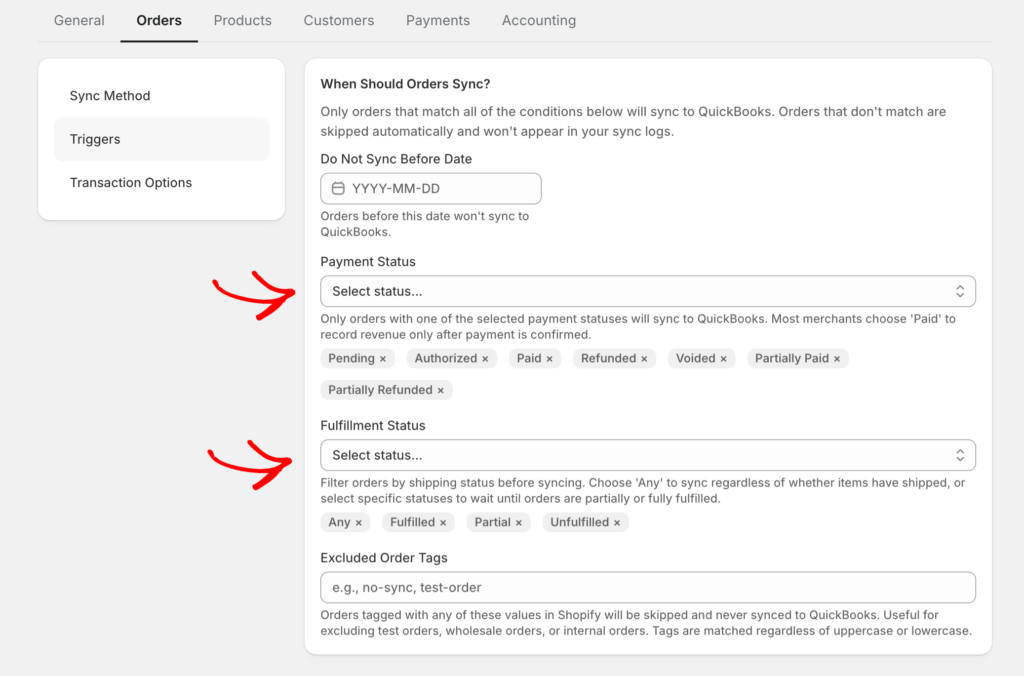
手動処理には、自動化が正しく処理しなければならない、より微妙な部分があります。それは、売上がいつ計上されるかです。ステップ2では、支払い済みの注文のみをプルするように指示しました。これはレポートフィルター内に隠された収益認識の決定です。LedgerPortは、同じ規律を同期トリガーとしてエンコードします。これはSync Config » Ordersで設定され、注文は支払いステータスの条件と、フルフィルメントステータスの条件の両方を満たした場合にのみQuickBooksに投稿されます。ほとんどのストアで推奨される設定は、支払い済みと(未発送および発送済み)です。これにより、収益は、出荷状況に関係なく、実際にお金が動いた瞬間にQuickBooksに計上されます。保留中および承認済みだがキャプチャされていない注文は投稿されず、無効化された注文はデフォルトで除外されるため、キャンセルが収益として表示されることはありません。
「5つの勘定科目」と「手間いらず」の間には、1つの前提条件があり、それは名前を挙げる価値があります。それは商品マッピングです。各Shopifyの商品はQuickBooksの商品を参照しており、それが収益を正しい収益勘定科目に振り分ける役割を果たします。そしてそれは、注文ごとの同期だけでなく、日次集計を含むすべての同期方法に適用されます。これは一度限りの作業であり、プロジェクトではありません。Auto-Mapは、SKUまたは商品名でカタログをQBOの商品にワンクリックで一致させ、一致しないものはすべて、サイレントに間違った場所に投稿されるのではなく、手動でクリーンアップするために「マッピング未了」として目立つようにマークされたままになります。これらを合わせると、それが全体の構成ストーリーです。トリガーは売上がいつ計上されるかを決定し、マッピングはどこに投稿されるかを決定します。そして、どちらも一度設定されます。
すでに間違った方法で記録した月はどうなりますか? 再入力する必要はありません。LedgerPort の手動同期ページは、オンデマンドで履歴データを QuickBooks にプッシュします。修正するレコードを選択する(またはすべてプッシュする)と、進行状況モーダルで各レコードの取り込み状況が表示されます。各行には同期ステータスが表示され、すでに同期済みとマークされているものは自動的にスキップされるため、マッピングを修正した後に再プッシュしても重複は作成されません。

正直に述べた実用的な詳細。セットアップには約15分かかります。ストアを接続し、QuickBooks を接続し、アカウントのマッピングを確認します。無料プラン(月間最大30件の注文、1つのストア、オンデマンドの手動同期)があり、実際のデータで方法を実行するのを見るのに十分です。Growth プランは月額$25からで、最大1,000件の注文と毎日の自動同期が可能です。Scale プランは月額$67からで、リアルタイム同期で最大5,000件の注文と3つのストアをカバーし、入金ジャーナルと完全な手数料処理が含まれます。詳細は料金ページに記載されており、すべての有料プランには14日間の返金保証が付いています。100%返金、質問なし。
1つの正直なトレードオフ:もしあなたが注文レベルの詳細をQuickBooks内で(すべての顧客名、すべての品目)望むなら、サマリーベースのツールは意図的にそうではありません。サマリーツールが存在するのは、大量の帳簿では、詳細はShopifyにあり、会計はQuickBooksにあるべきだからです。
売上記録がタスクでなくなる時
ハッピーエンドを迎えるこの物語のバージョンはこちらです。
月の3日です。あなたの損益計算書は、6月に売ったものが正確に表示されています。総売上が一番上に、返金と手数料が独自の行として表示され、税金は本来あるべき負債勘定にあります。銀行フィードのすべての入金が一致しています。決済口座はゼロを読み取ります。あなたのCPAは1行のメールを送ります。「帳簿はきれいです。あなたから必要なものはありません。」
そして最も奇妙な部分は、あなたがしなかったことです。あなたは何も注意深く入力しませんでした。あなたはより良いチュートリアルを見つけませんでした。あなたは、きしまなくなったドアに気づかなくなるように、売上の記録をやめました。構造が正しかったので、タスクは静かに存在しなくなりました。
6月3日のその2,130ドルの仕訳がすべてのトリックです。毎朝手作業で作成することも、寝ている間に作成してもらうこともできます。LedgerPort で無料で始めましょう。実際のストアデータからその正確なエントリを作成し、最初の1つを見るのに約15分かかります →
