

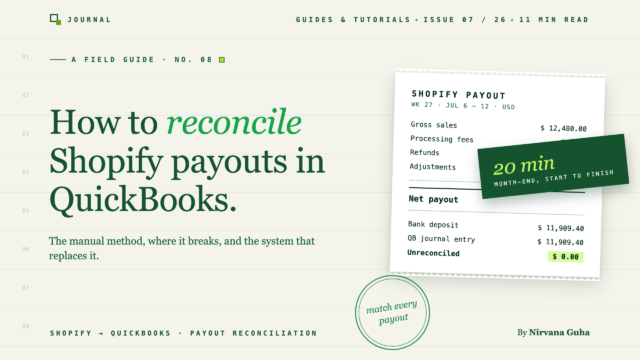
- 1ほとんどのShopify照合チュートリアルが機能しない理由
- 2Shopifyの支払い情報をQuickBooksで手動で照合する方法 — ステップバイステップ
- 3ステップ1:Shopifyから正しいレポートを取得する
- 4ステップ2:各行の意味を理解する
- 5ステップ3:QuickBooksで勘定を設定する
- 6ステップ4:仕訳を作成する
- 7ステップ5:銀行預金と照合する
- 8ステップ6:クリアリング勘定がゼロになることを確認する
- 9手動の方法がうまくいかなくなる箇所
- 10取引量の計算
- 11支払期間をまたぐ返金
- 12チャージバックと調整
- 13複数の決済プロセッサ
- 142つの期間にまたがる支払い
- 15自動化された方法:照合が本来どうあるべきか
- 16手動 vs. 自動化:比較
- 17設定完了後の月末処理
Shopifyの支払い情報をQuickBooksで照合する方法に関するチュートリアルは、それぞれ少しずつ異なる方法を教えています。この記事では、完全な方法を教え、それが正確にどこで機能しなくなるのかについて正直に説明します。
木曜日の夜9時40分、あなたは3つのタブを開いています。Shopifyの支払いレポート、QuickBooksの仕訳画面、「Shopifyを5つの簡単なステップで照合する」といったタイトルのチュートリアルです。今四半期で試す3つ目のチュートリアルです。最初のものは、預金を収入として記録するように指示しました。2番目のものは、注文を1つずつインポートするように指示しました。このものは、まずスプレッドシートを作成するように求めています。
それぞれの手法は異なります。どれも、帳簿が実際に一致した状態になったことはありません。クリアリング勘定が完全にゼロになることはなく、手数料が間違った月に計上されたり、返金が2回表示されたりします。そのため、あなたはそれを修正し、来月には「正しい」方法を見つけようと自分に約束し、ラップトップを閉じます。
この記事が異なるのは次の点です。まず、正確なレポート、各行の意味、そして正確な仕訳をすべて教えることで、正しい手動の方法を完全に教えます。これにより、照合が実際に行っていることを理解できます。次に、その方法がどこで、どのくらいの取引量で、なぜうまくいかなくなるのかを示します。そして、翻訳作業が自動化された場合にプロセスがどのようになるかを示し、照合が毎月のフォレンジックプロジェクトではなく、20分間の検証になるようにします。
ほとんどのShopify照合チュートリアルが機能しない理由
QuickBooksでShopifyの支払い情報を照合する方法がこれほど議論の多い検索である理由は、ほとんどのチュートリアルが間違った問題に対処しているからです。それらは照合をデータ入力タスクとして扱います。Shopifyの数値を何らかの方法でQuickBooksに入力し、次に銀行預金と照合します。
しかし、問題は預金ではありませんでした。問題は翻訳です。
Shopifyは、売上総額から返金、処理手数料を差し引き、調整額を加減算した単一の純額を数日分の注文をまとめて支払います。QuickBooksや確定申告では、売上総額、経費としての手数料、売上総収益の減額としての返金、負債としての売上税といった、売上の構成要素が必要です。入金は圧縮されたファイルです。照合とは、それを正しく解凍する行為です。(数字が単独で一致しない理由の完全な内訳を知りたい場合は、Shopifyの入金がQuickBooksの表示と一致しない理由で詳しく説明しています。)
解凍をスキップするチュートリアル(「入金を売上として分類するだけ」)では、売上が過少計上され、手数料が隠され、売上税が誤って表示される帳簿が作成されます。過剰に作り込まれたチュートリアル(個々の注文をすべてインポートする)では、40,000件の取引があるQuickBooksファイルが作成され、まとめて入金された金額と照合するクリーンな方法がなくなります。
これが、ストアオーナーがチュートリアル4でつまずき続ける信念につながっています。「注意深く徹底すれば、手動で機能する方法があるはずだ。」
それは嘘ですが、半分は嘘です。確かに正しい手動の方法はあります。それは機能します。自分の帳簿を真に理解する唯一の方法なので、学ぶべきです。正しくないのは、注意深さがそれをスケールさせるということだけです。次に示す方法は、どのボリュームでも正確です。ボリュームが少ない場合にのみ実用的です。パート2でその線引きを正確に行います。
まず、方法です。
Shopifyの支払い情報をQuickBooksで手動で照合する方法 — ステップバイステップ
これは、ショートカットなしのShopify QuickBooks照合チュートリアルです。実際の(架空の数字の)入金を1件、最初から最後まで照合します。
ステップ1:Shopifyから正しいレポートを取得する
Shopify管理画面で、Finances → Payoutsに移動します。日付と純額が表示された入金リストが表示されます。照合している特定の入金をクリックし、Exportを使用して入金トランザクションのCSVをダウンロードします。
[画像: Shopify管理画面、Finances → Payouts画面。単一の入金行がハイライトされ、Exportボタンが円で囲まれている]
これは、聞こえるよりも重要です。この作業には、一般的な売上または財務サマリーレポートを使用しないでください。これらは注文日で整理されています。入金レポートは払い出しごとに整理されており、銀行に振り込まれた金額と一致する唯一のレポートです。照合は、お金と一致するレポートを使用するかどうかにかかっています。
ステップ2:各行の意味を理解する
各入金は4つのトランザクションタイプを要約します:
- Charges — 商品価格、配送料、徴収した売上税を含む、顧客が支払った総額。これは単独ではあなたの収益ではありません。収益に、あなたが支払うべきもの(税金)と、あなたが請求した(配送料)が加算されたものです。
- Refunds — この入金期間中に顧客に返金された金額。元の注文がいつ行われたかは関係ありません。その条項を覚えておいてください。後で問題を引き起こします。
- Fees — Shopify Paymentsの処理手数料(取引ごとのパーセンテージと固定額)。
- 調整 — チャージバック、チャージバック手数料、準備金、および修正。
請求額 − 払い戻し − 手数料 ± 調整額 = 純入金額。当社の例による支払い:
| 支払い明細 | 金額 |
|---|---|
| 請求額(総額) | $4,600.00 |
| 返金 | −¥180.00 |
| 手数料 | −148.14ドル |
| 調整額 | $0.00 |
| 純支払い額(銀行入金) | $4,271.86 |
その$4,600の請求額の内訳は、商品売上$4,120.00、集荷した配送料$230.00、集荷した売上税$250.00です。
ステップ3:QuickBooksで勘定を設定する
6つの勘定科目が必要です。ほとんどのQuickBooksファイルには、すでに4つあります:
- Shopify Payments Clearing — これを作成します。タイプ:銀行(またはその他の流動資産)。これは、Shopifyがお客様に代わって集金したが、まだ入金していないお金を表す一時保管場所です。この勘定科目がすべてを解決します。これにより、総額の取引と純入金額が矛盾なく共存できます。
- 売上 — Shopify(収益)
- 配送料収益(収益)
- 売掛金 — 消費税(その他の流動負債)
- 払い戻しおよび値引き(収益、控除 — または割引/返品勘定科目)
- 決済手数料 — Shopify(費用)
[画像:6つの勘定科目が表示されたQuickBooksの勘定科目表。新しいShopify Payments Clearing勘定科目がハイライトされています]
ステップ4:仕訳を作成する
これがこの方法の核心です — ほとんどのチュートリアルで曖昧にされているShopifyの支払いとQuickBooksの仕訳入力。QuickBooksで:新規 → 仕訳入力、支払い日付け。次に:
| 勘定科目 | 借方 | 貸方 |
|---|---|---|
| Shopify Payments クレジット | $4,271.86 | |
| 決済手数料 — Shopify | $148.14 | |
| 払い戻しおよび値引き | $180.00 | |
| 売上 — Shopify | $4,120.00 | |
| 配送料収益 | $230.00 | |
| 売上税(未払) | $250.00 | |
| 合計 | $4,600.00 | $4,600.00 |
この仕訳が何をしているのか読んでみてください。それは本当に巧妙です:収益は総額($4,120 + $230)で記録され、あなたが集めた税金は収益を膨らませるのではなく負債として計上され、手数料は実際に見て控除できる費用として表示され、払い戻しは元の売上を消去することなく収益を減らします — そして、クリアリング勘定科目が純額をキャッチし、それはまさに銀行に到着しようとしている金額です。
借方と貸方は一致しなければなりません。一致しない場合は、エクスポートの行を読み間違えています — 通常は払い戻しまたは調整です。丸め行で強制的にバランスを取らないでください。見落としを見つけてください。
[画像:上記の表と一致する完了したQuickBooksの仕訳入力。バランスの取れた合計行が表示されています]
ステップ5:銀行預金と照合する
銀行フィードを開きます。入金があります — 「SHOPIFY *PAYOUT」のようなもので、$4,271.86です。これを、Shopify Payments Clearingから当座預金口座への送金として記録します(または、QuickBooksが自動的に照合する場合は「照合」を使用します)。
収入ではありません。決して収入ではありません。収入はすでに記録されています — ステップ4で、総額で、正しく。入金は単にお金が物理的に移動しただけです。
ステップ6:クリアリング勘定がゼロになることを確認する
Shopify Payments Clearingのレジスタを開きます。ステップ4(+$4,271.86の入金)とステップ5(−$4,271.86の出金)の後、この支払いに対する残高は正確にゼロになるはずです。そのゼロがすべてです:Shopifyが送金したと述べた金額、あなたが計上した金額、そして銀行が受け取った金額が同じであることを証明します。
クリアリング勘定科目に余分な残高が残っている場合、どこかで問題が発生しています — そして、この勘定科目がそれを表面化させます。それは機能です。決してゼロにならないクリアリング勘定科目は、早期警告システムです。
これが1回の入金処理の全手順です。この同じ構造は、日々の売上を正しく記帳するための基盤でもあります。関連ドキュメント「Shopifyの売上をQuickBooks Onlineに記帳する方法」でその側面をカバーしています。
さて、正直な話に移りましょう。
手動の方法がうまくいかなくなる箇所
上記の手順は正しいです。しかし、「正しい」と「実用的」はここで分かれます。
取引量の計算
Shopify Paymentsはローリングスケジュールで入金されます。ほとんどの米国ストアでは、ほぼ毎営業日に入金があるということです。月に21回としましょう。もし何も問題がない場合(エクスポート、読み込み、6行のエントリ作成、照合、検証)に、それぞれ10〜15分かかるとすると、すべてが完璧に進んだとしても、月に4〜5時間かかります。しかし、完璧に進むことはめったにありません。月に500件以上の注文がある場合、調査を含めると、実際の照合時間は6〜8時間近くになります。
支払期間をまたぐ返金
ステップ2の条項を思い出してください。返金は、元の注文が入金されたときではなく、発行されたときに、入金ウィンドウに表示されます。つまり、顧客が支払い番号113で商品を購入し、支払い番号121で返金した場合です。支払い番号121には、同じバッチに一致する売上がないマイナスの行が含まれることになります。一部返金はさらに悪く、95ドルの注文に対する37.50ドルの返金で、Shopifyは手数料の割合は返金しますが、固定部分は返金しません。それぞれが小さな調査プロジェクトになります。
チャージバックと調整
チャージバックは、紛争額に加えて、紛争手数料(通常15ドル)を、売上から数か月後に引き落とします。紛争に勝訴した場合、お金は別の入金で戻ってきます。これは1つの取引に対して3つの期間にわたる3つのエントリとなり、そのどれもQuickBooksが理解できる方法でラベル付けされていません。
すべての仕組み — 異議申し立てのライフサイクル、準備金、および両方の結果のエントリ — は、チャージバック会計ガイドに記載されています。
複数の決済プロセッサ
入金レポートはShopify Paymentsのみを対象としています。顧客がPayPal、Klarna、またはAmazon Payでも支払う場合、各プロセッサは独自のスケジュールでバッチ処理し、個別に預金し、異なる手数料を請求します。あなたは今、この6段階の手順全体を3〜4回並行して実行しており、それぞれにクリアリング口座が必要です。
2つの期間にまたがる支払い
8月1日に振り込まれた入金には、7月28〜30日の注文が含まれています。入金日に全額を記帳すると、7月の収益が過小評価され、8月の収益が過大評価されます。現金主義のストアでは許容範囲です。発生主義(貸付業者、税務計画、およびあらゆる真面目なCPAがあなたを押しやるであろうもの)では、月末の各入金は期間を跨いで分割する必要があります。手動で。
これらはどれも、あなたが間違っているサインではありません。これらは構造的なものです。これは、嘘を完全に捨てるべき時です。月に数百件以上の注文になると、手動での入金照合は、あなたがいくら注意深くても克服できるスキル問題ではありません。それはあなたの名前が書かれた月次の負債です。そして、これら5つはあなたが最初に遭遇するものにすぎません。「一般的な同期エラーとその修正方法」には、マッピングされていない製品から重複エントリまで、自動化が処理する必要のあるすべての障害モードがカタログ化されています。
自動化された方法:照合が本来どうあるべきか
ここでリフレームします。あなたが学んだことすべて—クリアリング口座、グロス・トゥ・ネット翻訳、貸借一致仕訳—は、自動化しても無駄になりません。それは、適切な同期ツールがあなたのために構築するまさにそれです。自動化された方法は異なる方法ではありません。それは同じ方法であり、Shopifyから直接すべての注文、払い戻し、手数料、調整を読み取るソフトウェアによって実行されます。
セットアップ自体は4つのステップです。
- QuickBooks Onlineを接続します。 LedgerPortの接続画面からQuickBooksを承認します—数回のクリックでリンクが有効になります。LedgerPortの開始方法ですべての画面をウォークスルーします。
- Shopifyストアを接続します。 Shopifyアプリストアからインストールするか、LedgerPortダッシュボードから接続します。接続はすぐに検証されます。
- 同期方法として日次サマリーを選択します。 1日あたり1つの仕訳で、すべての注文を上記のステップ4で構築した構造に正確に集計します—そしてそれは設定プロジェクトではなく、ドロップダウンです。注文同期方法の理解ですべての5つの方法を比較します。
- 入金仕訳が表示されます。 ここから、各入金は自動的に独自の貸借一致エントリを生成します。残りの作業は銀行フィードのマッチングのみです。

正しい自動化されたShopifyペイメント照合セットアップがQuickBooks内でどのように見えるか:
- 入金ごとの仕訳が自動生成されます。 各入金について、ツールはステップ4で構築したのと同じ構造を投稿します—総売上、配送料、売上税負債、経費としての手数料、控除対象収益としての払い戻し、クリアリング口座への純額。1つを開くと、手作業で行ったエントリのように読めます。なぜなら、それはそのエントリだからです。
- あなたのために維持されるクリアリング口座。 すべての入金エントリがそこに記録され、すべての銀行預金がそこからクリアされます。あなたの夜を食いつぶすエッジケース—入金をまたぐ払い戻し、チャージバック手数料、手数料の修正—は、CSVから逆算するのではなく、Shopify自身のトランザクションデータから分類されます。
- 照合は計算ではなくマッチングになります。 預金が銀行フィードにヒットすると、QuickBooksはすでに待機している同一金額のエントリを見つけます。あなたは「マッチ」をクリックします。月末は検証です:クリアリング口座はゼロになりますか?それはゼロになり、あなたはそれを証明できます。
しかし、手動のアカウントがドリフトし続けたのに、なぜ自動クリアリングアカウントは実際にゼロになるのでしょうか?同期トリガーです。LedgerPortは、Shopifyに注文が表示された瞬間に投稿するのではなく、注文が選択した支払いステータスに達するまで待機します。ほとんどのストアで推奨される設定は、**支払い済み**のみです。これは、クリアリングアカウントに到達するすべてのエントリが、Shopifyが実際にキャプチャしたお金を表すことを意味します。保留中の支払い、承認されたがキャプチャされなかった注文、および(デフォルトで除外される)キャンセルされた注文は、これに決して入りません。そのため、支払いとクリアリングのマッチングは、ファントムノイズを検索するようなものではありません。入力は、Shopifyが実際に支払うものと一致するように事前にフィルタリングされています。そして、何かが失敗した場合、それは大声で失敗します。すべての失敗には名前付きのエラーがあります。最も一般的なのは期限切れのQuickBooksトークンであり、マッピングされていない製品と必須フィールドの欠落がそれに続きます。大きなプッシュ中のQuickBooksレート制限は自動的に再試行され、失敗した各レコードは再プッシュ可能のままです。Shopifyとあなたの帳簿の間で何も静かに消えることはありません。

そして検証には場所があります。同期されたすべてのレコード(すべての支払い、注文、および払い戻し)には、ステータスと、失敗した場合はその理由を示すログエントリがあります。それが監査ログであり、データをQuickBooksにダンプするツールと実際に確認できるツールの違いです。何かを調整する必要がある場合(たとえば、マッピングされていない製品で失敗した注文)、マッピングを修正してその注文のみを再同期します。サポートチケットは不要です。
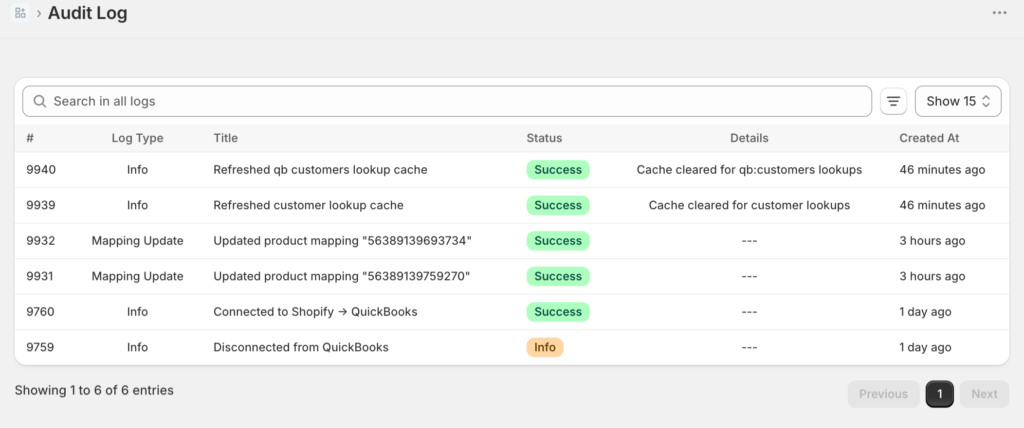
これは、支払い同期またはeコマース会計コネクタと呼ばれることもあるツールのカテゴリです。LedgerPortは私たちのバージョンです。Shopify(Shopify Plusを含む)とWooCommerceをQuickBooks Onlineに接続し、照合機能は上記で説明した翻訳作業を正確に行います。
重要な正直な注意点が2つあります。セットアップはゼロではありません。接続には約15分かかり、アカウントマッピングを確認するためにさらに数分費やす必要があります。これにより、売上、手数料、税金が一般的なものではなく、あなたの勘定科目表に計上されます。また、プランティアは異なります。無料プランは、オンデマンド同期で月に最大30件の注文を同期しますが、自動支払いジャーナルと手数料処理はScaleティアにあります。料金ページに完全な内訳があります。月に500〜5,000件の注文を行っている場合、その計算がツールに有利になるポイントをはるかに超えています。
手動 vs. 自動化:比較
| 手動の方法 | 自動化された方法 | |
|---|---|---|
| セットアップ時間 | 約1時間(アカウント+入力学習) | 接続に約15分、マッピングレビューに追加の時間 |
| 月間時間 | 月500〜2,000件の注文で4〜8時間。ボリュームに応じて増加します。 | 検証に約20分 |
| エラー率 | ボリュームとともに上昇します。払い戻しのタイミング、チャージバック、期間分割が一般的な原因です。 | 翻訳のエラー率はほぼゼロ。エラーはクリアリングアカウントに目に見える形で現れます。 |
| 複数のプロセッサ | ゲートウェイごとの並列手動プロセス | ゲートウェイごとに処理され、構造は同じです |
| スケーラビリティ | 月間300〜1,000件の注文の間でどこかで壊れます | 500件でも50,000件でも同じ20分 |
設定完了後の月末処理
これがセットアップで、これが新しい月次決算です。
月の初めにQuickBooksを開きます。銀行フィードには21件のShopify入金が表示され、それぞれに一致する仕訳伝票がすでに待機しています。照合、照合、照合。クリアリング口座を開くと、残高はゼロです。損益計算書を実行すると、手数料は独自の行に、収益は総額で、売上税はCPAが期待する負債口座にあります。1つの支払い明細をShopifyと比較してスポットチェックします。14日のあの厄介な一部返金を含めて、ペニー単位で一致します。
20分。完了。木曜日の夜の積み重なったタブ(支払いレポート、仕訳伝票画面、チュートリアル4番)は、もはやあなたの月のの一部ではありません。注意深くなったからではなく、注意深い部分が自動化されたからです。
それを維持するために2つの手順があります。1つ目は月次決算の儀式そのものです:監査ログを開き、ステータスをエラーにフィルタリングし、エラーの名前 whatever を修正し、修正されたレコードを一括再同期します。すべてが同期済みと表示されたら、締め処理は検証されます — フィルタクリックは約30秒かかり、ほとんどの月ではそれだけで済みます。
2つ目はシナリオチュートリアルがスキップするものです:QuickBooks接続がドロップし、3日間誰も気づきません。復旧は、文書化されたレシピであり、CSV再構築ではありません。手動同期 » 注文に移動し、日付範囲フィルターを障害期間に設定し、ステータスを未同期に設定し、すべて選択をクリックしてから選択したものを同期をクリックし、ログで何もかもが着陸したことを確認します。大量のバッチでも、数分で完了します — QuickBooksは大量のプッシュ中にレート制限を自動的に再試行するため、キューを監視する必要はありません。

ワークフローは実際の時間に相当しますか?会計事務所がクライアントストア全体で実行しているところによると、LedgerPortのパートナーファームデータによると、クライアントあたり月平均12時間以上の照合時間を節約しています。これはファーム規模での話です — 単一のストアでは、土曜日の夜が戻ってきます。
これで、完全な手動方法 — 6つの口座、バランスの取れたエントリ、ゼロチェック — がわかりました。その知識があるからこそ、システムを盲目的に信頼するのではなく、自動化されたシステムを検証できます。ですから、来月は手作業で作成した21件の仕訳伝票をスキップして、検証ステップを維持してください:ShopifyストアをLedgerPortに無料で接続 →。無料プランは無料であり、すべての有料プランには14日間の返金保証が付いています — クリアリング口座がゼロにならない場合は、質問なしで全額返金されます。
