

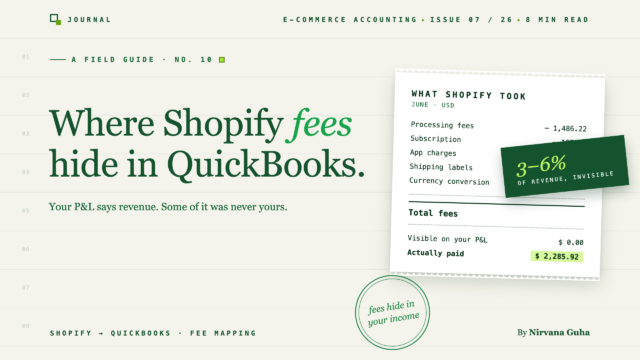
As taxas não estão em nenhuma declaração. Estão dentro do seu número de rendimento — é por isso que não as consegue encontrar.
Abre a sua Demonstração de Resultados à procura de um número: quanto é que a Shopify lhe retirou no mês passado? Não há uma linha para isso. Verifica o extrato bancário — depósitos a entrar da Shopify, nada a sair. Inicia sessão na administração da Shopify e navega por Finanças, Faturação e os relatórios de pagamento, e encontra fragmentos: uma taxa de processamento enterrada dentro de um pagamento, uma cobrança de aplicação numa fatura de faturação, a sua subscrição numa página diferente. Nenhum total. Em lado nenhum.
Entretanto, a sua Demonstração de Resultados diz um número de receita, o seu painel da Shopify diz outro, e o seu banco diz um terceiro. A certa altura, deixou de esperar que concordassem.
Aqui está a parte desconfortável. Se os seus livros registarem os depósitos da Shopify como rendimento — que é como a maioria dos proprietários de lojas e muitos contabilistas o fazem — encontrar as suas taxas da Shopify no QuickBooks não é um problema de categorização. As taxas foram subtraídas antes de os seus livros as terem visto. Nunca foram registadas.
Este post percorre todas as taxas que a Shopify cobra, onde cada uma delas está (e não está) visível, porque é que a contabilidade baseada em depósitos as faz desaparecer, e como estruturar as suas contas do QuickBooks para que o número real apareça na sua Demonstração de Resultados todos os meses.
A Anatomia Completa das Taxas da Shopify
A Shopify não lhe cobra uma taxa. Cobra cinco ou seis, em locais diferentes, em horários diferentes, e apenas algumas delas aparecem como uma cobrança à qual pode apontar.
| Taxa | Tamanho típico | Onde é cobrada | Onde pode vê-la |
|---|---|---|---|
| Taxas de processamento da Shopify Payments | ~2,9% + 0,30€ por encomenda online (inferior nos planos superiores) | Deduzidas de cada pagamento antes de chegar ao seu banco | Páginas de detalhe do pagamento ou exportação de transações de pagamento — nunca como uma fatura |
| Subscrição | 39€–399€/mês dependendo do plano | Faturado ao seu cartão ou compensado com pagamentos | Definições → Faturação |
| Sobretaxa de gateway de terceiros | 0,5%–2% por transação se não utilizar a Shopify Payments | Adicionada à sua fatura da Shopify, além da taxa do seu próprio gateway | Faturas de faturação |
| Subscrições de aplicações | 50–500 €+/mês para a maioria das lojas de médio porte | Incluído nas faturas de faturação da Shopify | Definições → Faturação, detalhado por aplicação |
| Etiquetas de envio | Varia com o volume | Faturado em lotes no seu cartão, ou compensado com pagamentos | Faturas de faturação |
| Conversão de moeda | ~1,5% das vendas convertidas (lojas dos EUA) | Integrado no valor da encomenda convertida | Em lado nenhum como um item discriminado — a venda simplesmente chega menor |
Duas coisas a notar. Primeiro, nenhum relatório na Shopify soma isto por si. Segundo, a maior delas — as taxas de processamento — nunca aparece como uma cobrança. É uma dedução dentro de um depósito.
Some tudo e normalmente representa 3–6% da receita bruta, por vezes mais quando aplicações e etiquetas aumentam com o volume de encomendas. Numa loja com 600 000 € por ano, isso são 18 000–36 000 € — uma categoria de despesa real, situada algures entre os seus custos de envio e os seus gastos com publicidade em termos de dimensão.
Os proprietários das lojas lidam com isto de uma de três formas. Alguns registam os depósitos como rendimento e seguem em frente. Alguns exportam os CSVs de transações mensalmente e reconstroem o total das taxas manualmente. E alguns estruturam os seus livros de contas de forma a que cada taxa aterrisse automaticamente na sua própria conta de despesas. O primeiro grupo é o maior — e é aí que reside o problema.
A Mentira: "As taxas são pequenas — os depósitos são suficientemente próximos"
Aqui está o raciocínio, e soa sensato: as taxas são um erro de arredondamento. Registrar o depósito como rendimento captura o que realmente atingiu o banco, pelo que nada se perde realmente. Chega lá.
Sobrevive até a uma primeira inspeção, devido a uma matemática genuinamente sedutora: o seu resultado final é o mesmo de qualquer das formas. Veja.
Digamos que a sua loja fatura 50 000 € brutos por mês:
| Montante | |
|---|---|
| Vendas brutas | $50,000 |
| Reembolsos | −1 500 € |
| Taxas de processamento da Shopify Payments | −1.600 € |
| Depositado no seu banco | $46,900 |
| Faturado separadamente: subscrição (105 €) + aplicações (250 €) + etiquetas de envio (900 €) | −1 255 € |
A contabilidade de depósito líquido regista 46 900 € de "receita". A contabilidade correta regista 50 000 € de vendas brutas, 1 500 € de devoluções e 1 600 € de taxas de processamento. Lucro líquido do mês? Idêntico. Portanto, compensa — certo?
Compensa numa linha, uma vez. Tudo o que se constrói em cima dessa linha está agora errado:
- As suas margens estão distorcidas. A sua carga de taxas real neste mês foi de 2 855 € — 5,7% do bruto. Na versão do depósito, os 1 600 € de taxas de processamento não existem como custo, pelo que quando calcula a economia por encomenda ou define preços, está a usar margens unitárias que são silenciosamente melhores do que a realidade. Os livros de contas lisonjeiam-no, e as decisões de preços herdam a lisonja.
- A sua receita não corresponderá ao que a Receita Federal vê. O Shopify Payments reporta o volume de processamento *bruto* no seu 1099-K. Um retorno baseado em receita de depósito líquido mostra menos rendimento do que o formulário que a Receita Federal recebeu. Essa discrepância é um gatilho clássico de auditoria, e explicá-la depois do facto é uma tarde má.
- Perde deduções visíveis. Cada uma dessas taxas é uma despesa comercial legítima. Taxas que nunca foram registadas não podem ser deduzidas de forma limpa — ou defendidas se alguém perguntar.
- O aumento das taxas torna-se invisível. Quando as taxas passam de 4% para 6% da receita — uma aplicação adicionada aqui, mais encomendas internacionais ali — nada nos seus livros de contas se move. Não há uma linha para observar.
- Os reembolsos também desaparecem. São liquidados no mesmo depósito, pelo que a sua taxa de reembolso — um sinal de alerta precoce para problemas de produto e de cumprimento — nunca aparece.
Se tem registado depósitos como rendimento, não estava a ser preguiçoso. Estava a resolver o problema que conseguia ver: fazer com que o banco correspondesse aos registos. O problema que não conseguia ver é que o número do banco nunca foi o número da receita. (Se os seus pagamentos nem sequer correspondem ao que o QuickBooks mostra, essa discrepância tem a sua própria anatomia.)
Como Lançar as Taxas da Shopify no QuickBooks Corretamente
A correção é estrutural, não heroica: registe o bruto, depois mostre cada dedução explicitamente. Duas partes.
1. Crie as contas. No seu plano de contas do QuickBooks, configure:
- Rendimento: Vendas Shopify (bruto) · Reembolsos e Abatimentos (contra-rendimento)
- Despesas: Taxas de Processamento de Comerciante · Subscrição e Aplicações Shopify · Despesa de Etiqueta de Envio · Taxas de Conversão de Moeda
- Outro ativo corrente: Liquidação de Pagamentos Shopify
Este último é o motor. A conta de liquidação é onde as vendas brutas se acumulam e as taxas são subtraídas, de modo que o saldo que permanece corresponde ao depósito bancário real.
2. Aumente o valor bruto de cada pagamento. Para cada pagamento, a entrada credita Vendas Shopify pelo montante bruto, debita Reembolsos e Abatimentos e Taxas de Processamento de Comerciante pelas suas partes, e liquida o remanescente contra o depósito bancário através da conta de liquidação. O depósito deixa de ser "rendimento" e torna-se o que realmente é: o resíduo do rendimento após deduções que agora rastreia.
É assim também que se categorizam as taxas da Shopify que chegam fora dos pagamentos: aponte os encargos do cartão do seu extrato bancário — subscrição, aplicações, etiquetas de envio — para as suas contas de despesa dedicadas em vez de um "bucket" genérico de "Software". Cinco minutos por mês, e a sua pilha de taxas torna-se uma secção legível do seu P&L.
A mecânica completa do diário — configuração da conta de liquidação, recibos de vendas vs. lançamentos de diário, temporização — é mais do que este post necessita. Escrevemos o guia completo em Como Registrar Vendas Shopify no QuickBooks Online.
Se automatizar isto em vez disso, a estrutura da conta acima torna-se um mapeamento único. Veja como isto se parece no LedgerPort:

O mapeamento decide onde as taxas e o rendimento são publicados. O fluxo de liquidação é onde a diferença das taxas realmente aparece. Cada gateway de pagamento mapeia para a sua própria conta de liquidação QuickBooks — Configuração de Sincronização » Pagamentos na aplicação Shopify, o separador Pagamentos no plugin WooCommerce — com gateways detetados automaticamente da sua loja e uma conta padrão como fallback para qualquer coisa não configurada. As vendas brutas fluem através da conta de liquidação de cada gateway, de modo que a diferença entre o que se acumulou lá e o que chegou ao banco é o seu número de taxas *por gateway*, não uma diferença espalhada por um depósito em bloco.
A mesma estrutura dá-lhe a verificação mensal que realmente executará: os registos de pagamento podem ser filtrados por gateway e por estado de sincronização, pelo que "cada transação do Shopify Payments foi publicada este mês?" é uma questão de dois menus pendentes. E os pagamentos chegam ao QuickBooks ligados às suas transações — não como depósitos soltos que combina manualmente mais tarde.

[IMAGEM: Comparação lado a lado de P&L — o lado esquerdo mostra uma única linha de rendimento "Depósitos Shopify"; o lado direito mostra vendas brutas Shopify, reembolsos e quatro linhas de despesas de taxas detalhadas]
O Que Muda Quando as Taxas São Visíveis
No primeiro mês em que esta estrutura estiver implementada, obtém a resposta que iniciou todo este exercício: uma linha — várias linhas — que dizem exatamente o que o Shopify cobrou. No exemplo trabalhado acima, veria 2.855 € contra 50.000 €, e veria isso todos os meses, com tendência.
A partir daí, seguem-se coisas práticas. A sua contabilidade de taxas de processamento de pagamentos Shopify apoia agora a sua declaração fiscal: a receita bruta corresponde ao 1099-K, e cada taxa é uma dedução detalhada e defensável. As suas margens de produto incluem os 3% que o processamento realmente custa, pelo que as decisões de preços e de gastos com publicidade são baseadas em números reais. E quando a percentagem da taxa muda, nota no mês em que muda — não numa análise pós-mortem de fim de ano.
A contrapartida é um trabalho honesto inicial: criar contas e construir os diários de pagamento manualmente todos os meses ou automatizá-los.
Este é o problema específico para o qual existem ferramentas de separação de taxas. O LedgerPort, por exemplo, lê cada pagamento do Shopify e regista automaticamente o acréscimo - vendas brutas, reembolsos e cada tipo de taxa encaminhado para as contas QuickBooks que escolher através do seu mapeamento de contas. Como cada transação é registada - datas, numeração e tratamento de taxas - é definido em Opções de Transação na configuração de sincronização, para que o comportamento corresponda à sua configuração de contabilidade em vez dos padrões de outra pessoa. Os diários de pagamento com tratamento de taxas fazem parte do plano Scale (a partir de 67 $/mês), embora exista um plano gratuito para começar, e cada plano pago inclui uma garantia de devolução do dinheiro de 14 dias, sem perguntas. Ferramentas como A2X e Synder resolvem esta mesma categoria de problemas bem; as diferenças surgem no controlo do mapeamento e na forma como os casos excecionais são tratados, o que vale a pena comparar para a sua própria loja.
Se aceitar pagamentos através de mais de um processador, a separação vai um nível mais fundo: a separação de taxas do LedgerPort separa as taxas do Shopify Payments, Stripe e PayPal separadamente — o custo de cada processador obtém a sua própria linha "para que o seu P&L permaneça limpo", na própria descrição da documentação. Este é o método manual deste post, automatizado, aplicado por processador. E vive na configuração, não numa tarefa recorrente: o tratamento de taxas e pagamentos é definido uma vez nas definições de sincronização e aplicado a cada pagamento depois.
Uma nota honesta: a visibilidade só faz sentido se existirem contas para a receber — é por isso que o passo de mapeamento acima vem primeiro.

As Taxas Nunca Estiveram em Falta
Aqui está a ironia que vale a pena considerar. Procurou as taxas da Shopify da mesma forma que procuraria qualquer despesa — um extrato, uma fatura, uma cobrança no cartão. E para a maior taxa de todas, nenhum documento desse tipo existe. Estava a procurar os seus fluxos de saída enquanto as taxas estavam dentro dos seus fluxos de entrada, disfarçadas de um número de rendimento ligeiramente menor, em cada pagamento, desde o início.
Estavam escondidas no único lugar que ninguém audita: a receita.
Se o seu P&L ainda mostra depósitos como rendimento, esses 2.855 € no exemplo trabalhado são a versão da sua loja de um número não registado — todos os meses. Configure as contas, some os pagamentos brutos, ou deixe que o software faça a soma por si. Comece com o plano gratuito do LedgerPort e veja o seu primeiro pagamento dividido em vendas brutas e taxas discriminadas →
Relacionado: Como registar vendas Shopify no QuickBooks Online · Por que o seu pagamento Shopify nunca corresponde ao que o QuickBooks mostra · Preços do LedgerPort →
