

- 1As Duas Maneiras Como o Registo de Vendas da Shopify Geralmente Corre Mal
- 2Porquê Sincronizar Encomendas Individuais Falha (e Continua a Falhar)
- 3Como Registrar Vendas da Shopify no QuickBooks Online: O Método do Resumo Diário
- 4Passo 1 — Configurar as cinco contas
- 5Passo 2 — Obter os números de um dia da Shopify
- 6Passo 3 — Criar a entrada de diário (exemplo prático)
- 7Passo 4 — Corresponder o pagamento
- 8Passo 5 — Repetir diariamente, verificar mensalmente
- 9Deve Fazer Isto Manualmente ou Automatizar?
- 10O Que o LedgerPort Faz Com Esta Estrutura
- 11Quando Registrar Vendas Deixa de Ser uma Tarefa
O problema não é a sua introdução de dados. É o método de registo — e há uma razão pela qual os profissionais usam todos o mesmo.
Abre o seu Relatório de Lucros e Perdas no QuickBooks Online, e o número de rendimento é quase o dobro do que sabe que vendeu. Fica a olhar para ele. Fez tudo o que o guia de configuração disse. E o QuickBooks está agora a dizer-lhe, com total confiança, que a sua loja ganhou o dobro do dinheiro que realmente ganhou.
Se já passou por esse momento, provavelmente chegou lá de uma de duas maneiras. Ou conectou o Conector Oficial do QuickBooks (ou uma aplicação semelhante) e seguiu os ecrãs de configuração — e agora os depósitos do seu feed bancário *e* os seus recibos de vendas sincronizados estão ambos a ser contados como rendimento. Ou a sincronização funcionou exatamente como projetado e enviou cada encomenda individual para o QuickBooks como a sua própria transação, e o seu ficheiro agora tem 1.800 recibos de vendas apenas do último mês, nenhum dos quais corresponde a nada no seu feed bancário.
Ambos os caminhos partem da mesma crença razoável: "Só preciso de encontrar o tutorial certo e introduzir tudo cuidadosamente." Essa é a mentira que este post pretende desmistificar. A introdução cuidadosa não resolve nenhum dos problemas, porque nenhum dos problemas é um erro de introdução.
O método de registo decide tudo. Existe uma estrutura específica — a entrada de diário resumida diariamente, fluindo através de uma conta de compensação para uma correspondência de pagamento — que os contabilistas profissionais de e-commerce usam para registrar vendas da Shopify no QuickBooks Online. É também a estrutura em que todas as ferramentas de automação sérias são construídas. Este post detalha exatamente como funciona, com um exemplo prático que pode copiar.
As Duas Maneiras Como o Registo de Vendas da Shopify Geralmente Corre Mal
Antes da correção, vale a pena ser preciso sobre os modos de falha, porque eles parecem diferentes mas partilham uma causa raiz.
Modo de falha um: rendimento duplicado. O seu feed bancário extrai os depósitos de pagamento da Shopify — digamos, 1.922 € chegam na terça-feira. Entretanto, a sua aplicação de sincronização já registou as encomendas subjacentes como recibos de vendas totalizando aproximadamente 2.000 €. Se o depósito for categorizado como rendimento (que é o instinto padrão do feed bancário), o QuickBooks mostra agora cerca de 3.900 € de rendimento de 2.000 € de vendas. Multiplique por cada pagamento, todas as semanas, e o seu P&L infla silenciosamente até à época dos impostos, quando o seu contabilista o descobre e lhe fatura pela arqueologia.
Modo de falha dois: a inundação de transações. A sincronização está tecnicamente correta — cada encomenda torna-se um recibo de venda com itens, detalhes do cliente, tudo. Com 50 encomendas por mês, isto é aceitável. Com 1.500 encomendas por mês, o seu ficheiro QuickBooks torna-se um armazém de transações individuais que abrandam os relatórios, tornam a reconciliação um pesadelo de correspondência e podem levá-lo a exceder os limites de utilização do QBO. Tem detalhes perfeitos e clareza zero.
Sintomas diferentes, mesma causa raiz: ambas as abordagens tratam as encomendas como a unidade de contabilidade. Não são. No que diz respeito aos seus livros, a unidade que importa é o dia — e o dinheiro que realmente se move é o pagamento.
Porquê Sincronizar Encomendas Individuais Falha (e Continua a Falhar)
Aqui está o mecanismo, porque assim que o vir, a correção torna-se óbvia.
As encomendas são brutas. Os pagamentos são líquidos. Quando um cliente lhe paga 50 $, o Shopify regista uma encomenda de 50 $. Mas o Shopify Payments deduz a sua taxa de processamento antes que o dinheiro chegue a si, agrupa as suas transações, retém-nas por um par de dias e depois deposita uma quantia total. O depósito que chega ao seu banco são as vendas brutas, menos reembolsos, menos taxas, mais ou menos ajustes — abrangendo frequentemente partes de encomendas de dois dias diferentes. Escrevemos uma análise completa desta discrepância em porque é que o seu pagamento Shopify nunca corresponde ao que o QuickBooks mostra.
Portanto, quando sincroniza encomendas individuais, cria registos de rendimento que nunca corresponderão diretamente a qualquer depósito bancário. O QuickBooks vê 2.000 $ de recibos de venda de um lado e um depósito de 1.922 $ do outro, e não tem ideia de que estão relacionados. Tem três opções nesse ponto: categorizar o depósito como mais rendimento (duplicação), deixá-lo sem correspondência para sempre (uma conta bancária irrecuperável) ou rastrear manualmente quais as encomendas pertencem a qual pagamento, todas as vezes (o trabalho de domingo à noite do qual está a tentar escapar).
Para ser justo com as ferramentas envolvidas: o Conector oficial do QuickBooks é genuinamente bom naquilo para que foi construído — lojas de baixo volume que querem detalhes ao nível da encomenda e estão dispostas a gerir os depósitos manualmente. O problema não é que seja mal feito. O problema é que a sincronização ao nível da encomenda é o método errado quando o volume se torna real.
Tentou a solução certa para o problema como o compreendeu. O problema era apenas maior do que os tutoriais deixavam transparecer.
Como Registrar Vendas da Shopify no QuickBooks Online: O Método do Resumo Diário
O método profissional chama-se resumo diário (também ouvirá "lançamento de diário resumido diário" ou a abordagem "resumo diário Shopify QuickBooks"). A ideia numa frase: registar a atividade diária do Shopify como um lançamento de diário que deposita o montante líquido numa conta de compensação, e depois corresponder o pagamento real contra essa conta de compensação quando chega ao banco.
Um dia de vendas, um lançamento. Um pagamento, uma correspondência. Nada contado duas vezes, nada a inundar o ficheiro.
Veja como o construir.
Passo 1 — Configurar as cinco contas
O seu plano de contas precisa de cinco contas específicas para que isto funcione. Crie-as no QuickBooks em Definições → Plano de Contas → Novo:
| Conta | Tipo | O que contém |
|---|---|---|
| Vendas Shopify | Rendimento | Vendas brutas de produtos, antes de qualquer dedução |
| Reembolsos e Devoluções | Receita (contra) | Reembolsos, registados como um valor negativo contra as vendas |
| Compensação Shopify | Conta bancária (ou outro ativo corrente) | Dinheiro que a Shopify recolheu mas ainda não pagou |
| Taxas da Shopify | Despesa | Taxas de processamento de pagamentos e transações |
| Imposto sobre as vendas a pagar | Outro Passivo Circulante | Imposto que recolheu e deve ao estado — não é o seu dinheiro |
A conta de compensação é aquela que a maioria das pessoas não tem, e é a base de todo o método. Representa a diferença entre "um cliente pagou" e "o dinheiro chegou ao seu banco". Se quiser a estrutura completa de contas para um negócio de e-commerce — COGS, receita de envio, contas de compensação específicas do gateway — o nosso modelo de plano de contas para e-commerce cobre isso.
Passo 2 — Obter os números de um dia da Shopify
Na administração da Shopify, vá a Análises → Relatórios → Resumo das Finanças, defina o intervalo de datas para um único dia e obtenha cinco números: vendas brutas, reembolsos, imposto sobre vendas recolhido e (em Finanças → Pagamentos, ou na exportação de transações) as taxas que a Shopify Payments cobrou nas transações desse dia.
[IMAGEM: Relatório de resumo das Finanças da Shopify com um intervalo de datas de um dia, com vendas brutas, reembolsos e impostos destacados]
Passo 3 — Criar a entrada de diário (exemplo prático)
Vamos usar um dia fictício com números redondos. No dia 3 de junho, a sua loja fez:
- Vendas brutas: $2.000
- Reembolsos emitidos: $150
- Imposto sobre vendas recolhido: $130
- Taxas da Shopify Payments: $58
No QuickBooks: + Novo → Lançamento de Diário, com data de 3 de junho. O lançamento de diário de vendas da Shopify no QuickBooks parece com isto:
| Conta | Débito | Crédito |
|---|---|---|
| Compensação Shopify | $1,922 | |
| Taxas da Shopify | $58 | |
| Reembolsos e Devoluções | $150 | |
| Vendas Shopify | $2,000 | |
| Imposto sobre as vendas a pagar | $130 | |
| Totais | $2,130 | $2,130 |
[IMAGEM: O lançamento de diário completo no QuickBooks Online, débitos e créditos equilibrados em $2.130]
Leia o que este lançamento acabou de fazer. O seu P&L mostra agora $2.000 de vendas, $150 de reembolsos contra elas, e $58 de taxas como despesa — receita bruta real e custos reais, não a confusão líquida que um depósito lhe dá. Os $130 de imposto ficam numa conta de passivo, porque nunca foi o seu dinheiro. E $1.922 — exatamente o que a Shopify lhe deve nesse dia — está estacionado na conta de compensação, à espera.
Passo 4 — Corresponder o pagamento
Dois dias depois, um pagamento da Shopify de $1.922 aparece no seu extrato bancário. Em vez de o categorizar como rendimento, categorize-o como uma transferência da Compensação da Shopify (ou registe-o diretamente contra a conta de compensação).
A conta de compensação volta a zero. O depósito está explicado. Nada foi contado duas vezes, e a sua conta bancária reconcilia ao cêntimo.
Se o pagamento *não* zerar a conta de compensação, isso não é uma falha no método — é o método a funcionar. Um saldo remanescente significa que uma taxa mudou, um reembolso cruzou o limite de um pagamento, ou ocorreu um ajuste, e a conta de compensação acabou de lhe dizer exatamente quanto procurar. A correspondência de pagamentos em escala é uma disciplina própria; cobrimo-la de ponta a ponta em como reconciliar pagamentos da Shopify no QuickBooks.
Passo 5 — Repetir diariamente, verificar mensalmente
Uma entrada por dia, um pagamento por transação. No final do mês, dois saldos: o saldo da conta de compensação deve ser igual ao que a Shopify ainda não pagou (compare com os pagamentos pendentes na administração da Shopify), e o Imposto sobre Vendas a Pagar deve corresponder aos seus relatórios fiscais da Shopify antes de declarar.
Esse é o método completo. Cerca de 30 linhas por mês em vez de milhares de transações — e cada linha rastreável até um relatório que a Shopify lhe deu.
Deve Fazer Isto Manualmente ou Automatizar?
Resposta honesta: depende quase inteiramente do volume de pedidos, e o limite é mais baixo do que a maioria das pessoas espera.
Aproximadamente 100 pedidos por mês, resumos manuais diários são genuinamente viáveis. Pode até agrupá-los semanalmente. Espere 15–20 minutos por dia, ou cerca de uma hora por semana. Se for o seu caso, tudo o que está acima é tudo o que precisa — marque este post e siga em frente.
Entre 100 e 500 pedidos por mês, o método ainda funciona, mas as arestas começam a desfiar-se. Reembolsos que chegam em dias diferentes das suas encomendas originais, pagamentos que abrangem dois dias de transações, a disputa ou ajuste ocasional — cada um é um pequeno projeto de investigação. A contabilidade já não é difícil, mas é implacável, e uma semana de falha cria um atraso doloroso de desfazer.
Acima de 500 pedidos por mês, resumos manuais diários tornam-se um trabalho a tempo parcial com um prazo de conformidade. Este é o volume em que quase todos entregam a um contabilista (que cobrará por essas horas mensalmente, para sempre) ou automatizam a criação de entradas. Nenhuma escolha está errada — mas "serei apenas disciplinado sobre isso" deixa de ser um plano real por aqui.
Mais uma coisa, porque o binário acima é ligeiramente falso: entre "digitar lançamentos de diário à mão" e "sincronização automática completa" existe um degrau intermédio — manual mas assistido. A página de Sincronização Manual do LedgerPort lista todas as encomendas que ainda não foram sincronizadas, com filtros de intervalo de datas, estado e pesquisa. Selecione as encomendas que deseja (ou Selecionar Tudo), clique em Sincronizar Selecionados, e cada uma delas é publicada no QuickBooks como uma transação corretamente estruturada, com um resultado Sincronizado ou Erro por encomenda, para que nada falhe silenciosamente. Zero introdução de dados — mas você puxa o gatilho.

É exatamente assim que funciona o nível gratuito — toda a sincronização é manual, sem restrições — o que o torna uma forma de custo zero para observar o método a funcionar contra as suas encomendas reais antes de confiar nele em piloto automático. A sincronização automática, que corre de hora em hora nos níveis pagos, é a atualização que faz depois de ter visto o seu próprio 3 de junho aterrar nas contas certas.
Note o que a automação muda e o que não muda. O método permanece idêntico — resumo diário, conta de compensação, correspondência de pagamento. A automação apenas constrói as entradas para si, todos os dias, sem ser solicitada.
O Que o LedgerPort Faz Com Esta Estrutura
O LedgerPort é um exemplo dessa automação, e vale a pena ser específico sobre o que ele realmente faz, porque corresponde um para um aos passos que acabou de ler.
Conecta a sua loja Shopify (WooCommerce também) ao QuickBooks Online e cria automaticamente as partidas diárias resumidas — vendas brutas, reembolsos e impostos sobre vendas, cada um encaminhado para a conta correta. Separa as taxas da Shopify numa linha de despesa própria, em vez de as deixar desaparecer num depósito líquido. E trata da correspondência de pagamentos: quando um pagamento chega, é associado à conta de compensação para que o extrato bancário reconcilie em vez de duplicar.
O resumo diário também não é uma solução improvisada ligada a uma ferramenta por encomenda. É um dos cinco métodos de sincronização de encomendas que o LedgerPort suporta — Recibo de Venda, Fatura, Orçamento, Resumo Diário e Baseado em Etiquetas — escolhido uma vez no separador Encomendas da configuração de sincronização e aplicado a cada sincronização a partir daí.

Noutras palavras: o exemplo do dia 3 acima, feito para todos os dias, sem que abra o relatório de Finanças.
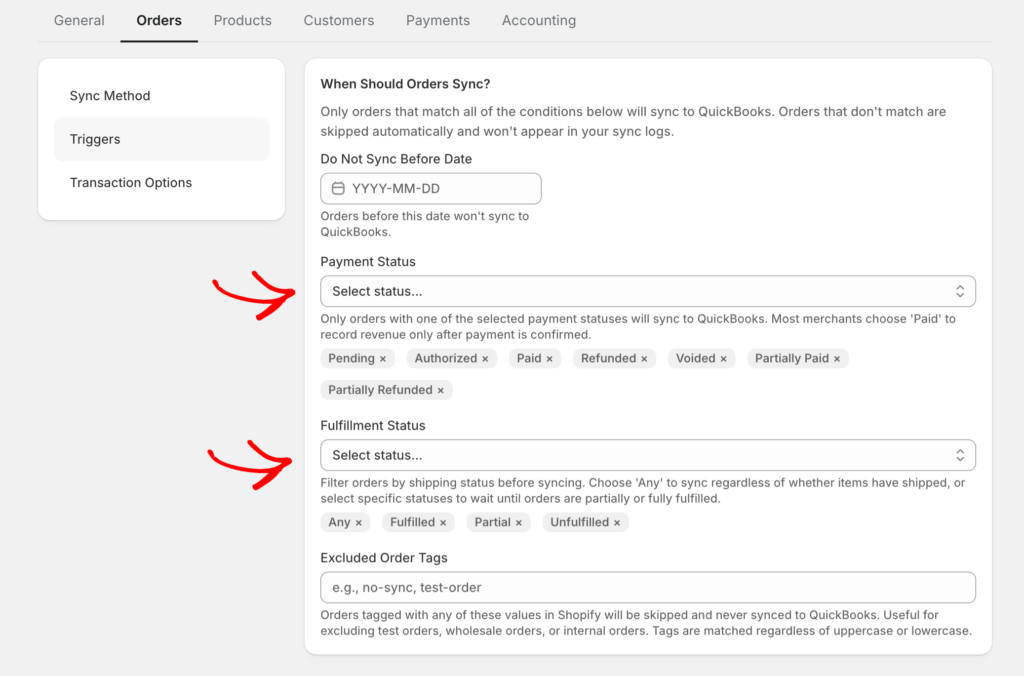
Há uma parte mais subtil do método manual que a automação tem de acertar: quando uma venda conta. O Passo 2 disse-lhe para extrair apenas as encomendas pagas — uma decisão de reconhecimento de receita escondida num filtro de relatório. O LedgerPort codifica essa mesma disciplina como gatilhos de sincronização, definidos em Configuração de Sincronização » Encomendas: uma encomenda é publicada no QuickBooks apenas quando cumpre ambas as condições de estado de pagamento e de estado de cumprimento. A configuração recomendada para a maioria das lojas é Paga mais (Não Cumprida e Cumprida) — a receita chega ao QuickBooks no momento em que o dinheiro realmente se move, independentemente do estado do envio. Encomendas pendentes e autorizadas mas nunca capturadas não são publicadas, e encomendas canceladas são excluídas por defeito, pelo que os cancelamentos nunca aparecem como receita.
Um pré-requisito situa-se entre "cinco contas" e "mãos livres", e vale a pena nomeá-lo: mapeamento de produtos. Cada produto Shopify aponta para um item QuickBooks, que é o que encaminha a receita para a conta de rendimento correta — e aplica-se a todos os métodos de sincronização, incluindo Resumos Diários, não apenas à sincronização por encomenda. É uma passagem única, não um projeto: o Mapeamento Automático corresponde ao seu catálogo a itens QBO por SKU ou nome do produto num clique, e tudo o que não consegue corresponder permanece visivelmente marcado como Não Mapeado para limpeza manual em vez de ser publicado silenciosamente em algum lugar errado. Juntos, essa é toda a história da configuração: o gatilho decide quando uma venda conta, o mapeamento decide onde ela é publicada — e ambos são definidos uma vez.
E os meses que já registou da forma errada? Não os insere novamente. A página de Sincronização Manual do LedgerPort envia dados históricos para o QuickBooks sob demanda — selecione os registos que está a reescrever (ou envie todos), e uma janela de progresso mostra cada um a ser enviado. Cada linha tem um estado de sincronização, e tudo o que já está marcado como sincronizado é automaticamente ignorado, pelo que reenviar após corrigir um mapeamento não criará duplicados.

Detalhes práticos, honestamente apresentados. A configuração demora cerca de 15 minutos — conecte a loja, conecte o QuickBooks, confirme o mapeamento da conta. Existe um plano gratuito (até 30 encomendas por mês, uma loja, sincronização manual sob demanda), que é suficiente para ver o método a funcionar com os seus dados reais. O plano Growth começa em $25/mês para até 1.000 encomendas com sincronização automática diária; os diários de pagamento e o tratamento completo de taxas vêm no plano Scale a partir de $67/mês, que cobre até 5.000 encomendas e três lojas com sincronização em tempo real. Os detalhes estão na página de preços, e cada plano pago tem uma garantia de devolução de dinheiro de 14 dias — reembolso de 100%, sem perguntas.
Uma troca honesta: se você quer o detalhe ao nível da encomenda dentro do QuickBooks — cada nome de cliente, cada item de linha — uma ferramenta baseada em resumo não é deliberadamente isso. Ferramentas de resumo existem porque, para livros com volume, o detalhe pertence ao Shopify e a contabilidade pertence ao QuickBooks.
Quando Registrar Vendas Deixa de Ser uma Tarefa
Aqui está a versão desta história que termina bem.
É o terceiro dia do mês. O seu P&L mostra exatamente o que vendeu em junho — vendas brutas no topo, reembolsos e taxas visíveis como linhas próprias, impostos num conta de passivo onde pertencem. Cada pagamento no seu extrato bancário é correspondido. A conta de compensação lê zero. O seu contabilista envia um e-mail de uma linha: "Livros parecem limpos. Nada necessário de si."
E a parte mais estranha é o que você não fez. Não inseriu nada cuidadosamente. Não encontrou um tutorial melhor. Parou de registar vendas da mesma forma que para de notar uma porta que já não range — a estrutura estava correta, pelo que a tarefa deixou de existir silenciosamente.
Essa entrada de diário de $2.130 de 3 de junho é todo o truque. Pode construí-la manualmente todas as manhãs, ou pode tê-la construída para si enquanto dorme. Comece gratuitamente com o LedgerPort — ele cria essa entrada exata a partir dos dados reais da sua loja, e a primeira demora cerca de 15 minutos a ver →
