

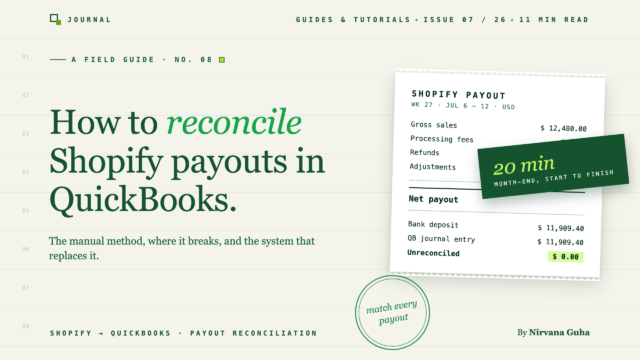
- 1Por Que a Maioria dos Tutoriais de Conciliação Shopify Não Funciona
- 2Como Conciliar Pagamentos Shopify na QuickBooks Manualmente — Passo a Passo
- 3Passo 1: Obtenha o relatório correto da Shopify
- 4Passo 2: Entenda o que cada linha significa
- 5Passo 3: Configure as contas na QuickBooks
- 6Passo 4: Crie o lançamento de diário
- 7Passo 5: Corresponda o depósito bancário
- 8Passo 6: Verifique se a conta de compensação fica a zero
- 9Onde o Método Manual Falha
- 10A matemática do volume
- 11Reembolsos que cruzam pagamentos
- 12Chargebacks e ajustes
- 13Múltiplos processadores de pagamento
- 14Pagamentos que abrangem dois períodos
- 15O Método Automatizado: Como a Conciliação Deveria Ser
- 16Manual vs. Automatizado: A Comparação
- 17Como Fica o Fim do Mês Uma Vez Configurado
Todos os tutoriais sobre como conciliar pagamentos Shopify na QuickBooks ensinam um método ligeiramente diferente. Este ensina o método completo — e é honesto sobre exatamente onde ele para de funcionar.
São 21:40 de uma quinta-feira à noite e tem três separadores abertos: um relatório de pagamentos Shopify, um ecrã de lançamento de diário da QuickBooks e um tutorial intitulado algo como "Conciliar Shopify em 5 Passos Fáceis". É o terceiro tutorial que tenta este trimestre. O primeiro disse-lhe para registar depósitos como rendimento. O segundo disse-lhe para importar encomendas uma a uma. Este quer que crie primeiro uma folha de cálculo.
Cada método é diferente. Nenhum deles o deixou com livros que realmente batessem certo — a conta de compensação nunca fica exatamente a zero, ou as taxas acabam no mês errado, ou um reembolso aparece duas vezes. Então, você corrige, promete a si mesmo que descobrirá a maneira "certa" no próximo mês e fecha o portátil.
Eis o que este post faz de diferente. Primeiro, ensina completamente o método manual correto — o relatório exato, o que cada linha significa e o lançamento de diário preciso, para que entenda o que a conciliação está realmente a fazer. Depois, mostra onde esse método falha, com que volume e porquê. E depois mostra como o processo se parece quando o trabalho de tradução é automatizado e a conciliação se torna uma verificação de 20 minutos em vez de um projeto forense mensal.
Por Que a Maioria dos Tutoriais de Conciliação Shopify Não Funciona
A razão pela qual como conciliar pagamentos Shopify na QuickBooks é uma pesquisa tão contestada é que a maioria dos tutoriais resolve o problema errado. Eles tratam a conciliação como uma tarefa de entrada de dados: colocar os números da Shopify na QuickBooks de alguma forma, depois corresponder o depósito bancário.
Mas o depósito nunca foi o problema. O problema é a tradução.
A Shopify paga-lhe um único valor líquido: vendas brutas, menos reembolsos, menos taxas de processamento, mais ou menos ajustes, agrupados em vários dias de encomendas. O QuickBooks, e a sua declaração de impostos, necessitam dos componentes brutos: receita, taxas como despesa, reembolsos como contra-receita, imposto sobre vendas como passivo. Um pagamento é um ficheiro comprimido. A reconciliação é o ato de o descomprimir corretamente. (Se quiser a análise completa de por que os números nunca batem por si só, detalhámos isso em Por que o seu pagamento Shopify nunca corresponde ao que o QuickBooks mostra.)
Tutoriais que saltam a descompressão — "basta categorizar o depósito como Vendas" — produzem livros que subestimam a receita, escondem as suas taxas e declaram incorretamente o imposto sobre vendas. Tutoriais que a sobre-engenham — importando cada encomenda individual — produzem um ficheiro QuickBooks com 40.000 transações e nenhuma forma clara de corresponder um depósito agrupado a elas.
O que nos leva à crença que mantém os proprietários de lojas presos no tutorial número quatro: "Deve haver um método manual que funcione, se eu for apenas cuidadoso e minucioso o suficiente."
Essa é a mentira — mas é apenas meia mentira. Existe um método manual correto. Funciona. Deveria aprendê-lo, porque é a única forma de compreender genuinamente os seus próprios livros. O que não é verdade é que a atenção aos detalhes o torna escalável. O método que se segue é preciso em qualquer volume; é apenas prático em baixo volume. Traçaremos essa linha precisamente na Parte 2.
Primeiro, o método.
Como Conciliar Pagamentos Shopify na QuickBooks Manualmente — Passo a Passo
Este é o tutorial completo de reconciliação Shopify QuickBooks, sem atalhos. Reconciliaremos um pagamento real (com números fictícios) de ponta a ponta.
Passo 1: Obtenha o relatório correto da Shopify
No admin da Shopify, vá a Finanças → Pagamentos. Verá uma lista de pagamentos com datas e montantes líquidos. Clique no pagamento específico que está a reconciliar e, em seguida, utilize Exportar para descarregar o CSV das transações do pagamento.
[IMAGEM: Admin da Shopify, ecrã Finanças → Pagamentos com uma única linha de pagamento realçada e o botão Exportar circulado]
Isto é mais importante do que parece. Não utilize os relatórios gerais de Vendas ou Resumo Financeiro para esta tarefa — esses estão organizados por data da encomenda. O relatório de pagamentos está organizado por desembolso, e é o único relatório cujo total corresponde ao depósito que entrou na sua conta bancária. A reconciliação vive ou morre com a utilização do relatório que corresponde ao dinheiro.
Passo 2: Entenda o que cada linha significa
Cada pagamento resume quatro tipos de transação:
- Cobranças — os montantes brutos que os clientes pagaram, incluindo o preço do produto, o envio e o imposto sobre vendas cobrado. Isto não é a sua receita por si só; é receita mais coisas que deve (imposto) mais coisas pelas quais cobrou (envio).
- Reembolsos — dinheiro devolvido aos clientes durante esta janela de pagamento, independentemente de quando ocorreu a encomenda original. Lembre-se desta cláusula. Vai causar problemas mais tarde.
- Taxas — as taxas de processamento do Shopify Payments (a percentagem por transação mais o montante fixo).
- Ajustes — chargebacks, taxas de chargeback, reservas e correções.
Encargos − Reembolsos − Taxas ± Ajustamentos = o depósito líquido. O nosso exemplo de pagamento:
| Linha de pagamento | Montante |
|---|---|
| Encargos (brutos) | $4,600.00 |
| Reembolsos | −180,00 $ |
| Taxas | −$148,14 |
| Ajustamentos | $0.00 |
| Pagamento líquido (depósito bancário) | $4,271.86 |
Dentro desses $4.600 de encargos, a exportação detalha: vendas de produtos $4.120,00, envio cobrado $230,00, imposto sobre vendas cobrado $250,00.
Passo 3: Configure as contas na QuickBooks
Precisa de seis contas. A maioria dos ficheiros QuickBooks já tem quatro delas:
- Compensação de Pagamentos Shopify — crie esta. Tipo: Banco (ou Outro Ativo Circulante). É uma área de espera que representa o dinheiro que a Shopify recolheu em seu nome, mas que ainda não depositou. Esta conta é o truque inteiro: é o que permite que a atividade bruta e os depósitos líquidos coexistam sem conflitos.
- Vendas — Shopify (Receita)
- Receita de Envio (Receita)
- Imposto sobre Vendas a Pagar (Outro Passivo Circulante)
- Reembolsos e Descontos (Receita, contra — ou uma conta de descontos/devoluções)
- Taxas de Processamento — Shopify (Despesa)
[IMAGEM: Plano de Contas QuickBooks mostrando as seis contas, com a nova conta Compensação de Pagamentos Shopify destacada]
Passo 4: Crie o lançamento de diário
Este é o cerne do método — o lançamento de diário QuickBooks do pagamento Shopify que a maioria dos tutoriais ignora. No QuickBooks: + Novo → Lançamento de diário, com a data do pagamento. Depois:
| Conta | Débito | Crédito |
|---|---|---|
| Compensação de Pagamentos Shopify | $4,271.86 | |
| Taxas de Processamento — Shopify | $148.14 | |
| Reembolsos e Descontos | $180.00 | |
| Vendas — Shopify | $4,120.00 | |
| Receita de Envio | $230.00 | |
| Imposto sobre as vendas a pagar | $250.00 | |
| Totais | $4,600.00 | $4,600.00 |
Leia o que este lançamento está a fazer, porque é genuinamente elegante: a receita é registada no valor bruto ($4.120 + $230), o imposto que cobrou é estacionado como um passivo em vez de inflacionar a receita, as taxas aparecem como uma despesa real que pode ver e deduzir, os reembolsos reduzem a receita sem apagar a venda original — e a conta de compensação regista o montante líquido, que é exatamente o que está prestes a chegar ao banco.
Débitos têm de ser iguais a créditos. Se não forem, leu mal uma linha na exportação — geralmente um reembolso ou um ajuste. Não o force a equilibrar com uma linha de arredondamento; encontre o erro.
[IMAGEM: Lançamento de diário QuickBooks completo correspondente à tabela acima, com a linha de totais equilibrados visível]
Passo 5: Corresponda o depósito bancário
Abra o seu extrato bancário. Há um depósito — algo como "SHOPIFY *PAYOUT" por $4.271,86. Registe-o como uma transferência de Compensação de Pagamentos Shopify para a sua conta à ordem (ou use Correspondência se o QuickBooks o associar automaticamente).
Não é receita. Nunca é receita. A receita já foi registada — bruta, corretamente — no Passo 4. O depósito é apenas o dinheiro a mover-se fisicamente.
Passo 6: Verifique se a conta de compensação fica a zero
Abra o registo de Compensação de Pagamentos Shopify. Após o Passo 4 (+$4.271,86 a entrar) e o Passo 5 (−$4.271,86 a sair), o saldo desta conta de pagamento deverá ser exatamente zero. Esse zero é o objetivo principal: é a prova de que o que a Shopify disse que enviou, o que registou, e o que o banco recebeu são o mesmo número.
Se a conta de compensação tiver um saldo residual, algo a montante está errado — e esta conta é onde isso aparece. Isso é uma funcionalidade. Uma conta de compensação que nunca zera é o seu sistema de alerta precoce.
Este é o método completo para um pagamento. A mesma estrutura é também a base para registar corretamente as vendas diárias — a peça complementar, Como registar vendas Shopify no QuickBooks Online, cobre esse lado do livro.
Agora, a parte honesta.
Onde o Método Manual Falha
O método acima está correto. É exatamente aqui que "correto" e "viável" se separam.
A matemática do volume
O Shopify Payments paga num calendário contínuo — para a maioria das lojas nos EUA, isso significa um pagamento quase todos os dias úteis. Chame-lhe 21 por mês. Se cada um demorar 10–15 minutos quando nada está estranho (exportar, ler, construir a entrada de seis linhas, conciliar, verificar), são 4–5 horas por mês quando tudo corre perfeitamente. Raramente corre perfeitamente. Com mais de 500 encomendas por mês, o tempo de reconciliação no mundo real aproxima-se mais das 6–8 horas, quando se inclui a investigação.
Reembolsos que cruzam pagamentos
Lembre-se da cláusula do Passo 2: os reembolsos aparecem na janela de pagamento quando são *emitidos*, não quando a encomenda original foi paga. Assim, um cliente compra no pagamento nº 113 e reembolsa no pagamento nº 121. O pagamento nº 121 contém agora uma linha negativa sem venda correspondente no mesmo lote. Reembolsos parciais são piores — um reembolso de 37,50 $ contra uma encomenda de 95 $, onde o Shopify devolve a sua percentagem de taxa, mas não a porção fixa. Cada um é um pequeno projeto de investigação.
Chargebacks e ajustes
Uma disputa de pagamento retira o montante em disputa *mais* uma taxa de disputa (tipicamente 15 $) de um pagamento, meses após a venda. Se ganhar a disputa, o dinheiro volta noutro pagamento. São três entradas em três períodos para uma transação — e nenhuma delas está rotulada de uma forma que o QuickBooks compreenda.
A mecânica completa — o ciclo de vida das disputas, reservas e os lançamentos para ambos os resultados — estão no nosso guia de contabilidade de chargebacks.
Múltiplos processadores de pagamento
O relatório de pagamentos cobre apenas o Shopify Payments. Se os clientes também pagarem via PayPal, Klarna ou Amazon Pay, cada processador agrupa no seu próprio calendário, deposita separadamente e cobra taxas diferentes. Agora está a executar todo este método de seis passos três ou quatro vezes em paralelo, com uma conta de compensação para cada um.
Pagamentos que abrangem dois períodos
Um pagamento depositado a 1 de agosto contém encomendas de 28 a 30 de julho. Se registar toda a entrada na data do depósito, a receita de julho fica subavaliada e a de agosto sobreavaliada. Para lojas de caixa, isso é tolerável. Em regime de acréscimo — que é para onde credores, planeamento fiscal e qualquer contabilista sério o irão direcionar — cada pagamento de fim de mês precisa de ser dividido por períodos. Manualmente.
Nenhum destes são sinais de que está a fazer algo errado. São estruturais. Este é o momento de abandonar a mentira de vez: para além de algumas centenas de encomendas por mês, a reconciliação manual de pagamentos não é um problema de habilidade que possa resolver com mais cuidado. É um passivo mensal com o seu nome. E estes cinco são apenas os que encontrará primeiro — Erros Comuns de Sincronização e Como Corrigi-los cataloga o conjunto completo de modos de falha que qualquer automação tem de gerir, desde produtos não mapeados a entradas duplicadas.
O Método Automatizado: Como a Conciliação Deveria Ser
Aqui está a reformulação. Tudo o que acabou de aprender — a conta de compensação, a tradução do bruto para o líquido, a escrita de diário equilibrada — não é descartado quando automatiza. É exatamente o que uma ferramenta de sincronização adequada constrói para si. O método automatizado não é um método diferente. É o mesmo método, executado por software que lê cada encomenda, reembolso, taxa e ajuste diretamente do Shopify.
A própria configuração tem quatro passos:
- Conecte o QuickBooks Online. A partir do ecrã Ligações do LedgerPort, autorize o QuickBooks — alguns cliques e a ligação fica ativa. Primeiros Passos com o LedgerPort percorre cada ecrã.
- Conecte a sua loja Shopify. Instale a partir da Shopify App Store ou conecte a partir do painel do LedgerPort; a ligação verifica-se imediatamente.
- Escolha Resumo Diário como o seu método de sincronização. Uma escrita de diário por dia, agregando cada encomenda na estrutura exata que construiu no Passo 4 acima — e é um menu suspenso, não um projeto de configuração. Compreender os Métodos de Sincronização de Encomendas compara todos os cinco métodos.
- As escritas de diário de pagamento aparecem. A partir daqui, cada pagamento gera a sua própria escrita equilibrada automaticamente. O único trabalho restante é a correspondência do extrato bancário.

Como se parece uma configuração correta de reconciliação automatizada de pagamentos Shopify dentro do QuickBooks:
- Escritas de diário por pagamento, geradas automaticamente. Para cada pagamento, a ferramenta publica a mesma estrutura que construiu no Passo 4 — vendas brutas, envio, responsabilidade de imposto sobre vendas, taxas como despesa, reembolsos como receita contra, líquido para a conta de compensação. Abra uma e ela lê-se como a escrita que fez à mão, porque é essa escrita.
- A conta de compensação, mantida para si. Cada escrita de pagamento aterra nela; cada depósito bancário sai dela. Os casos extremos que consomem as suas noites — reembolsos entre pagamentos, taxas de chargeback, correções de taxas — são categorizados a partir dos próprios dados de transação do Shopify em vez de serem engenheirados ao contrário a partir de um CSV.
- A reconciliação torna-se correspondência, não cálculo. Quando o depósito atinge o seu extrato bancário, o QuickBooks encontra uma escrita para o montante idêntico já à espera. Clica em Corresponder. O fim do mês é verificação: a conta de compensação fica a zero? Fica, e pode prová-lo.
Mas porquê é que a conta de compensação automatizada atinge efetivamente zero, quando a manual continuava a desviar-se? Gatilhos de sincronização. O LedgerPort não regista uma encomenda no momento em que aparece no Shopify — espera até que a encomenda atinja o estado de pagamento que escolher, e a configuração recomendada para a maioria das lojas é apenas Pago. Isto significa que cada entrada que atinge a conta de compensação representa dinheiro que o Shopify realmente capturou. Pagamentos pendentes, encomendas autorizadas mas nunca capturadas e encomendas anuladas (excluídas por defeito) nunca entram nela, pelo que a correspondência entre pagamento e compensação não é uma caça a ruído fantasma — as entradas foram pré-filtradas para corresponder ao que o Shopify realmente pagará. E quando algo falha, falha ruidosamente: cada falha recebe um erro nomeado — um token expirado do QuickBooks é documentado como o mais comum, com produtos não mapeados e campos obrigatórios em falta logo a seguir — os limites de taxa do QuickBooks durante grandes envios são retentados automaticamente, e cada registo falhado permanece reenviável. Nada desaparece silenciosamente entre o Shopify e os seus livros.

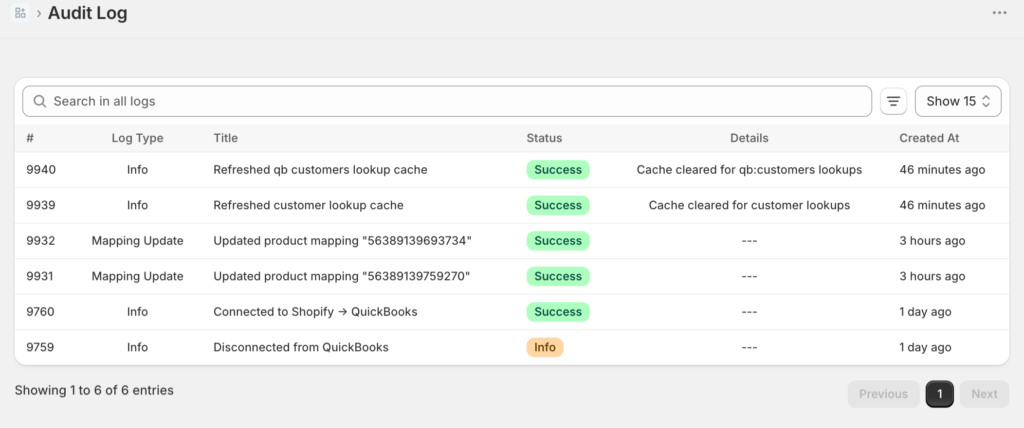
E a verificação tem um lugar: cada registo sincronizado — cada pagamento, encomenda e reembolso — recebe uma entrada de registo com o seu estado e, se falhou, o motivo. Esse é o registo de auditoria, e é a diferença entre uma ferramenta que despeja dados no QuickBooks e uma que pode realmente verificar. Se algo precisar de um empurrão — digamos, uma encomenda que falhou num produto não mapeado — corrige o mapeamento e ressincroniza apenas essa encomenda, sem necessidade de um ticket de suporte.
Esta é a categoria de ferramenta por vezes chamada de sincronização de pagamentos ou conector de contabilidade de e-commerce. LedgerPort é a nossa versão — conecta o Shopify (incluindo Shopify Plus) e o WooCommerce ao QuickBooks Online, e a funcionalidade de reconciliação faz precisamente o trabalho de tradução descrito acima.
Duas notas honestas, porque importam. A configuração não é zero: conectar leva cerca de 15 minutos, e deve gastar mais alguns minutos a rever o mapeamento de contas para que vendas, taxas e impostos aterrem no seu plano de contas, não num genérico. E os planos diferem — o plano gratuito sincroniza até 30 encomendas por mês com sincronização sob demanda, enquanto os diários de pagamento automatizados e o tratamento de taxas vivem no nível Scale. A página de preços tem o detalhe completo. Se estiver a processar 500–5.000 encomendas por mês, já ultrapassou o ponto em que a matemática favorece a ferramenta.
Manual vs. Automatizado: A Comparação
| Método manual | Método automatizado | |
|---|---|---|
| Tempo de configuração | ~1 hora (contas + aprendizagem da entrada) | ~15 minutos para conectar, mais uma revisão do mapeamento |
| Tempo mensal | 4–8 horas com 500–2.000 encomendas/mês; cresce com o volume | ~20 minutos de verificação |
| Taxa de erro | Aumenta com o volume — o timing dos reembolsos, chargebacks e divisões de período são os culpados habituais | Tradução perto de zero; os erros surgem visivelmente na conta de compensação |
| Múltiplos processadores | Um processo manual paralelo por gateway | Gerido por gateway, mesma estrutura |
| Escalabilidade | Falha algures entre 300 e 1.000 encomendas/mês | Os mesmos 20 minutos com 500 ou 50.000 encomendas |
Como Fica o Fim do Mês Uma Vez Configurado
Aqui está a configuração, e depois aqui está o seu novo fecho de mês.
Abre o QuickBooks no primeiro dia do mês. O extrato bancário mostra 21 depósitos da Shopify; cada um já tem uma entrada de diário correspondente à espera. Corresponder, corresponder, corresponder. Abre a conta de compensação: zero. Executa a Demonstração de Resultados: as taxas estão na sua própria linha, a receita é bruta, o imposto sobre as vendas está na conta de passivo onde o seu contabilista espera. Verifica um pagamento contra a Shopify — bate certo ao cêntimo, incluindo aquele reembolso parcial irritante do dia 14.
Vinte minutos. Feito. A pilha de separadores de quinta à noite — o relatório de pagamentos, o ecrã da entrada de diário, o tutorial número quatro — simplesmente já não faz parte do seu mês. Não porque se tornou mais cuidadoso, mas porque a parte cuidadosa foi automatizada.
Dois procedimentos mantêm as coisas assim. O primeiro é o próprio ritual de fecho de mês: abre o registo de auditoria, filtra o Estado para Erro, corrige quaisquer erros que surjam, e depois resincroniza em massa os registos corrigidos. Quando tudo aparece como Sincronizado, o fecho está verificado — o clique no filtro demora cerca de trinta segundos, e na maioria dos meses é tudo o que é preciso.
O segundo é o que os tutoriais de cenário ignoram: a ligação do QuickBooks cai e ninguém nota durante três dias. A recuperação é uma receita documentada, não uma reconstrução de CSV. Vá a Sincronização Manual » Encomendas, defina o filtro do intervalo de datas para a janela de interrupção, defina o Estado para Não Sincronizado, clique em Selecionar Tudo, depois em Sincronizar Selecionados, e verifique no registo que tudo foi carregado. Minutos de trabalho, mesmo para grandes lotes — os limites de taxa do QuickBooks durante grandes envios são tentados novamente automaticamente, para que não precise de supervisionar a fila.

O fluxo de trabalho resulta em tempo real? As empresas de contabilidade que o utilizam em várias lojas de clientes relatam uma poupança média de mais de 12 horas por cliente por mês em reconciliação, de acordo com os dados das empresas parceiras da LedgerPort. Isso é à escala da empresa — para uma única loja, são as suas noites de sábado de volta.
Agora conhece o método manual completo — as seis contas, a entrada equilibrada, a verificação de zero. Esse conhecimento é o que lhe permite *verificar* um sistema automatizado em vez de confiar cegamente num. Por isso, salte as 21 entradas de diário feitas à mão no próximo mês e mantenha o passo de verificação: conecte a sua loja Shopify à LedgerPort gratuitamente →. O plano gratuito não custa nada, e cada plano pago tem uma garantia de devolução do dinheiro de 14 dias — se a sua conta de compensação não zerar, receberá um reembolso total, sem perguntas.
