

- 1Contabilidade de Descontos de Vendas em Um Parágrafo
- 2A Única Decisão: Linha de Desconto ou Preço Inferior
- 3O produto decide a conta
- 4Se introduzir vendas manualmente
- 5Escolha antes do BFCM
- 6Três Casos Extremos Que Quebram o Relatório de Descontos
- 71. Frete grátis
- 82. Cartões de presente são pagamentos, não descontos
- 93. Desconto antes de impostos
- 10Quando os Descontos se Acumulam
- 11Seu Checklist de Preparação para Descontos Pré-BFCM
- 12FAQ
- 13Descontos são despesas ou receita bruta?
- 14Como registro um desconto no QuickBooks Online?
- 15Por que minha promoção de frete grátis não aparece nos descontos?
- 16Decida em Novembro, Saiba em Janeiro
Um desconto é um preço menor para o seu cliente. Para os seus livros, é um número que você vai querer de volta em janeiro.
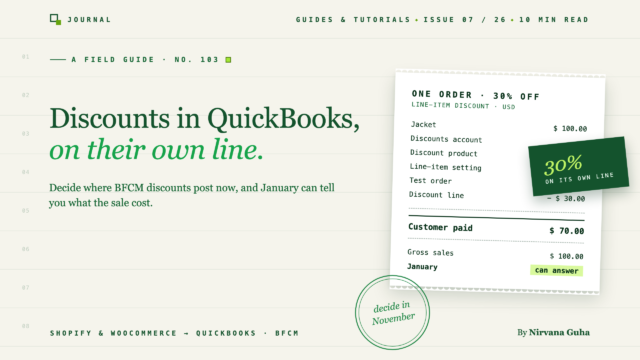
Imagine uma loja que oferece 30% de desconto em tudo, da Black Friday à Cyber Monday. O fim de semana corre bem. Os pedidos entram no QuickBooks Online através da sincronização da loja, como fazem em todas as outras semanas.
Em janeiro, o proprietário faz uma pergunta simples: quanto nos custou a promoção?
O QuickBooks não consegue dizer. Cada pedido entrou com o seu preço com desconto: uma jaqueta de 100€ aparece como uma venda de 70€, e nada em lado nenhum diz que foram dados 30€. Dezembro parece apenas um mês movimentado a preços estranhamente baixos. Enquanto isso, o relatório de vendas da Shopify mostra um total de Descontos de, digamos, 40.000€ para o fim de semana. Esse número não aparece em lado nenhum nos livros. O contabilista acaba por o reconstruir a partir de exportações da Shopify.
A configuração baseou-se numa crença razoável: "Um desconto é apenas um preço mais baixo. Os livros só precisam de saber o que o cliente pagou."
Eles precisam de ambos os números. Obter ambos é, na maioria das vezes, uma configuração na sua sincronização, e a hora de a escolher é antes da Black Friday, não depois. O nosso checklist de preparação financeira para o BFCM cobre o resto da época (timing do dinheiro, taxas, atraso no pagamento, devoluções). Este post cobre o detalhe da parte do desconto: a única decisão, três casos extremos que ainda o quebram, e um pedido de teste para executar enquanto o volume é normal.
Contabilidade de Descontos de Vendas em Um Parágrafo
Os descontos são receita bruta. Reduzem a receita e ficam diretamente abaixo das vendas brutas na Demonstração de Resultados. Não são uma despesa de marketing e não devem ser invisíveis. É assim que a sua plataforma de loja também os reporta. O relatório de vendas da Shopify define vendas líquidas como "vendas brutas – descontos – reversões de vendas", e a sua Demonstração de Resultados deve ser capaz de mostrar as mesmas três partes.
Aqui está a entrada de diário de descontos de vendas para um item de 100€ vendido com 30% de desconto (imposto omitido para simplificar):
| Conta | Débito | Crédito |
|---|---|---|
| Caixa ou conta de compensação | $70 | |
| Descontos de Vendas (receita bruta) | $30 | |
| Vendas | $100 |
O cliente pagou 70 $, pelo que chegam 70 $. Mas as Vendas registam os 100 $ completos, e os 30 $ entram na sua própria conta. Em janeiro, pode somar essa conta e saber o custo da promoção. Esse é o objetivo da contabilidade de descontos de vendas: o desconto torna-se um número que pode reportar, comparar e introduzir na margem de contribuição por SKU ou canal, em vez de algo escondido em preços mais baixos.
A Única Decisão: Linha de Desconto ou Preço Inferior
Quando uma encomenda sincronizada leva um desconto para o QuickBooks, pode chegar de uma de duas formas:
- Como linha própria. O artigo entra com o preço total, seguido de uma linha de desconto negativa. O desconto é visível e reportável.
- Absorvido no preço. O artigo entra com o preço com desconto. Não há número de desconto em lado nenhum.
A primeira forma dá-lhe a entrada de diário acima. A segunda dá-lhe o problema de janeiro. No LedgerPort, esta é uma configuração em cada ligação.
Shopify. Vá a Configuração de Sincronização › Contabilidade › Definições Avançadas › Descontos. A documentação das definições de contabilidade da Shopify do LedgerPort descreve as duas opções:
- Item de Linha: "O desconto é adicionado como um item de linha negativo na fatura. Isto torna o desconto visível e rastreável separadamente nos relatórios do QuickBooks Online." Quando o escolhe, aparece um menu suspenso onde seleciona o produto QuickBooks a utilizar para descontos.
- Dentro do Item Original: "O desconto é absorvido no preço do item original, reduzindo o valor do item de linha em vez de adicionar uma linha separada." A documentação é franca sobre a troca: "Isto produz uma fatura mais limpa, mas torna mais difícil reportar os descontos totais concedidos."
WooCommerce. Vá a Configuração de Sincronização › Encomendas e encontre o cartão Descontos. A documentação de configuração de sincronização lista o Método de sincronização de descontos (como os descontos são registados no QuickBooks): "Preço com desconto no item de linha reduz o preço de cada item de linha, ou Item de linha separado adiciona um item de linha de desconto negativo." Quando escolhe Item de linha separado, aparece um campo Produto de item de linha de desconto para o produto QuickBooks a utilizar.
Na página de preços do LedgerPort, estas definições enquadram-se em "Imposto, gorjetas, envio, descontos e arredondamentos", que está listado nos planos Growth, Scale e Enterprise. Se a sua loja ainda não estiver ligada, comece com o guia de configuração para Shopify ou WooCommerce.
O produto decide a conta
Ambas as plataformas pedem para selecionar um produto QuickBooks para a linha de desconto, e essa escolha importa mais do que parece. No QuickBooks Online, um produto ou item de serviço tem uma conta de rendimento associada. A linha de desconto negativa é lançada na conta de rendimento a que esse produto aponta.
Portanto, antes de escolher o produto, configure a conta:
- Crie uma conta de rendimento chamada algo como Descontos de Vendas no seu plano de contas, situada abaixo das suas contas de vendas. Se está a começar do zero, o nosso modelo de plano de contas de comércio eletrónico mostra onde se encaixa.
- Crie (ou escolha) um item de produto ou serviço com um nome como "Desconto" e aponte a sua conta de receita para Descontos de Vendas.
- Selecione esse produto nas definições de desconto da sua sincronização.
Se o produto de desconto apontar para a sua conta principal de Vendas em vez disso, a linha de desconto ainda será exibida em cada encomenda, mas o seu P&L irá compensá-la diretamente nas Vendas. Estaria a meio caminho.
Se introduzir vendas manualmente
A Intuit tem as suas próprias ferramentas de desconto para faturas e recibos de vendas que cria na QuickBooks. O seu artigo de ajuda sobre adicionar um desconto explica que pode ativar um campo de Desconto em Definições › Conta e definições › Vendas › Conteúdo do formulário de vendas (selecione Editar), depois "escolha $ para um desconto fixo ou % para um desconto percentual". Também pode "introduzir um desconto como um item específico com uma taxa negativa e uma descrição". Um limite a saber: "Descontos individuais por item só podem ser usados para valores inteiros, não percentagens."
Escolha antes do BFCM
A documentação do LedgerPort afirma que estas definições "aplicam-se a todas as encomendas sincronizadas e devem ser revistas antes da sua primeira sincronização". Se alterar a definição mais tarde, a alteração afetará as encomendas a partir desse momento. As encomendas já na QuickBooks manterão a forma como foram sincronizadas.
É por isso que o momento é importante. Ative a 2 de dezembro e os seus livros de novembro e dezembro usarão dois métodos diferentes, com parte do custo da promoção visível e parte absorvida. Escolha agora, enquanto está a sincronizar um volume normal e pode verificar o resultado em algumas encomendas.
Três Casos Extremos Que Quebram o Relatório de Descontos
Mesmo com a linha de desconto configurada corretamente, três tipos de promoção não se comportam como seria de esperar.
1. Frete grátis
O frete grátis parece um desconto, mas o Shopify não o considera como tal. No relatório de vendas do Shopify, Descontos abrange "desconto de item + quota de desconto a nível de encomenda". Descontos de frete situam-se numa métrica diferente: Frete é "encargos de frete – descontos de frete – montantes de frete reembolsados."
Portanto, uma promoção de frete grátis pode não aparecer na sua linha de desconto na QuickBooks. Com base nas fórmulas do Shopify, é mais provável que apareça como menor receita de frete. Não assuma nenhuma das opções: verifique com a encomenda de teste na lista de verificação abaixo.
Depois, decida se isso é aceitável para o seu relatório. Se quiser que a receita de frete seja visível como uma linha separada, as definições do Shopify do LedgerPort permitem-lhe publicar o frete como um Item de Linha (com um produto QuickBooks para frete) ou através do Campo de Frete.
O WooCommerce é mais simples aqui. A sua documentação de cupons afirma: "Os cupons não afetam o frete, pois só podem ser aplicados a itens do carrinho."
2. Cartões de presente são pagamentos, não descontos
Um vale de presente usado no checkout paga a encomenda. Não a desconta. O Shopify é explícito sobre isso no seu relatório de vendas: "O valor total do item é reivindicado como vendas." O seu exemplo: uma t-shirt de 20 $ com 5 $ pagos por vale de presente mostra como 20 $ em vendas.
Em termos contabilísticos, o resgate de um vale-presente é um pagamento que reduz um passivo (o dinheiro que devia ao titular do cartão). Não deve afetar a sua conta de Descontos. Vales-presente promocionais, como uma oferta de "cartão de 50€ por 40€", são uma questão separada. A nossa publicação de preparação para o BFCM aborda a regra, e o guia de vales-presente e crédito em loja cobre o ciclo de vida completo.
No LedgerPort, a contabilidade de vales-presente e crédito em loja é uma funcionalidade do plano Enterprise, de acordo com a página de preços.
3. Desconto antes de impostos
Ambas as plataformas retiram o desconto antes de calcular o imposto. Shopify: "Todos os descontos são aplicados antes dos impostos." WooCommerce: "Os cupões aplicam-se aos preços dos produtos antes do cálculo do imposto."
Portanto, no QuickBooks, o desconto também deve ser retirado antes do imposto. Se não for, o imposto nos seus registos não corresponderá ao imposto que realmente cobrou. Para o WooCommerce no LedgerPort, a conta Descontos tem uma opção Aplicar desconto acima do imposto sobre vendas ("Aplicar descontos antes de o imposto sobre vendas ser calculado"). Para vendas que introduz manualmente, a Intuit afirma: "Para aplicar um desconto antes de o imposto sobre vendas ser calculado, selecione o ícone de seta dupla ao lado do campo de desconto."
É até onde este artigo vai sobre impostos. A configuração e reconciliação do imposto sobre vendas é um tópico maior do que a ordem dos descontos.
Quando os Descontos se Acumulam
O BFCM é quando as lojas executam várias promoções ao mesmo tempo, por isso ajuda saber como elas se combinam.
Na Shopify, os descontos "não se combinam automaticamente". Você escolhe quais podem combinar. Quando o fazem, aplicam-se numa ordem fixa: "Descontos de produto aplicam-se primeiro a itens individuais. Descontos de encomenda aplicam-se ao subtotal revisto após os descontos de produto. Descontos de envio aplicam-se por último." Um cliente pode usar "um máximo de 5 códigos de desconto de produto ou encomenda e um código de desconto de envio na mesma encomenda."
No WooCommerce, os cupões principais são "fixos-carrinho, fixos-produto e baseados em percentagem", e a caixa de seleção Uso individual apenas impede que um cupão seja combinado com outros.
Para os seus registos, o ponto é simples. Independentemente de quantos códigos um cliente utilize, você está a olhar para o desconto da encomenda, e ao longo da promoção, tudo deve somar-se numa conta. Quando o BFCM terminar, o seu total de Descontos de Vendas para essas datas deve estar próximo do total de Descontos no relatório de vendas da Shopify para as mesmas datas, com o envio gratuito muito provavelmente a ficar em Envio em vez de Descontos (a sua encomenda de teste irá dizer-lhe).
Seu Checklist de Preparação para Descontos Pré-BFCM
Faça isto este mês, enquanto o volume de encomendas é normal:
- Existe uma conta de rendimento de Descontos de Vendas, sob as suas contas de vendas, como receita contrapartida.
- Um produto de desconto no QuickBooks aponta para ela.
- A definição de desconto da sua sincronização é a opção de item de linha (Shopify: Item de Linha; WooCommerce: Item de linha separado), com esse produto selecionado.
- O desconto antes de impostos está definido (WooCommerce: Aplicar desconto acima do imposto sobre vendas).
- Executou a encomenda de teste. Crie ou encontre uma encomenda que utilizou um código de desconto e outra com portes grátis. Sincronize-as e abra-as no QuickBooks. Deverá ver o preço total do item, uma linha de desconto negativa e impostos calculados sobre o valor com desconto. Anote onde o desconto de portes da encomenda com portes grátis foi parar.
Após o BFCM, faça mais uma verificação: compare a sua conta de Descontos de Vendas com o total de Descontos da Shopify para as mesmas datas. Se estiverem próximos, os seus relatórios de janeiro responderão à questão.
Devoluções em encomendas com desconto são um tópico à parte, abordado no nosso guia de contabilidade de reembolsos e devoluções.
FAQ
Descontos são despesas ou receita bruta?
Contra-receita. Os descontos de vendas reduzem a receita e aparecem diretamente abaixo das vendas brutas na P&L, não nas despesas operacionais. Isto mantém as vendas brutas, os descontos e as vendas líquidas visíveis como números separados, da forma como a Shopify os reporta.
Como registro um desconto no QuickBooks Online?
Para vendas que introduz manualmente, a Intuit permite-lhe ativar um campo de Desconto em faturas e recibos de vendas, ou adicionar um desconto como um item com uma taxa negativa. Para encomendas sincronizadas da sua loja, utilize a configuração de desconto por item da sincronização e aponte-a para um produto de desconto que seja lançado na sua conta de Descontos de Vendas.
Por que minha promoção de frete grátis não aparece nos descontos?
Porque a Shopify conta os descontos de portes dentro de Portes, não de Descontos. O seu relatório de vendas calcula Portes como "encargos de portes – descontos de portes – montantes de portes reembolsados". Assim, os portes grátis aparecerão muito provavelmente como menor receita de portes. Confirme com uma encomenda de teste.
Decida em Novembro, Saiba em Janeiro
O custo da promoção é um número que pode ter em janeiro gratuitamente, se decidir onde ele vai parar em novembro.
Veja como os seus descontos aterram hoje. Antes da Black Friday, conecte a sua loja no plano Gratuito da LedgerPort, envie algumas encomendas reais que usaram um código de desconto e abra-as no QuickBooks para ver exatamente como chegam. Depois tome a decisão sobre o desconto nas suas configurações de sincronização enquanto o volume ainda é normal. O plano Gratuito cobre 1 loja e até 30 encomendas por mês, e não é necessário cartão de crédito.
Comece gratuitamente com o LedgerPort →
O resto da sua preparação financeira para o BFCM, desde o timing do dinheiro até às devoluções, está no checklist financeiro BFCM.
