

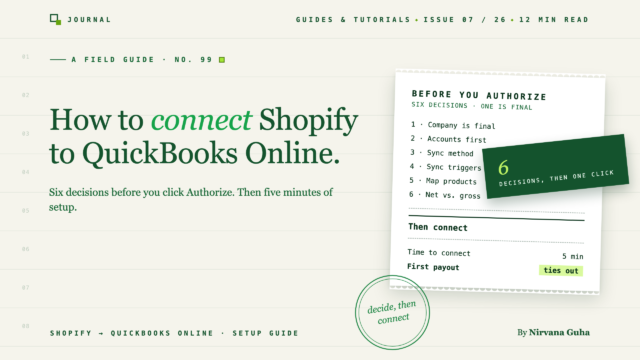
- 1Duas Formas de Ligar o Shopify e o QuickBooks Online
- 2Seis Decisões a Tomar Antes de Ligar
- 31. Qual a empresa QuickBooks a ligar
- 42. O seu plano de contas, configurado primeiro
- 53. O seu método de sincronização
- 64. Quando as encomendas sincronizam: gatilhos e data de início
- 75. Mapeamento de produtos e a troca de substituição
- 86. Pagamentos: líquido vs. bruto
- 9As seis decisões num relance
- 10Como Ligar o Shopify ao QuickBooks Online, Passo a Passo
- 11Caminho A: Começar a partir da App Store do Shopify
- 12Caminho B: Começar a partir do painel de controlo do LedgerPort
- 13Concluir a lista de verificação de configuração
- 14A sua Primeira Semana: Verifique Antes de Confiar
- 15FAQ
- 16Posso ligar mais do que uma loja Shopify?
- 17O que acontece se eu desligar?
- 18Isto funciona com o QuickBooks Desktop?
- 19Agora Sabe o Que Está a Autorizar
A ligação demora cinco minutos. As decisões tomadas antes dela são o que o seu contabilista notará.
Está a um clique de distância. Uma janela do QuickBooks está aberta à sua frente com uma lista de empresas e um botão Autorizar.
A frase mais importante de toda a configuração não está nesse ecrã. É um aviso no guia de configuração que a maioria das pessoas ignora: depois de ligar uma empresa QuickBooks a um LedgerPort Business, não a pode mudar para outra diferente mais tarde. As pessoas clicam em Autorizar sem pensar duas vezes, porque o trabalho parece "fazer as duas aplicações falarem", e Autorizar é o último passo desse trabalho.
É assim que isso costuma acontecer. Procurou esta frase exata na primavera passada, instalou a primeira aplicação que o Google lhe mostrou, clicou em Autorizar e viu um "Ligado" verde. Seis semanas depois, o seu contabilista ligou. A receita de março no QuickBooks era superior a todos os depósitos Shopify no banco combinados. Havia um novo registo de cliente para cada encomenda. E 40 encomendas estavam numa fila de erros porque os seus produtos nunca tinham sido mapeados. Desfazer isto demorou mais tempo do que fazer os livros à mão.
Nada estava avariado. A ligação funcionou perfeitamente. Esse é o problema com a crença mais comum sobre esta configuração: depois de dizer Ligado, os livros cuidam de si mesmos.
Não cuidam. Ligar o Shopify ao QuickBooks Online demora cerca de cinco minutos e é a parte menos importante do trabalho. Seis decisões tomadas antes de clicar em Autorizar decidem o que os seus livros realmente dizem. Uma delas não pode ser desfeita. As restantes podem ser alteradas, mas apenas para a frente: as encomendas que já sincronizaram mantêm a forma como sincronizaram.
Por isso, este guia está numa ordem deliberada. Primeiro, as duas formas de ligar. Depois, as seis decisões. Depois, a configuração passo a passo e uma rotina para a primeira semana para provar que está a funcionar.
Duas Formas de Ligar o Shopify e o QuickBooks Online
Existem dois tipos de integração Shopify QuickBooks, e ambos são legítimos.
O conector gratuito da Intuit. A Intuit publica o seu próprio conector Shopify. É oficial, é gratuito e instala-se em minutos. Para uma única loja com volume modesto e encomendas de retalho simples, é uma escolha sensata, e já o dissemos na nossa análise honesta do conector gratuito QuickBooks Shopify. O seu centro de gravidade é a importação de vendas. Onde se torna fraco é na discriminação de taxas, reconciliação de pagamentos e visibilidade de erros, e essas lacunas aumentam com o volume. Se já o está a usar e sente essas lacunas, leia o que significa ultrapassar o conector gratuito antes de mudar.
Uma aplicação de sincronização dedicada. Esta categoria inclui LedgerPort, A2X, Synder, MyWorks e Webgility, e cada uma delas é forte em diferentes tarefas. Escolhe esta via quando precisa de controlo sobre como as encomendas são publicadas. Isso abrange a escolha do tipo de transação, o mapeamento de taxas individuais, o tratamento de reembolsos, a divisão de pagamentos nas suas partes, ou a gestão de mais de uma loja. Este guia usa o LedgerPort como exemplo prático porque podemos mostrar-lhe os seus ecrãs reais. As seis decisões aplicam-se a qualquer ferramenta da categoria, no entanto.
Uma nota de âmbito antes de continuarmos: este guia é apenas para QuickBooks Online. O LedgerPort não suporta o QuickBooks Desktop. Se estiver a usar o Desktop, comece antes com as suas opções Shopify e QuickBooks Desktop.
Seis Decisões a Tomar Antes de Ligar
Cada decisão abaixo cobre o que controla, o padrão seguro e quando escolher outra coisa. Cinco delas podem ser revistas mais tarde. A primeira não pode.
1. Qual a empresa QuickBooks a ligar
Esta é a irreversível. No LedgerPort, assim que uma empresa QuickBooks é ligada a um Negócio, não pode ser alterada para uma empresa diferente mais tarde. O QuickBooks mostra-lhe um seletor de empresas durante a autorização. Leia o nome da empresa antes de clicar em Autorizar, não depois.
Dois pontos práticos. Primeiro, precisa de acesso de administrador tanto no LedgerPort como no QuickBooks para completar a ligação, por isso resolva as permissões antes de começar. Segundo, não ligue uma empresa "de teste" primeiro para experimentar. Essa empresa de teste permanece ligada a esse Negócio. Se ligar a empresa errada, contacte o suporte do LedgerPort em vez de improvisar uma solução alternativa.
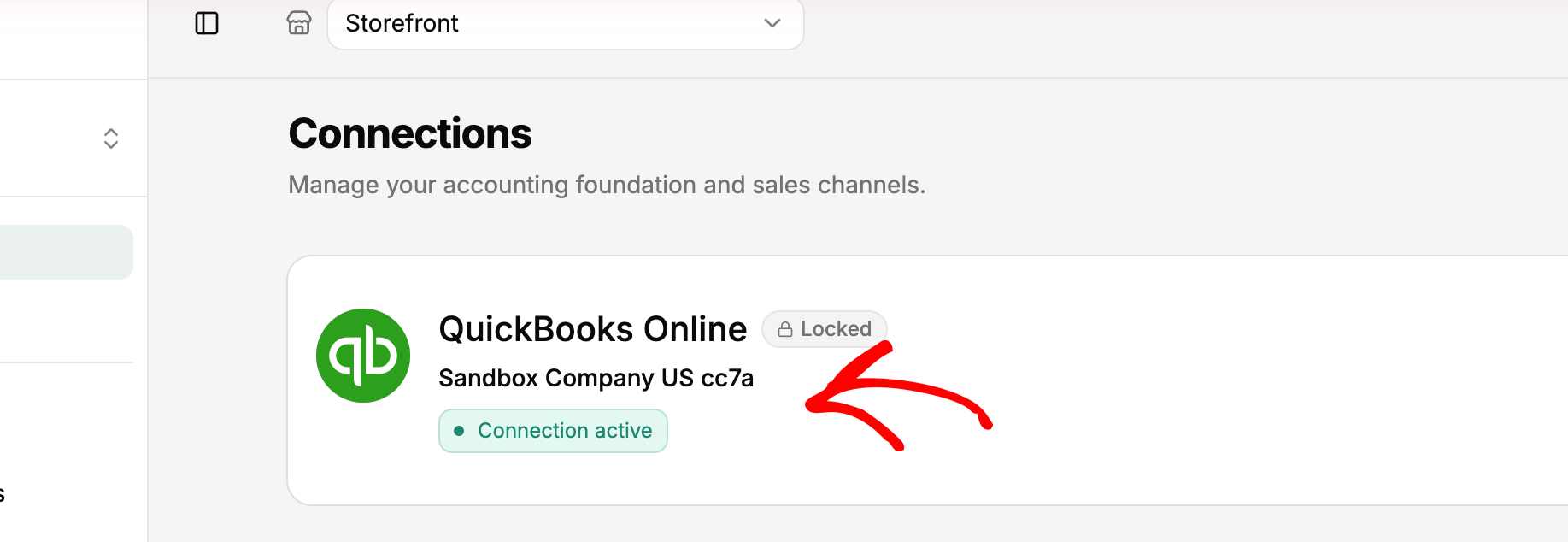
Contabilistas a configurar isto para um cliente: confirme a empresa exata com o cliente por escrito antes de autorizar. "A que se chama Store LLC" não é suficiente se eles tiverem três com nomes semelhantes.
2. O seu plano de contas, configurado primeiro
O mapeamento em qualquer ferramenta de sincronização aponta para contas que já existem no QuickBooks. Se as contas não estiverem lá, ou mapeia para as erradas ou para a meio da configuração para as criar.
Crie-os primeiro. No mínimo, precisará de uma conta de compensação para pagamentos do Shopify, contas de despesas para cada tipo de taxa, uma conta de reembolsos ou devoluções e uma conta de passivo de imposto sobre vendas. Nosso modelo de plano de contas para e-commerce lista exatamente o que criar e porquê. É um trabalho rápido e a diferença entre mapear numa passagem e mapear duas vezes.
3. O seu método de sincronização
O método de sincronização decide que tipo de transação do QuickBooks cada pedido do Shopify se torna. É a decisão que mais molda a aparência das suas contas. O LedgerPort suporta cinco:
- Recibo de Venda. Um recibo por pedido, com itens de linha, impostos, envio e descontos. Este é o ponto de partida correto para a maioria das lojas diretas ao consumidor onde os clientes pagam no checkout.
- Fatura. Uma fatura quando o pedido é feito, depois um registo de pagamento quando é pago no Shopify. Escolha esta opção se vender a retalho com prazos de 30 ou 60 dias e precisar de contas a receber abertas no QuickBooks.
- Resumo Diário. Uma entrada de diário por dia que totaliza todos os pedidos desse dia. Isto é adequado para lojas de alto volume, cerca de 100 ou mais pedidos por dia, cujo contabilista trabalha a partir de totais em vez de pedidos individuais. O Resumo Diário está nos planos Scale e Enterprise.
- Orçamento. Um registo não contabilizado para pedidos que ainda não foram confirmados. A maioria das lojas Shopify nunca precisa dele.
- Baseado em Etiquetas. As etiquetas de pedidos do Shopify direcionam os pedidos para diferentes tipos de transação. Por exemplo, os pedidos com etiqueta de retalho tornam-se faturas, os pedidos de retalho tornam-se recibos e os pedidos de teste internos são ignorados.
Aqui está o compromisso que ninguém menciona. Os métodos por pedido dão-lhe detalhe e desordem. O Resumo Diário dá-lhe um livro de contas limpo e menos detalhe para analisar. Nenhum está errado. Escolha o que corresponde à forma como o seu contabilista lê as suas contas. Pode mudar de método mais tarde, mas os pedidos já sincronizados permanecem no seu formato original. Veja a compreensão dos métodos de sincronização de pedidos para o guia completo e como registar vendas do Shopify no QuickBooks para a contabilidade por trás da abordagem de resumo.
4. Quando as encomendas sincronizam: gatilhos e data de início
Gatilhos decidem o momento em que um pedido está "pronto" para o QuickBooks. O LedgerPort verifica dois grupos: estado de pagamento (Pago, Autorizado, Pago Parcialmente, Pendente, Reembolsado, Reembolsado Parcialmente) e estado de cumprimento (Não Cumprido, Cumprido Parcialmente, Cumprido). Um pedido sincroniza automaticamente apenas quando corresponde a pelo menos um estado selecionado em *cada* grupo.
A opção segura para a maioria das lojas é o pagamento definido como Pago e o cumprimento definido como Não Cumprido e Cumprido. Dessa forma, um pedido entra no QuickBooks assim que é pago, quer tenha sido enviado ou não. Pedidos cancelados são excluídos por padrão, e deve deixá-los assim. Tenha cuidado com Pendente. Envia pedidos para o QuickBooks antes de saber se o pagamento foi bem-sucedido.
Uma nota sobre o plano. Os gatilhos aplicam-se apenas à sincronização automática. No plano Gratuito não existe sincronização automática, pelo que decide quais as encomendas a enviar, sincronizando-as manualmente. O documento de gatilhos de sincronização abrange todos os estados.
A Data de início é a outra metade do "quando". Antes da sua primeira sincronização, decida até onde retroceder. Se o seu contabilista já inseriu setembro manualmente, sincronizar a partir de 1 de janeiro significa que setembro será registado duas vezes. A sincronização histórica com uma data de início personalizada está disponível em todos os planos pagos. Concorde com a data com quem quer que tenha estado a gerir a contabilidade e anote-a.
5. Mapeamento de produtos e a troca de substituição
Todos os produtos Shopify precisam de um item QuickBooks correspondente. As encomendas que contêm um produto não mapeado falham com um erro de Produto Não Mapeado. Foi daí que vieram as 40 encomendas retidas na história acima.
O Mapeamento Automático da LedgerPort corresponde a produtos por SKU ou nome num clique. Depois, mapeia os restantes manualmente em Mapeamento » Produtos. Se as suas convenções de nomenclatura Shopify e QuickBooks já correspondem, o Mapeamento Automático abrange a maior parte do catálogo. Se não corresponderem, reserve tempo para o mapeamento manual.
Existe também uma rede de segurança: Configuração de Sincronização » Produtos » Usar Produto Padrão. Com um item de fallback definido, um produto não mapeado é publicado nesse item de substituição em vez de falhar. É uma troca genuína. As encomendas deixam de falhar, mas tudo o que aterrar no item de substituição desaparece da geração de relatórios por produto. Se se preocupa com as margens por produto, mapeie individualmente e use o fallback apenas para itens de baixo valor, como amostras ou extras. O guia de mapeamento de produtos aborda ambas as opções.
6. Pagamentos: líquido vs. bruto
Esta é a decisão que explica porque é que as lojas "conectadas" ainda não reconciliam.
A Shopify paga-lhe o valor líquido. O seu pagamento é um lote de encomendas menos taxas de processamento, menos reembolsos, menos ajustes, depositado como um montante único. O QuickBooks regista as vendas brutas: cada encomenda no seu valor total. Se as suas encomendas forem publicadas como brutas e o seu banco mostrar o valor líquido, os dois nunca corresponderão. A sua receita parecerá mais alta do que os seus depósitos todos os meses, exatamente como aconteceu na história de abertura.
A correção padrão é uma conta de compensação. As encomendas são publicadas na conta de compensação como brutas, e as taxas e reembolsos saem dela. O pagamento move então o montante líquido restante para a sua conta bancária. Quando está correto, a conta de compensação retorna a zero após cada pagamento. Pode executar isto manualmente em qualquer plano. A LedgerPort automatiza-o com diários de pagamento e tratamento de taxas nos planos Scale e Enterprise. Para os detalhes completos, leia porque é que o seu pagamento Shopify não corresponde ao QuickBooks e o guia de reconciliação de pagamentos.
As seis decisões num relance
| Decisão | Padrão seguro | Escolha o contrário quando… | Pode alterá-lo mais tarde? |
|---|---|---|---|
| Empresa QuickBooks | Aquela em que o seu contabilista trabalha | Nunca: confirme primeiro | Não, não para esse Negócio |
| Plano de contas | Contas de compensação, taxas, reembolsos e impostos criadas primeiro | O seu contabilista tem uma estrutura existente | Sim, daqui para a frente |
| Método de sincronização | Recibo de Venda | Termos de retalho (Fatura), alto volume (Resumo Diário, em Scale ou Enterprise) | Sim, apenas daqui para a frente |
| Gatilhos + data de início | Pago; Não Cumprido + Cumprido; data de início acordada | Captura pagamentos manualmente, ou apenas regista encomendas enviadas | Sim, apenas daqui para a frente |
| Mapeamento de produtos | Mapear automaticamente, depois manualmente | Itens de baixo valor podem usar a opção de recurso | Sim |
| Pagamentos | Conta de compensação | Utilizar diários de pagamento em Scale ou Enterprise | Sim, daqui para a frente |
Quer ver estas definições em ecrãs reais antes de se comprometer? Veja como funciona a sincronização Shopify → QuickBooks Online.
Como Ligar o Shopify ao QuickBooks Online, Passo a Passo
Com as decisões tomadas, a ligação em si é a parte fácil. O LedgerPort oferece dois pontos de partida.
Caminho A: Começar a partir da App Store do Shopify
- Abra a Shopify App Store e procure por LedgerPort.
- Clique em Adicionar app.
- Reveja as permissões que a Shopify lista, depois clique em Instalar aplicação.
- Está conectado automaticamente ao LedgerPort, e a sua loja já está ligada.
- Agora ligue o QuickBooks. Na barra lateral esquerda, clique em Ligações. Em QuickBooks Online, clique em Ligar QuickBooks.
- Inicie sessão no QuickBooks, selecione a empresa que escolheu na decisão 1, e clique em Autorizar.
Caminho B: Começar a partir do painel de controlo do LedgerPort
- Vá ao painel do LedgerPort, clique em Começar, e escolha Registar. Use o email ou Continuar com o Google.
- Se se registou com email, introduza o código de verificação enviado para a sua caixa de entrada.
- Abra Gerir Negócio. Defina o nome do negócio, a moeda e o fuso horário, depois clique em Guardar Alterações.
- Na barra lateral esquerda, clique em Ligações. Em QuickBooks Online, clique em Ligar QuickBooks, inicie sessão, selecione a empresa correta e clique em Autorizar.
- De volta a Ligações, em Shopify, clique em Ligar Loja Shopify.
- Introduza o URL da sua loja (por exemplo,
sua-loja.myshopify.com) e clique em Ligar. - Na Shopify, reveja as permissões e clique em Instalar aplicação.
De qualquer forma, terminará na página de Ligações com ambas as plataformas a mostrarem-se ligadas. O guia de configuração de conta e loja tem os mesmos passos com capturas de ecrã.
A ligação usa OAuth. Autoriza o LedgerPort dentro do próprio QuickBooks, pelo que a sua palavra-passe do QuickBooks nunca é partilhada com o LedgerPort. O LedgerPort é um Parceiro Oficial de Aplicações Intuit (Silver).
Concluir a lista de verificação de configuração
O seu painel mostra agora três itens: Ligar a sua loja, Ligar o QuickBooks, e Ativar sincronização automática. Para ativar a sincronização automática, clique-a na lista de verificação ou vá a Configuração de Sinc. » Geral. O seu plano decide como a sincronização funciona:
- Grátis: sem sincronização automática. Envia encomendas manualmente, até 30 por mês.
- Crescimento: sincronização automática diária.
- Scale: sincronização contínua em tempo real.
Os detalhes do plano atual estão na página de preços. Antes de ativar a sincronização automática, introduza as definições das suas seis decisões em Configuração de Sinc. e Mapeamento. A sincronização automática aplica o que estiver configurado no momento em que é executada.
Para contabilistas a configurar a loja de um cliente: peça ao proprietário da loja para o convidar em vez de partilhar o seu login. Eles vão a Definições » Equipa » Convidar Membro e escolhem uma função. Admin pode alterar ligações, sincronizar configuração e mapeamentos. Membro pode ver registos, executar sincronizações manuais e rever mapeamentos, mas não pode alterar a configuração. Os lugares na equipa dependem do plano, e o plano Gratuito é apenas para o proprietário. O nosso guia de integração de clientes para Shopify e QuickBooks cobre o resto da passagem de responsabilidades.
A sua Primeira Semana: Verifique Antes de Confiar
"Ligado" significa que as aplicações se podem comunicar. Não significa que os livros estejam corretos. Dê uma semana de verificação deliberada.
Dia 1: sincronizar um dia de encomendas. No plano Gratuito, envie-as manualmente. Depois abra três dessas encomendas no QuickBooks e compare cada uma linha a linha com o Shopify: itens de linha, impostos, envio, descontos e a que cliente está associada. Três encomendas verificadas cuidadosamente dizem-lhe mais do que trezentas revistas.
Ler o registo de auditoria. Cada registo tem um estado. Sincronizado significa que chegou ao QuickBooks. Erro significa que falhou, com um motivo associado. Pendente significa que está na fila. Em Espera significa que a encomenda está à espera que uma condição de gatilho seja cumprida, como o pagamento ter sido capturado. Em Espera está a funcionar como projetado, não está avariado.
Corrigir os quatro erros que quase toda a gente encontra. A documentação lista dez. Estes quatro surgem com mais frequência:
- Cliente Não Encontrado. O LedgerPort não conseguiu corresponder o cliente Shopify a um cliente QuickBooks. Mapeie o cliente em Mapeamento » Clientes. Se não precisar de rastreamento por cliente, mude para a estratégia de cliente Genérico em Configuração de Sincronização » Clientes. Depois resincronize a partir de Sincronização Manual » Encomendas.
- Produto Não Mapeado. Execute o Mapeamento Automático, mapeie os restantes manualmente, ou defina o produto de fallback padrão a partir da decisão 5. Depois filtre Sincronização Manual » Encomendas por Erro e resincronize.
- Ligação QuickBooks Não Saudável. Este é o erro mais comum, e geralmente significa apenas que o token de acesso do QuickBooks expirou. Vá a Ligações e clique em Reconectar, depois resincronize as encomendas que falharam entretanto.
- Entrada duplicada. Isto geralmente acontece quando uma encomenda foi sincronizada manualmente e depois capturada pela sincronização automática. Verifique primeiro o QuickBooks. Se a transação lá estiver correta, marque o erro como resolvido. Para o prevenir, não sincronize manualmente encomendas que já estão na fila para sincronização automática.
O guia de erros de sincronização comuns cobre os outros seis.
Conciliar o seu primeiro pagamento. Esta é a verdadeira linha de chegada. Escolha um pagamento Shopify e rastreie-o até ao depósito bancário correspondente, até ao cêntimo, através da sua conta de compensação. Se a conta de compensação voltar a zero, a sua configuração está correta. Se não voltar, a lacuna aponta para a taxa, reembolso ou ajuste que está mapeado incorretamente. O guia de reconciliação de pagamentos detalha passo a passo.
FAQ
Posso ligar mais do que uma loja Shopify?
No LedgerPort, cada Negócio associa uma loja Shopify a uma empresa QuickBooks Online. Adiciona mais Negócios a partir do menu da conta, e quantos pode executar de uma vez depende do seu plano. Consulte a página de preços para os limites atuais. Cada loja adicional obtém o seu próprio Negócio com a sua própria ligação QuickBooks.
O que acontece se eu desligar?
A sincronização pausa. Os seus dados existentes no QuickBooks não são afetados, mas nada de novo é sincronizado até que se volte a ligar. Se precisar apenas de uma pausa curta, durante uma contagem de inventário por exemplo, utilize Pausar Sincronização na página Ligações em vez disso. Mantém a sua ligação e definições intactas.
Isto funciona com o QuickBooks Desktop?
Não. O LedgerPort sincroniza apenas com o QuickBooks Online. Se estiver a usar o Desktop, aqui estão as suas opções Shopify e QuickBooks Desktop.
Agora Sabe o Que Está a Autorizar
Volte a essa janela do QuickBooks e ao botão Autorizar. Continua a ser um clique. A diferença é que o clique agora vem depois das decisões em vez de antes delas. Confirmou a empresa, criou as contas, escolheu um método de sincronização que corresponde à forma como o seu contabilista lê os livros, definiu gatilhos e uma data de início, mapeou os seus produtos e planeou a diferença entre líquido e bruto.
O selo verde Conectado nunca foi a linha de chegada. O primeiro pagamento que corresponde ao seu depósito bancário é.
Tome as seis decisões, depois ligue em poucos minutos. O plano Gratuito do LedgerPort sincroniza até 30 encomendas por mês sem necessidade de cartão de crédito. Isso é suficiente para processar alguns dias de encomendas reais e abrir três delas no QuickBooks antes de pagar qualquer coisa.
Comece gratuitamente com o LedgerPort →
Ou, se quiser ver primeiro as definições: como funciona a sincronização Shopify → QuickBooks Online.
