

- 1Por Que a Integração de Clientes Shopify Demora Mais do Que Deveria
- 2Etapa 1: Preparação Pré-Chamada — 10 Minutos
- 3Etapa 2: Conexões e Permissões — 5 Minutos
- 4Etapa 3: Mapeamento do Plano de Contas — 20 Minutos
- 5Etapa 4: Preenchimento Retroativo Histórico — 5 Minutos para Acionar
- 6Etapa 5: Primeira Verificação de Conciliação — 15 Minutos
- 7A Lista de Verificação de Entrega
- 8O Seu Segundo Cliente Leva 25 Minutos
- 9Execute o Primeiro Connosco
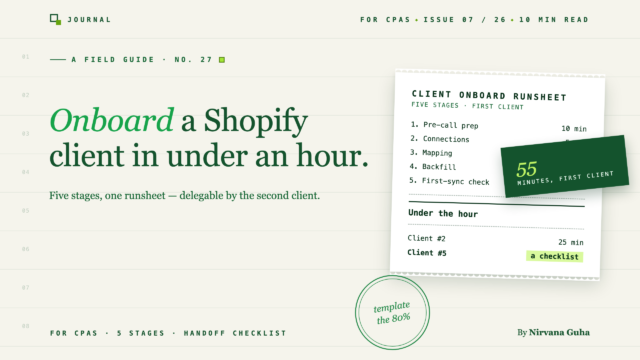
A variação entre clientes Shopify é menor do que pensa — e todas as partes podem ser padronizadas. Este é o processo de cinco etapas, com tempos.
A chamada de integração é às 14:00. Bloqueou toda a tarde — porque a última demorou toda a tarde, e deveria ter levado uma hora.
Se já integrou alguns clientes Shopify, já viveu alguma versão disto. Reconstruiu metade do plano de contas ao vivo durante a chamada. Esperou vinte minutos por um pedido de colaborador Shopify que nunca foi enviado. Descobriu a meio da chamada que "QuickBooks" significava Desktop. Cada envolvimento parecia começar do zero, no relógio do cliente, consigo a descobrir visivelmente.
A conclusão a que a maioria das empresas chega é a dispendiosa: cada cliente de e-commerce é único — não se pode padronizar a integração. Essa é a mentira. A variação entre clientes Shopify é quase inteiramente de duas coisas — o mapeamento do plano de contas e o intervalo de datas dos dados históricos. Ambos podem ser padronizados. Os restantes 80% do trabalho são idênticos em todos os clientes que alguma vez irá integrar.
Este guia é esses 80%, escritos: como integrar um cliente Shopify no QuickBooks em cinco etapas, 55 minutos de tempo prático, repetível o suficiente para entregar a pessoal júnior a partir do terceiro cliente.
Por Que a Integração de Clientes Shopify Demora Mais do Que Deveria
As integrações não falham porque o trabalho é difícil. Falham porque decisões e pedidos de acesso que deveriam ter acontecido antes da chamada acontecem durante ela.
Pense no que consumiu o tempo na sua pior integração. Esperar por credenciais. Debater qual conta deveria deter as taxas do comerciante enquanto o cliente observava. Nenhuma destas é uma dificuldade de contabilidade — é uma falha de sequenciamento.
A solução é estrutural: dividir o envolvimento em etapas, colocar cada decisão na etapa mais precoce possível e nunca iniciar uma etapa a jusante até que a anterior esteja concluída. Esse é todo o método. Os tempos abaixo são reais assim que as entradas chegam a tempo: 10 + 5 + 20 + 5 + 15 — 55 minutos.
Uma ressalva honesta: este relógio assume que o ficheiro QuickBooks existente do cliente é utilizável. Se estiver a carregar meses de rendimentos contados a dobrar ou uma conta de compensação que nunca foi zerada, esse é um envolvimento diferente — escopo-o separadamente usando o guia de limpeza, corrija o ficheiro e depois volte aqui. Integrar num ficheiro quebrado apenas automatiza a confusão.
Etapa 1: Preparação Pré-Chamada — 10 Minutos
Tudo nesta etapa é um e-mail que envia na semana anterior. O que está a recolher:
- O URL da loja Shopify e o acesso à área de administração. A ligação tem de ser autorizada por alguém com acesso de administrador ou proprietário à loja. Ou o cliente autoriza durante a chamada, ou concede previamente à sua empresa acesso de colaborador. Confirme qual antes da chamada.
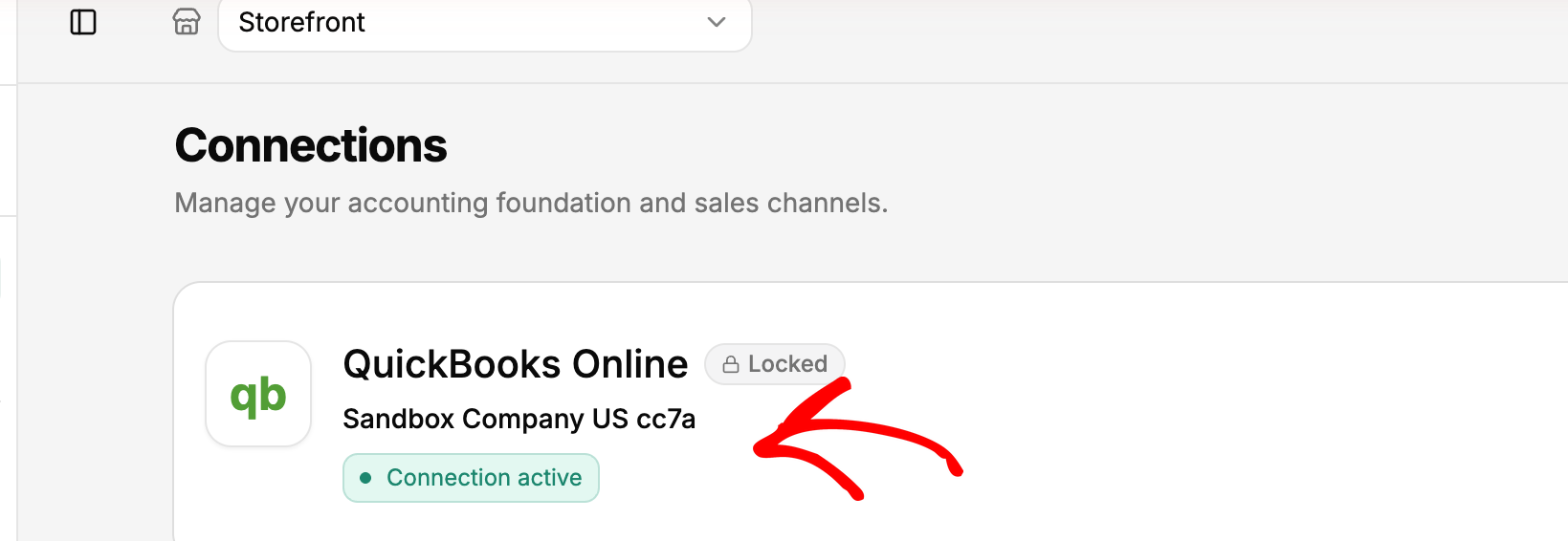
- Acesso ao QuickBooks Online — e confirmação de que é Online. O desktop não é suportado, e descobrir isso em tempo real é o clássico travão do onboarding. Peça ao cliente para enviar um convite de contabilista para o login da sua empresa e confirme qual empresa QuickBooks a loja deve sincronizar — no LedgerPort, uma vez estabelecida uma ligação de contabilidade para uma empresa, não pode ser alterada mais tarde. Esta decisão é permanente por ficheiro de cliente.
- O período histórico a preencher. Até quando é que os livros precisam de ser reconstruídos a partir dos dados da Shopify? Peça uma data — "a partir de 1 de janeiro" é melhor do que "há algum tempo". O Time Machine do LedgerPort importa até 24 meses de dados históricos de encomendas, pelo que qualquer coisa dentro de dois anos é ferramenta, não introdução de dados.
Enquanto espera por respostas, prepare o artefacto que torna a Etapa 3 rápida: o plano de contas de e-commerce padrão da sua empresa. O mapeamento atribui dados da Shopify a contas QuickBooks existentes — não as cria. Se o plano de contas do cliente não tiver uma conta de compensação ou uma conta de despesas de taxas, adicione-as no QuickBooks antes da chamada. (Ainda não tem um plano padrão? Crie-o uma vez a partir deste modelo e reutilize-o em todos os clientes.)
Etapa 2: Conexões e Permissões — 5 Minutos
Duas ligações, ambas de uma página, ambas autorizadas por OAuth — o cliente aprova o acesso diretamente no QuickBooks e na Shopify, e nenhuma palavra-passe é alguma vez partilhada com a ferramenta ou com a sua empresa. Essa é a resposta quando um cliente pergunta por que razão o pedido de acesso é seguro, e vale a pena dizê-lo em voz alta durante a chamada.
No LedgerPort a sequência é: crie a empresa do cliente (uma empresa = uma loja Shopify emparelhada com uma empresa QuickBooks), depois abra Ligações na barra lateral.
Conecte primeiro o QuickBooks: clique em Conectar QuickBooks, inicie sessão, escolha a empresa, autorize. O momento que merece uma verificação dupla é a seleção da empresa — confirme que é o ficheiro QuickBooks correto antes de clicar em Autorizar, porque não pode ser alterado mais tarde.
Depois a loja: clique em Conectar Loja Shopify, introduza o URL da loja (client-store.myshopify.com), e o cliente clica em Instalar aplicação no lado da Shopify. Se o cliente instalou o LedgerPort a partir da Shopify App Store em vez disso, a loja já está conectada e este passo desaparece.
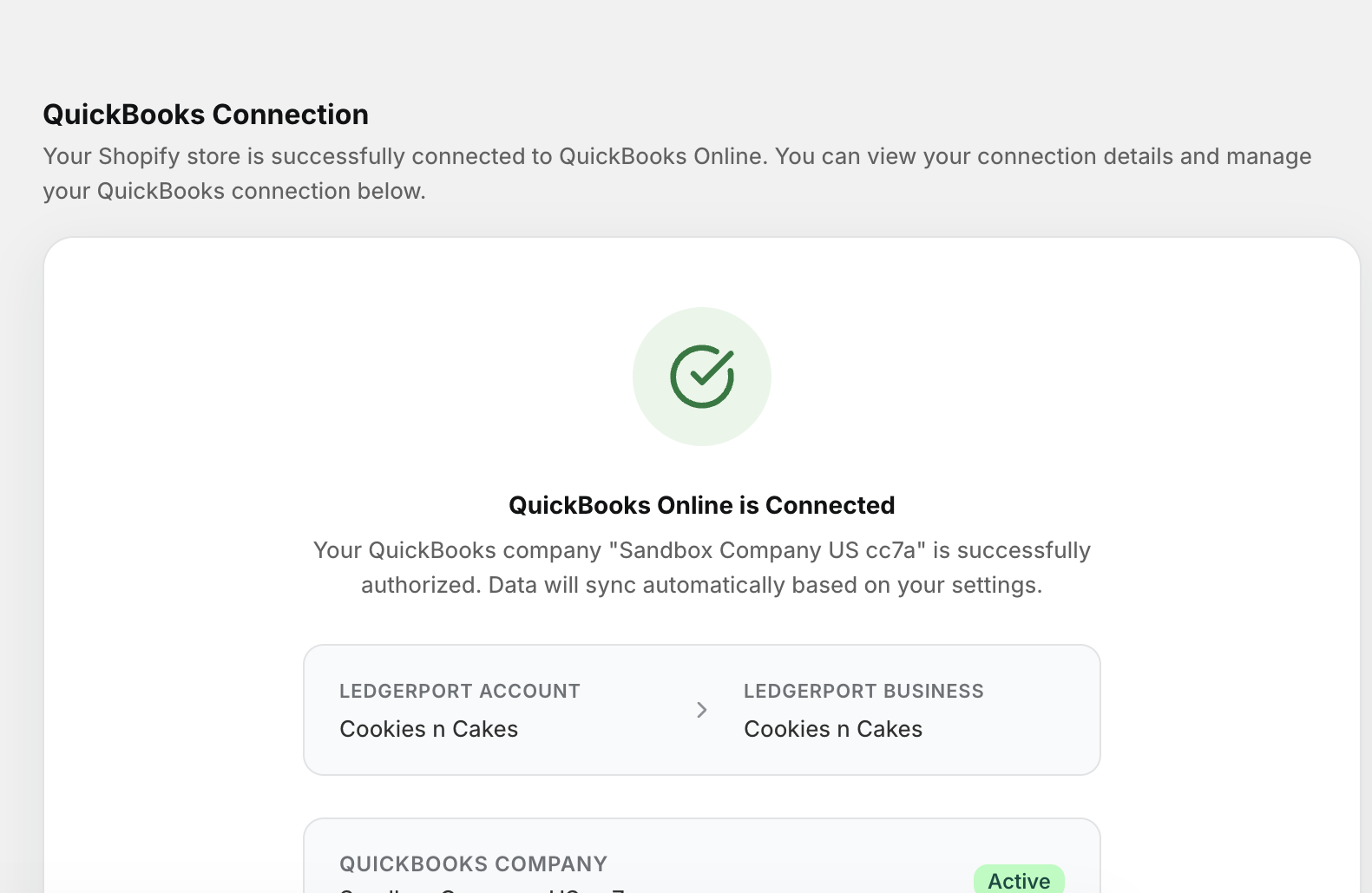
O painel mostra então uma lista de verificação de configuração com três itens — Conecte a sua loja, Conecte o QuickBooks, Ative a sincronização automática. Deixe a sincronização automática desativada por agora. Quer que o preenchimento histórico e a primeira verificação sejam feitos antes que algo seja sincronizado por conta própria; ativar a sincronização automática é a última caixa que você marca, no Estágio 5.
Etapa 3: Mapeamento do Plano de Contas — 20 Minutos
Este é o estágio que varia entre clientes, o que o torna o estágio mais difícil de modelar. As decisões de mapeamento que realmente importam são cinco: para onde vão as taxas, para onde vão os reembolsos, para onde vão os vales-presente, para onde vai o imposto sobre vendas e para onde vai o frete. Todo o resto são detalhes a nível de produto que as ferramentas tratam.
Aqui está um mapeamento padrão que se aplica à maioria dos clientes Shopify:
| Elemento Shopify | Conta QuickBooks | Tipo de conta |
|---|---|---|
| Vendas de produtos | Receita de Vendas | Rendimento |
| Frete cobrado aos clientes | Receita de Envio | Rendimento |
| Descontos | Descontos concedidos | Receita (contra) |
| Reembolsos | Reembolsos e Descontos | Receita (contra) |
| Imposto sobre vendas cobrado | Imposto sobre as vendas a pagar | Outro Passivo Circulante |
| Vales-presente vendidos | Passivo de Vales-Presente | Outro Passivo Circulante |
| Pagamentos Shopify / taxas de gateway | Taxas de processamento do comerciante | Despesa |
| Compensação de pagamento | Compensação Shopify | Outro Ativo Circulante |
Duas destas linhas são onde os ficheiros novos no comércio eletrónico falham sempre, pelo que as definimos como política: os vales-presente vendidos são um passivo, não uma receita — a receita ocorre no resgate. E os reembolsos ficam em receitas contra, nunca compensados nas vendas, para que a taxa real de devoluções do cliente permaneça visível.
Mecanicamente, o mapeamento é rápido devido a duas funcionalidades. O Mapeamento Automático compara os produtos Shopify do cliente com os seus itens QuickBooks e liga-os sempre que os SKUs ou nomes coincidem — um clique trata da maior parte do catálogo, e você revê e substitui em vez de construir do zero. O que restar aparece como Não mapeado; atribua-os manualmente a partir de um menu suspenso, filtrado apenas para os não mapeados.
Para empresas, o multiplicador é o Modelo Mestre: o Programa de Parceiros CPA da LedgerPort suporta a aplicação de uma configuração padrão de plano de contas em vários clientes — os 20 minutos que acabou de gastar no cliente um tornam-se o ponto de partida para o cliente dois, não uma reconstrução.
Uma decisão a tomar deliberadamente: o tratamento de itens não mapeados. Pode definir um item de fallback para que as encomendas que contenham um produto que não mapeou ainda sejam sincronizadas em vez de falharem. Isso é resiliência ao custo de relatórios por produto — razoável para um cliente com mil SKUs de baixo valor, errado para quem quer margem por produto. Decida por cliente, propositadamente. (Mecânica completa: mapeamento de produtos e mapeamentos de contas.)
Etapa 4: Preenchimento Retroativo Histórico — 5 Minutos para Acionar
Com os mapeamentos definidos, envie o histórico. A página de Sincronização Manual (intitulada Enviar para o QuickBooks) lista os produtos, clientes, encomendas e pagamentos do cliente com um estado de sincronização por linha; selecione a janela histórica acordada e envie, ou envie tudo. O Time Machine cobre até 24 meses retroativos — que é por isso que o Estágio 1 pediu uma data.
A execução em segundo plano decorre enquanto uma janela modal de progresso mostra cada registo a ser recebido ou a falhar. Cinco minutos do seu tempo para acionar; a conclusão em tempo real varia com o volume — esta é a pausa natural para café na chamada de integração.

Duas coisas a saber enquanto decorre. Primeiro, a garantia de deduplicação: os registos com o estado Sincronizado são ignorados em qualquer reenvio, e os registos com falha são novamente tentados em vez de duplicados — reenviar após corrigir um mapeamento é sempre seguro. Segundo, o que observar: qualquer encomenda que contenha uma entidade que não mapeou registará um erro e não será enviada para o QuickBooks. Esse é o comportamento correto — uma encomenda retida é corrigível, uma enviada incorretamente é uma limpeza — e é o que a Etapa 5 verifica.
Etapa 5: Primeira Verificação de Conciliação — 15 Minutos
Nunca marque um cliente como ativo com base em "a sincronização foi executada". Marque-o como ativo com base em "a saída foi verificada". Duas verificações, por ordem.
Verificação um: o registo de auditoria. Cada tentativa de sincronização escreve uma entrada no registo com um estado — Sincronizado, Erro, Pendente ou Em Espera. Abra o Registo de Auditoria e filtre o Estado para Erro: essa é a lista completa de tudo o que necessita de atenção, e uma lista vazia é o que parece limpo. Expanda qualquer linha de erro e a coluna de detalhes indica o que falhou. Os dois que realmente verá numa primeira sincronização são Produto Não Mapeado (volte ao Mapeamento, mapeie-o) e Cliente Não Encontrado no QuickBooks — e este segundo tem uma correção de uma configuração: se o cliente não necessitar de rastreamento por cliente, alterne a estratégia de cliente para Genérico para que todos os clientes não correspondentes sejam encaminhados para um único cliente do QuickBooks.

Após qualquer correção, reenvie os registos afetados a partir da Sincronização Manual, filtre novamente para Erro e confirme que a lista está vazia. (Leitura e Filtragem do Registo de Auditoria cobre todos os filtros.)
Verificação dois: rastreie um pagamento do início ao fim. Escolha um pagamento recente do Shopify e siga-o através do QuickBooks: vendas brutas de entrada, taxas para a conta de despesas, reembolsos para receita contra, e um montante líquido que corresponda ao depósito bancário ao cêntimo, com a conta de compensação a zerar em todo o ciclo. Um pagamento que se alinha completamente prova o mapeamento, a separação de taxas e o fluxo de compensação numa única rastreio. (Por que os pagamentos e os depósitos divergem — e como o método automatizado os mantém alinhados — é abordado no guia de reconciliação de pagamentos.)
Ambas as verificações passam? Ative a sincronização automática — a terceira caixa na lista de verificação de configuração — e o cliente funciona sozinho a partir daqui.
A Lista de Verificação de Entrega
O membro da equipa que realizou o onboarding entrega isto ao parceiro. Cada caixa assinalada significa que o cliente está marcado como ativo; qualquer caixa não assinalada significa que o compromisso não está concluído, independentemente de quão bem correu a chamada.
- QuickBooks Online e Shopify mostram ambos Conectado na página Conexões
- Empresa QuickBooks correta confirmada antes da autorização (não pode ser alterada mais tarde)
- Mapeamento do plano de contas corresponde ao modelo padrão da firma; desvios documentados
- Taxas, reembolsos, vales-presente, imposto sobre vendas e envio mapeados conforme a tabela acima
- Tratamento de itens não mapeados decidido deliberadamente (fallback ativado ou desativado) e anotado
- Janela histórica solicitada para todo o intervalo de datas acordado
- Registo de auditoria filtrado para Erros retorna zero linhas
- Um pagamento rastreado de ponta a ponta: bruto → taxas → reembolsos → líquido = depósito bancário, com saldo zero
- Sincronização automática ativada
- Ficheiro do cliente adicionado na conta da firma com funções atribuídas
Essa última caixa é o que torna isto delegável. Como cada cliente é um negócio separado sob um único login da firma, um membro da equipa pode executar todo o processo no ficheiro do cliente sem tocar na faturação ou na configuração de outro cliente — que é o ponto em que o onboarding deixa de ser trabalho do parceiro.
O Seu Segundo Cliente Leva 25 Minutos
Eis o que acontece depois de isto ser transformado num modelo. O segundo cliente Shopify demora cerca de 25 minutos, porque o e-mail pré-chamada já está escrito, o plano de contas padrão já está construído e o Modelo Mestre aplica o seu mapeamento em vez de o reconstruir. O quinto demora 15 minutos, e um membro da equipa executa-o enquanto está numa tarefa faturável.
Isso muda a economia do tipo de cliente. As firmas que evitam compromissos de comércio eletrónico não estão erradas sobre a dor do onboarding não padronizado — estão erradas ao pensar que não pode ser padronizado. Um onboarding repetível de 55 minutos é o que torna os clientes de comércio eletrónico um segmento lucrativo em vez de um líder de perdas, e o que justifica o preço do compromisso com base no valor em vez de horas de limpeza.
As ferramentas escalam da mesma forma: o programa de parceiros é construído em torno deste fluxo de trabalho exato — gestão hierárquica de clientes a partir de um único painel, faturação em massa ao nível da firma, uma partilha de receitas ou um desconto de cliente direto (a sua escolha), e onboarding de luva branca onde a equipa LedgerPort conecta o cliente e reconcilia as primeiras sincronizações consigo.
Execute o Primeiro Connosco
Agora tem as cinco fases, a tabela de mapeamento padrão e a lista de verificação de entrega — os 55 minutos completos no papel. A forma mais rápida de o tornar real é executá-lo uma vez com alguém que o fez centenas de vezes.
Marque uma chamada de onboarding para CPA → e iremos guiá-lo através do seu primeiro cliente Shopify — conexões, mapeamento, retrospetiva e rastreio de pagamentos — para que o seu segundo cliente demore realmente 25 minutos.
