

- 1Учет скидок на продажи в одном абзаце
- 2Единственное решение: строка скидки или снижение цены
- 3Продукт определяет счет
- 4Если вы вводите продажи вручную
- 5Выберите до BFCM
- 6Три крайних случая, которые нарушают отчетность по скидкам
- 71. Бесплатная доставка
- 82. Подарочные карты — это платежи, а не скидки
- 93. Скидка до налога
- 10Когда скидки суммируются
- 11Ваш чек-лист по подготовке к BFCM для скидок
- 12Часто задаваемые вопросы
- 13Являются ли скидки расходом или контрвыручкой?
- 14Как мне зарегистрировать скидку в QuickBooks Online?
- 15Почему моя акция с бесплатной доставкой не отображается в скидках?
- 16Решите в ноябре, узнайте в январе
Скидка — это снижение цены для вашего клиента. Для вашей бухгалтерии это сумма, которую вы захотите вернуть в январе.
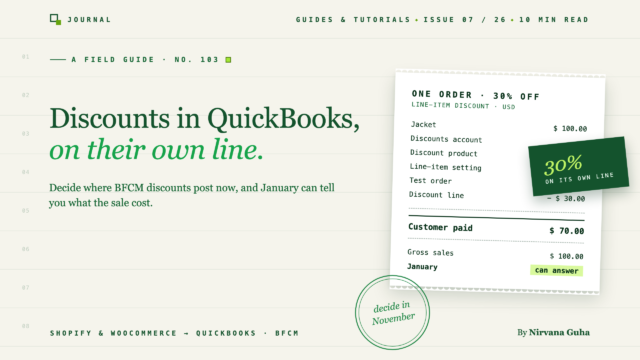
Представьте магазин, который предлагает 30% скидку на все товары с Черной пятницы до Киберпонедельника. Выходные проходят хорошо. Заказы поступают в QuickBooks Online через синхронизацию магазина, как и каждую другую неделю.
В январе владелец задает один простой вопрос: во сколько нам обошлась эта акция?
QuickBooks не может ответить. Каждый заказ поступил по своей скидочной цене: куртка за 100 долларов отображается как продажа за 70 долларов, и нигде не указано, что было предоставлено 30 долларов скидки. Декабрь выглядит просто как напряженный месяц с необычно низкими ценами. Тем временем отчет о продажах Shopify показывает общую сумму скидок, скажем, 40 000 долларов за выходные. Эта сумма нигде не фигурирует в бухгалтерии. Бухгалтеру приходится восстанавливать ее из экспорта Shopify.
Настройка основывалась на разумном убеждении: «Скидка — это просто более низкая цена. Бухгалтерии нужно знать только то, что заплатил клиент».
Им нужны оба числа. Получение обоих чисел — это в основном одна настройка в вашей синхронизации, и выбрать ее нужно до Черной пятницы, а не после. Наш чек-лист по финансовой подготовке к BFCM охватывает остальную часть сезона (сроки поступления денежных средств, комиссии, задержки выплат, возвраты). Эта статья подробно рассматривает аспект скидок: единственное решение, три крайних случая, которые все еще его нарушают, и тестовый заказ, который нужно выполнить при обычном объеме продаж.
Учет скидок на продажи в одном абзаце
Скидки являются контрвыручкой. Они уменьшают выручку и располагаются непосредственно под валовой выручкой в отчете о прибылях и убытках. Они не являются маркетинговым расходом и не должны быть невидимыми. Именно так их и отображает ваша платформа магазина. Отчет о продажах Shopify определяет чистую выручку как «валовая выручка – скидки – отмены продаж», и ваш отчет о прибылях и убытках должен иметь возможность отображать эти три составляющие.
Вот бухгалтерская запись для скидки на продажу одного товара стоимостью 100 долларов, проданного со скидкой 30% (налог для простоты опущен):
| Счет | Дебет | Кредит |
|---|---|---|
| Наличные или клиринговый счет | $70 | |
| Скидки на продажи (контрвыручка) | $30 | |
| Продажи | $100 |
Клиент заплатил 70 долларов, поэтому поступает 70 долларов. Но отдел продаж записывает полные 100 долларов, а 30 долларов поступают на отдельный счет. В январе вы можете сложить этот отдельный счет и узнать, сколько стоила акция. В этом и заключается вся суть учета скидок с продаж: скидка становится числом, которое вы можете отразить, сравнить и использовать для расчета маржи вклада по SKU или каналу, вместо того чтобы скрывать ее в более низких ценах.
Единственное решение: строка скидки или снижение цены
Когда синхронизированный заказ передает скидку в QuickBooks, она может быть представлена в одном из двух видов:
- Как отдельная строка. Товар поступает по полной цене, за ним следует строка с отрицательной скидкой. Скидка видна и поддается отчетности.
- Поглощена ценой. Товар поступает по сниженной цене. Числа скидки нигде нет.
Первый вид дает вам приведенную выше проводку. Второй вид создает январскую проблему. В LedgerPort это настройка каждого соединения.
Shopify. Перейдите в раздел Sync Config › Accounting › Advanced Settings › Discounts. В документации по настройке учета Shopify LedgerPort описаны два варианта:
- Построчно: «Скидка добавляется как отрицательная позиция в счете-фактуре. Это делает скидку видимой и отдельно отслеживаемой в отчетах QuickBooks Online». Когда вы выбираете этот вариант, появляется выпадающий список, где вы выбираете продукт QuickBooks для использования в качестве скидки.
- В рамках исходного товара: «Скидка поглощается ценой исходного товара, уменьшая сумму позиции, а не добавляя отдельную строку». В документации честно говорится о компромиссе: «Это делает счет более аккуратным, но затрудняет составление отчетов об общем количестве предоставленных скидок».
WooCommerce. Перейдите в раздел Sync Config › Orders и найдите карточку Discounts. В документации по настройке синхронизации перечислены методы синхронизации скидок (как скидки записываются в QuickBooks): «Сниженная цена в строке уменьшает цену каждой строки» или «Отдельная строка добавляет отрицательную строку скидки». Когда вы выбираете «Отдельная строка», появляется поле Discount line item product для продукта QuickBooks, который будет использоваться.
На странице с ценами LedgerPort эти настройки подпадают под раздел «Налоги, чаевые, доставка, скидки и округление», который указан в планах Growth, Scale и Enterprise. Если ваш магазин еще не подключен, начните с руководства по настройке для Shopify или WooCommerce.
Продукт определяет счет
Обе платформы просят вас выбрать продукт QuickBooks для строки скидки, и этот выбор имеет большее значение, чем кажется. В QuickBooks Online товар или услуга связаны с доходом. Отрицательная строка скидки записывается на тот доходный счет, на который указывает этот продукт.
Поэтому, прежде чем выбирать продукт, настройте счет:
- Создайте доходный счет под названием, например, Скидки с продаж в вашем плане счетов, который находится под вашими счетами продаж. Если вы начинаете с нуля, наш шаблон плана счетов для электронной коммерции покажет, где он находится.
- Создайте (или выберите) товар или услугу с названием вроде "Скидка" и укажите для него счет доходов "Скидки с продаж".
- Выберите этот товар в настройках скидок вашей синхронизации.
Если товар скидки указывает на ваш основной счет продаж вместо этого, строка скидки все равно будет отображаться в каждом заказе, но ваш отчет о прибылях и убытках сразу же вернет ее в продажи. Вы будете на полпути.
Если вы вводите продажи вручную
У Intuit есть собственные инструменты скидок для счетов-фактур и товарных чеков, которые вы создаете сами в QuickBooks. В статье справки добавление скидки объясняется, что вы можете включить поле "Скидка" в разделе "Настройки» Учетная запись и настройки» Продажи» Содержимое формы продаж (выберите "Изменить"), затем "выберите $ для фиксированной скидки или % для процентной скидки". Вы также можете "ввести скидку как отдельный товар с отрицательной ставкой и описанием". Одно ограничение, которое следует знать: "Индивидуальные скидки по позициям могут использоваться только для целых сумм, а не для процентов".
Выберите до BFCM
В документации LedgerPort говорится, что эти настройки "применяются ко всем синхронизированным заказам и должны быть проверены перед первой синхронизацией". Если вы измените настройку позже, изменение повлияет на заказы с этого момента. Заказы, уже находящиеся в QuickBooks, сохранят ту форму, в которой они были синхронизированы.
Вот почему время имеет значение. Включите 2 декабря, и ваши ноябрьские и декабрьские книги будут использовать два разных метода: часть стоимости акции будет видна, а часть будет поглощена. Выберите сейчас, пока вы синхронизируете обычный объем и можете проверить результат на нескольких заказах.
Три крайних случая, которые нарушают отчетность по скидкам
Даже при правильной настройке строки скидки три вида акций ведут себя не так, как вы ожидаете.
1. Бесплатная доставка
Бесплатная доставка ощущается как скидка, но Shopify не считает ее таковой. В отчете о продажах Shopify "Скидки" включают "скидку по позиции + долю скидки на уровне заказа". Скидки на доставку находятся в другой метрике: "Доставка" - это "стоимость доставки – скидки на доставку – возвращенные суммы за доставку".
Таким образом, акция с бесплатной доставкой может вообще не отображаться в вашей строке скидок в QuickBooks. Исходя из формул Shopify, она, скорее всего, будет отображаться как более низкий доход от доставки. Не делайте предположений ни в том, ни в другом случае: проверьте это с помощью тестового заказа в контрольном списке ниже.
Затем решите, подходит ли это для вашей отчетности. Если вы хотите, чтобы доход от доставки отображался отдельной строкой, настройки Shopify LedgerPort позволяют вам учитывать доставку как Позицию (с товаром QuickBooks для доставки) или через Поле доставки.
WooCommerce здесь проще. В его документации по купонам говорится: "Купоны не влияют на доставку, поскольку они могут применяться только к товарам корзины".
2. Подарочные карты — это платежи, а не скидки
Подарочная карта, использованная при оформлении заказа, оплачивает заказ. Она его не удешевляет. Shopify явно указывает это в своем отчете о продажах: "Полная стоимость товара учитывается как продажи". Пример: футболка за 20 долларов с 5 долларами, оплаченными подарочной картой, отображается как 20 долларов в продажах.
С точки зрения бухгалтерского учета, погашение подарочной карты — это платеж, который уменьшает обязательство (деньги, которые вы были должны держателю карты). Он не должен затрагивать вашу учетную запись скидок. Рекламные подарочные карты, такие как предложение «Карта на 50 долларов за 40 долларов», — это отдельный вопрос. В нашем посте о подготовке к BFCM изложены правила, а в руководстве по подарочным картам и кредитам магазина рассматривается полный жизненный цикл.
В LedgerPort учет подарочных карт и кредитов магазина является функцией плана Enterprise, согласно странице с ценами.
3. Скидка до налога
Обе платформы применяют скидку перед расчетом налога. Shopify: «Все скидки применяются перед налогами». WooCommerce: «Купоны применяются к ценам товаров до расчета налога».
Таким образом, в QuickBooks скидка также должна применяться до налога. Если это не так, налог в вашей бухгалтерии не будет соответствовать фактически собранному налогу. Для WooCommerce в LedgerPort на карте «Скидки» есть параметр «Применить скидку до налога с продаж» («Применять скидки до расчета налога с продаж»). Для продаж, которые вы вводите вручную, Intuit говорит: «Чтобы применить скидку до расчета налога с продаж, выберите значок двойной стрелки рядом с полем скидки».
На этом мы заканчиваем обсуждение налогов в этом посте. Настройка и сверка налогов с продаж — это более обширная тема, чем порядок применения скидок.
Когда скидки суммируются
BFCM — это время, когда магазины проводят несколько акций одновременно, поэтому полезно знать, как они сочетаются.
На Shopify скидки «не комбинируются автоматически». Вы сами выбираете, какие из них могут комбинироваться. Когда они комбинируются, они применяются в фиксированном порядке: «Скидки на товары сначала применяются к отдельным позициям. Скидки на заказ применяются к измененной сумме после скидок на товары. Скидки на доставку применяются в последнюю очередь». Покупатель может использовать «максимум 5 кодов скидок на товары или заказы и один код скидки на доставку в одном заказе».
В WooCommerce основные купоны бывают «фиксированной суммы для корзины, фиксированной суммы для товара и процентные», а флажок Использовать только индивидуально не позволяет комбинировать купон с другими.
Для вашей бухгалтерии все просто. Сколько бы кодов ни использовал покупатель, вы смотрите на скидку по заказу, и за все время акции все это должно суммироваться на одном счете. Когда BFCM закончится, общая сумма скидок на продажи за эти даты должна быть близка к общей сумме скидок в отчете о продажах Shopify за те же даты, причем бесплатная доставка, скорее всего, будет отражена в разделе «Доставка», а не «Скидки» (ваш тестовый заказ подскажет вам).
Ваш чек-лист по подготовке к BFCM для скидок
Сделайте это в этом месяце, пока объем заказов нормальный:
- Существует счет доходов «Скидки на продажи», входящий в ваши счета продаж, как контр-доход.
- Продукт скидки в QuickBooks указывает на него.
- Настройка скидок в вашей синхронизации — это параметр отдельной позиции (Shopify: Line Item; WooCommerce: Separate line item), с выбранным этим продуктом.
- Установлено применение скидки до налога (WooCommerce: Применить скидку до расчета налога с продаж).
- Вы выполнили тестовый заказ. Создайте или найдите один заказ со скидочным кодом и один с бесплатной доставкой. Синхронизируйте их и откройте в QuickBooks. Вы должны увидеть полную цену товара, строку с отрицательной скидкой и налог, рассчитанный на основе суммы со скидкой. Обратите внимание, куда попала скидка за доставку в заказе с бесплатной доставкой.
После BFCM проведите еще одну проверку: сравните свою учетную запись скидок с общей суммой скидок Shopify за те же даты. Если они близки, ваши январские отчеты дадут ответ на этот вопрос.
Возвраты по заказам со скидкой — это отдельная тема, освещенная в нашем руководстве по учету возвратов.
Часто задаваемые вопросы
Являются ли скидки расходом или контрвыручкой?
Контрвыручка. Скидки на продажи уменьшают выручку и отображаются непосредственно под валовой выручкой в отчете о прибылях и убытках, а не в операционных расходах. Это позволяет отображать валовую выручку, скидки и чистую выручку как отдельные показатели, так, как их показывает Shopify.
Как мне зарегистрировать скидку в QuickBooks Online?
Для продаж, которые вы вводите самостоятельно, Intuit позволяет включить поле «Скидка» в счетах-фактурах и квитанциях о продаже или добавить скидку как товар с отрицательной ставкой. Для заказов, синхронизированных из вашего магазина, используйте настройку скидки по позициям в синхронизации и укажите товар для скидки, который будет учитываться на вашей учетной записи скидок.
Почему моя акция с бесплатной доставкой не отображается в скидках?
Поскольку Shopify учитывает скидки на доставку в разделе «Доставка», а не «Скидки». В отчете о продажах «Доставка» рассчитывается как «стоимость доставки – скидки на доставку – возвращенные суммы за доставку». Таким образом, бесплатная доставка, скорее всего, будет отображаться как более низкий доход от доставки. Подтвердите это тестовым заказом.
Решите в ноябре, узнайте в январе
Стоимость акции — это сумма, которую вы можете получить бесплатно в январе, если решите, куда она будет отнесена в ноябре.
Посмотрите, как ваши скидки отражаются сегодня. Перед Черной пятницей подключите свой магазин на бесплатном плане LedgerPort, отправьте несколько реальных заказов со скидочным кодом и откройте их в QuickBooks, чтобы точно увидеть, как они отображаются. Затем примите решение о скидке в настройках синхронизации, пока объем еще нормальный. Бесплатный план охватывает 1 витрину и до 30 заказов в месяц, кредитная карта не требуется.
Начните бесплатно с LedgerPort →
Остальная часть вашей подготовки к BFCM по финансам, от расчета денежных средств до возвратов, находится в чек-листе по финансам BFCM.
