

- 1Два способа подключения Shopify и QuickBooks Online
- 2Шесть решений, которые нужно принять перед подключением
- 31. Какая компания QuickBooks будет подключена
- 42. Ваша учетная политика, настроенная в первую очередь
- 53. Ваш метод синхронизации
- 64. Когда синхронизировать заказы: триггеры и начальная дата
- 75. Сопоставление продуктов и компромисс при сбое
- 86. Выплаты: чистая сумма или валовая сумма
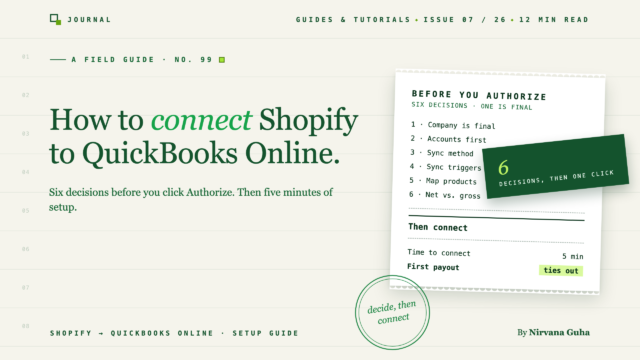
- 9Шесть решений вкратце
- 10Как подключить Shopify к QuickBooks Online пошагово
- 11Путь А: Начните с магазина приложений Shopify
- 12Путь Б: Начните с панели управления LedgerPort
- 13Завершите настройку по контрольному списку
- 14Первая неделя: проверяйте, прежде чем доверять
- 15Часто задаваемые вопросы
- 16Могу ли я подключить более одного магазина Shopify?
- 17Что произойдет, если я отключусь?
- 18Работает ли это с QuickBooks Desktop?
- 19Теперь вы знаете, что авторизуете
Подключение занимает пять минут. Решения, принятые до него, — это то, на что обратит внимание ваш бухгалтер.
Вы в одном клике от цели. Перед вами открыто окно QuickBooks со списком компаний и кнопкой «Авторизовать».
Самое важное предложение во всей настройке находится не на этом экране. Это предупреждение в руководстве по настройке, которое большинство людей пролистывают: как только вы подключите компанию QuickBooks к LedgerPort Business, вы не сможете переключить ее на другую позже. Люди нажимают «Авторизовать», не задумываясь, потому что задача кажется «заставить два приложения общаться», а «Авторизовать» — это последний шаг этой задачи.
Вот как это обычно происходит. Вы искали эту точную фразу прошлой весной, установили первое приложение, которое показал Google, нажали «Авторизовать» и увидели зеленую надпись «Подключено». Через шесть недель позвонил ваш бухгалтер. Доходы за март в QuickBooks были выше, чем все депозиты Shopify в банке вместе взятые. Для каждого отдельного заказа была создана новая запись клиента. И 40 заказов остались в очереди ошибок, потому что их продукты никогда не были сопоставлены. Отмена заняла больше времени, чем ручное ведение книг.
Ничего не было сломано. Подключение работало идеально. В этом и заключается проблема самого распространенного мнения об этой настройке: как только появится надпись «Подключено», книги сами себя приведут в порядок.
Это не так. Подключение Shopify к QuickBooks Online занимает около пяти минут и является наименее важной частью работы. Шесть решений, принятых до нажатия «Авторизовать», определяют, что на самом деле говорят ваши книги. Одно из них нельзя отменить. Остальные можно изменить, но только вперед: заказы, которые уже синхронизировались, сохраняют ту форму, в которой они синхронизировались.
Поэтому это руководство имеет намеренный порядок. Сначала два способа подключения. Затем шесть решений. Затем пошаговая настройка и рутина первой недели, чтобы доказать, что она работает.
Два способа подключения Shopify и QuickBooks Online
Существует два вида интеграции Shopify и QuickBooks, и оба являются законными.
Бесплатный коннектор от Intuit. Intuit публикует собственный коннектор для Shopify. Он официальный, бесплатный и устанавливается за несколько минут. Для одного магазина со скромными объемами продаж и простыми розничными заказами это разумный выбор, и мы упомянули об этом в нашем честном обзоре бесплатного коннектора QuickBooks Shopify. Его основная функция — импорт продаж. Слабые стороны — детализация комиссий, сверка выплат и наглядность ошибок, и эти пробелы увеличиваются с ростом объемов. Если вы уже используете его и ощущаете эти недостатки, прочитайте как выглядит выход за пределы возможностей бесплатного коннектора, прежде чем переходить на другое решение.
Специализированное приложение для синхронизации. К этой категории относятся LedgerPort, A2X, Synder, MyWorks и Webgility, и каждое из них сильна в разных задачах. Вы выбираете этот путь, когда вам нужен контроль над тем, *как* проводятся заказы. Это включает выбор типа транзакции, сопоставление отдельных комиссий, обработку возвратов, разбиение выплат на составляющие или управление несколькими магазинами. В этом руководстве LedgerPort используется в качестве рабочего примера, потому что мы можем показать вам его реальные экраны. Шесть решений применимы к любому инструменту в этой категории.
Одно замечание перед тем, как мы продолжим: это руководство предназначено только для QuickBooks Online. LedgerPort не поддерживает QuickBooks Desktop. Если вы используете Desktop, начните с ваших вариантов для Shopify и QuickBooks Desktop.
Шесть решений, которые нужно принять перед подключением
Каждое решение ниже описывает, что оно контролирует, безопасный вариант по умолчанию и когда выбрать что-то другое. Пять из них можно пересмотреть позже. Первое — нет.
1. Какая компания QuickBooks будет подключена
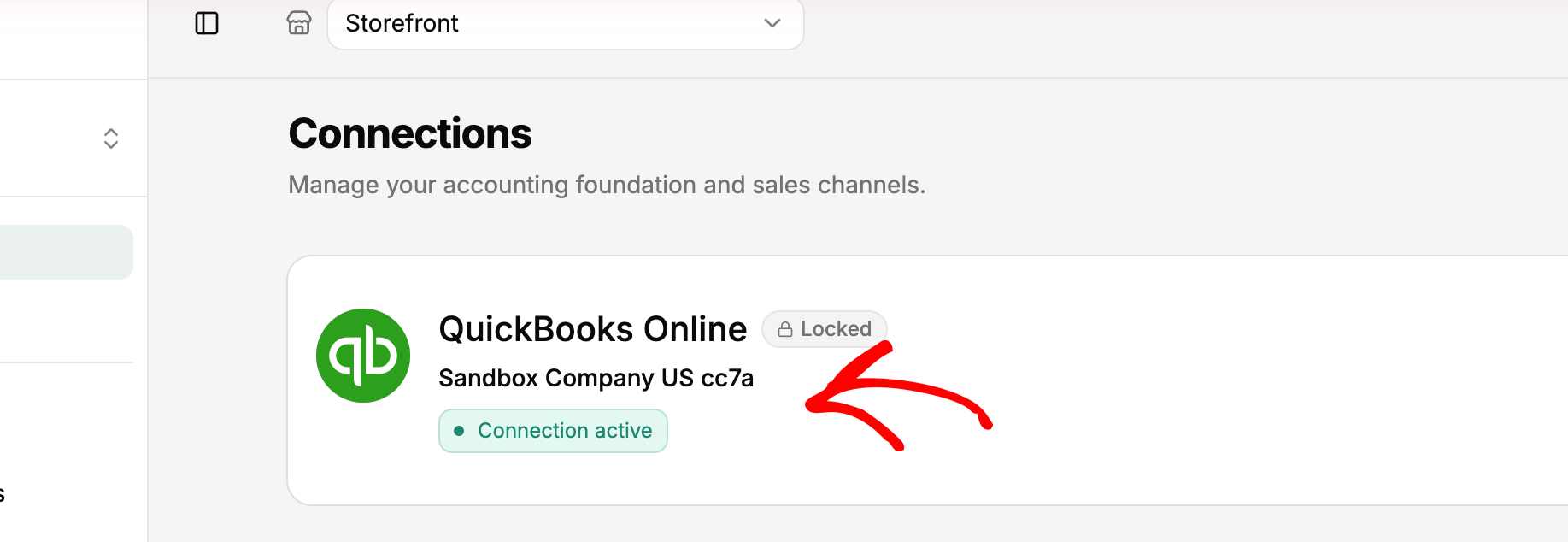
Это необратимое решение. В LedgerPort, как только компания QuickBooks связана с Бизнесом, ее нельзя будет позже переключить на другую компанию. QuickBooks показывает вам выбор компании во время авторизации. Прочтите название компании перед тем, как нажать «Авторизовать», а не после.
Два практических момента. Во-первых, вам нужен административный доступ как в LedgerPort, так и в QuickBooks для завершения подключения, поэтому разберитесь с разрешениями перед началом. Во-вторых, не подключайте сначала «тестовую» компанию, чтобы попробовать. Эта тестовая компания останется привязанной к этому Бизнесу. Если вы подключите не ту компанию, свяжитесь со службой поддержки LedgerPort, а не импровизируйте обходные пути.
Бухгалтеры, настраивающие это для клиента: письменно подтвердите точную компанию с клиентом перед авторизацией. «Та, что называется *Store LLC*» недостаточно, если у них есть три похожих названия.
2. Ваша учетная политика, настроенная в первую очередь
Сопоставление в любом инструменте синхронизации указывает на счета, которые уже существуют в QuickBooks. Если счетов нет, вы либо сопоставите их с неправильными, либо остановитесь на полпути настройки, чтобы создать их.
Поэтому создайте их сначала. Как минимум вам понадобится клиринговый счет для выплат Shopify, счета расходов для каждого типа комиссии, счет для возвратов или отмен, и счет обязательств по налогу с продаж. Наш шаблон плана счетов для электронной коммерции точно описывает, что и зачем создавать. Это не займет много времени, и это разница между сопоставлением за один проход и сопоставлением дважды.
3. Ваш метод синхронизации
Метод синхронизации определяет, в какую транзакцию QuickBooks превратится каждый заказ Shopify. Это решение, которое больше всего влияет на то, как выглядят ваши книги. LedgerPort поддерживает пять:
- Квитанция о продаже. Одна квитанция на заказ с позициями, налогом, доставкой и скидками. Это правильная отправная точка для большинства магазинов, продающих напрямую потребителям, где клиенты платят при оформлении заказа.
- Счет-фактура. Счет-фактура при размещении заказа, а затем запись об оплате, когда он оплачен в Shopify. Выберите этот вариант, если вы продаете оптом на условиях net-30 или net-60 и вам нужны открытые дебиторские задолженности в QuickBooks.
- Ежедневное резюме. Одна бухгалтерская запись в день, которая суммирует все заказы за день. Это подходит для магазинов с большим объемом продаж, примерно 100 или более заказов в день, чей бухгалтер работает с итогами, а не с отдельными заказами. Ежедневное резюме доступно в планах Scale и Enterprise.
- Оценка. Запись без проводки для заказов, которые еще не подтверждены. Большинству магазинов Shopify она никогда не понадобится.
- На основе тегов. Теги заказов Shopify направляют заказы к различным типам транзакций. Например, заказы с тегом "опт" превращаются в счета-фактуры, заказы "розница" — в квитанции, а внутренние тестовые заказы пропускаются.
Вот компромисс, о котором никто не говорит. Методы "на заказ" дают вам детализацию и беспорядок. "Ежедневное резюме" дает вам чистый журнал и меньше деталей для изучения. Ни один из них не является неправильным. Выберите тот, который соответствует тому, как ваш бухгалтер фактически читает ваши книги. Вы можете изменить методы позже, но уже синхронизированные заказы останутся в исходном формате. См. понимание методов синхронизации заказов для полного руководства и как учитывать продажи Shopify в QuickBooks для бухгалтерского учета, лежащего в основе подхода к резюме.
4. Когда синхронизировать заказы: триггеры и начальная дата
Триггеры определяют момент, когда заказ "готов" для QuickBooks. LedgerPort проверяет две группы: статус оплаты (Оплачено, Авторизовано, Частично оплачено, В ожидании, Возвращено, Частично возвращено) и статус выполнения (Не выполнено, Частично выполнено, Выполнено). Заказ синхронизируется автоматически только тогда, когда он соответствует по крайней мере одному выбранному статусу в каждой группе.
Безопасный вариант по умолчанию для большинства магазинов: статус оплаты установлен на Оплачено, а статус выполнения — на Не выполнено и Выполнено. Таким образом, заказ попадает в QuickBooks, как только он оплачен, независимо от того, был ли он отправлен. Аннулированные заказы исключаются по умолчанию, и вы должны оставить так. Будьте осторожны с В ожидании. Это отправляет заказы в QuickBooks до того, как вы узнаете, была ли оплата успешной.
Одно примечание к плану. Триггеры применяются только к автоматической синхронизации. На бесплатном плане нет автосинхронизации, поэтому вы решаете, какие заказы отправлять, синхронизируя их вручную. Документация по триггерам синхронизации охватывает все статусы.
Дата начала — это вторая половина вопроса «когда». Перед первой синхронизацией решите, насколько далеко назад нужно идти. Если ваш бухгалтер уже ввел сентябрь вручную, синхронизация с 1 января приведет к тому, что сентябрь будет записан дважды. Историческая синхронизация с пользовательской датой начала доступна на каждом платном плане. Согласуйте дату с тем, кто вел учет, и запишите ее.
5. Сопоставление продуктов и компромисс при сбое
Каждый продукт Shopify нуждается в соответствующем элементе QuickBooks. Заказы, содержащие не сопоставленный продукт, завершаются с ошибкой Продукт не сопоставлен. Именно из-за этого возникли 40 зависших заказов в приведенной выше истории.
Автоматическое сопоставление LedgerPort сопоставляет продукты по SKU или названию в один клик. Затем вы вручную сопоставляете оставшиеся элементы в разделе Сопоставление » Продукты. Если ваши соглашения об именовании Shopify и QuickBooks уже совпадают, Автоматическое сопоставление охватывает большую часть каталога. Если нет, заложите время на ручное сопоставление.
Существует также подстраховка: Конфигурация синхронизации » Продукты » Использовать продукт по умолчанию. При установленном элементе подстановки несопоставленный продукт будет отправлен на этот плейсхолдер вместо сбоя. Это реальный компромисс. Заказы перестают сбоить, но все, что попадает на плейсхолдер, исчезает из отчетности по отдельным продуктам. Если вам важна маржа на уровне продукта, сопоставляйте индивидуально и используйте подстановку только для недорогих товаров, таких как образцы или дополнения. Руководство по сопоставлению продуктов подробно описывает оба варианта.
6. Выплаты: чистая сумма или валовая сумма
Это решение объясняет, почему «подключенные» магазины по-прежнему не сверяются.
Shopify платит вам чистыми. Ваш платеж — это партия заказов за вычетом комиссий за обработку, за вычетом возвратов, за вычетом корректировок, выплачиваемая одной суммой. QuickBooks записывает продажи брутто: каждый заказ по его полной стоимости. Если ваши заказы отправляются по брутто, а ваш банк показывает чистые суммы, эти два показателя никогда не совпадут. Ваш доход будет выглядеть выше ваших депозитов каждый месяц, точно так же, как в начальной истории.
Стандартное решение — это клиринговый счет. Заказы отправляются на клиринговый счет по брутто, а комиссии и возвраты списываются с него. Затем оставшаяся чистая сумма переводится на ваш банковский счет. Когда все правильно, клиринговый счет возвращается к нулю после каждого платежа. Вы можете выполнять это вручную на любом плане. LedgerPort автоматизирует это с помощью журналов платежей и обработки комиссий на планах Scale и Enterprise. Полные сведения см. в разделе Почему ваш платеж Shopify не совпадает с QuickBooks и руководстве по сверке платежей.
Шесть решений вкратце
| Решение | Безопасный вариант по умолчанию | Выбирайте иначе, когда… | Можно ли изменить это позже? |
|---|---|---|---|
| Компания QuickBooks | Та, в которой работает ваш бухгалтер | Никогда: подтвердите это сначала | Нет, не для этого бизнеса |
| План счетов | Сначала создаются счета для клиринга, комиссий, возвратов и налогов | У вашего бухгалтера есть существующая структура | Да, начиная с этого момента |
| Метод синхронизации | Квитанция о продаже | Оптовые условия (Счет), большой объем (Ежедневная сводка, на планах Scale или Enterprise) | Да, только начиная с этого момента |
| Триггеры + дата начала | Оплачено; Невыполнено + Выполнено; согласованная дата начала | Вы обрабатываете платежи вручную или только регистрируете отгруженные заказы | Да, только начиная с этого момента |
| Сопоставление продуктов | Автоматическое сопоставление, затем ручное | Недорогие товары могут использовать запасной вариант | Да |
| Выплаты | Клиринговый счет | Использование журналов выплат на тарифах Scale или Enterprise | Да, начиная с этого момента |
Хотите увидеть эти настройки на реальных экранах, прежде чем принять решение? Узнайте, как работает синхронизация Shopify → QuickBooks Online.
Как подключить Shopify к QuickBooks Online пошагово
После принятия решений сама связь — это простая часть. LedgerPort предлагает две отправные точки.
Путь А: Начните с магазина приложений Shopify
- Откройте Shopify App Store и найдите LedgerPort.
- Нажмите Добавить приложение.
- Просмотрите разрешения, перечисленные Shopify, затем нажмите Установить приложение.
- Вы автоматически вошли в LedgerPort, и ваш магазин уже подключен.
- Теперь подключите QuickBooks. В левой боковой панели нажмите Подключения. В разделе QuickBooks Online нажмите Подключить QuickBooks.
- Войдите в QuickBooks, выберите компанию, которую вы выбрали в решении 1, и нажмите Авторизовать.
Путь Б: Начните с панели управления LedgerPort
- Перейдите на панель управления LedgerPort, нажмите Начать и выберите Зарегистрироваться. Используйте электронную почту или Продолжить с Google.
- Если вы зарегистрировались по электронной почте, введите код подтверждения, отправленный на ваш почтовый ящик.
- Откройте Управление бизнесом. Установите название бизнеса, валюту и часовой пояс, затем нажмите Сохранить изменения.
- В левой боковой панели нажмите Подключения. В разделе QuickBooks Online нажмите Подключить QuickBooks, войдите, выберите нужную компанию и нажмите Авторизовать.
- Вернитесь в Подключения, в разделе Shopify нажмите Подключить магазин Shopify.
- Введите URL вашего магазина (например,
your-store.myshopify.com) и нажмите Подключить. - В Shopify просмотрите разрешения и нажмите Установить приложение.
В любом случае вы окажетесь на странице Подключения, где обе платформы будут отображаться как подключенные. Руководство по настройке учетной записи и магазина содержит те же шаги со скриншотами.
Подключение использует OAuth. Вы авторизуете LedgerPort внутри самого QuickBooks, поэтому ваш пароль от QuickBooks никогда не передается LedgerPort. LedgerPort является официальным партнером Intuit App Partner (Silver).
Завершите настройку по контрольному списку
На вашей панели управления теперь отображаются три пункта: Подключить магазин, Подключить QuickBooks и Включить автосинхронизацию. Чтобы включить автосинхронизацию, нажмите на нее в контрольном списке или перейдите в раздел Настройка синхронизации » Общие. Ваш тарифный план определяет, как работает синхронизация:
- Бесплатный: нет автосинхронизации. Вы отправляете заказы вручную, до 30 в месяц.
- Рост: ежедневная автоматическая синхронизация.
- Масштаб: синхронизация в реальном времени, непрерывная.
Подробности текущего тарифного плана находятся на странице с ценами. Прежде чем включить автосинхронизацию, введите настройки из ваших шести решений в разделах Настройка синхронизации и Сопоставление. Автосинхронизация применяет все, что настроено на момент ее выполнения.
Бухгалтерам, настраивающим магазин клиента: попросите владельца магазина пригласить вас, а не делиться своими данными для входа. Они переходят в Настройки » Команда » Пригласить участника и выбирают роль. Администратор может изменять подключения, конфигурацию синхронизации и сопоставления. Участник может просматривать журналы, запускать ручные синхронизации и просматривать сопоставления, но не может изменять конфигурацию. Места в команде зависят от плана, а бесплатный план предназначен только для владельца. Наше руководство по онбордингу клиентов для Shopify и QuickBooks охватывает остальную часть передачи.
Первая неделя: проверяйте, прежде чем доверять
«Подключено» означает, что приложения могут общаться. Это не означает, что книги верны. Уделите этому одну неделю внимательной проверки.
День 1: синхронизируйте один день заказов. На бесплатном плане отправляйте их вручную. Затем откройте три из этих заказов в QuickBooks и сравните каждый по строкам с Shopify: позиции, налоги, доставка, скидки и к какому клиенту они привязаны. Три тщательно проверенных заказа расскажут вам больше, чем триста просмотренных бегло.
Прочтите журнал аудита. Каждая запись имеет статус. Синхронизировано означает, что она достигла QuickBooks. Ошибка означает, что она не удалась, с указанием причины. В ожидании означает, что она поставлена в очередь. На удержании означает, что заказ ожидает выполнения условия триггера, такого как получение оплаты. На удержании работает как задумано, а не сломано.
Исправьте четыре ошибки, с которыми сталкиваются почти все. В документации перечислены десять. Эти четыре встречаются чаще всего:
- Клиент не найден. LedgerPort не смог сопоставить клиента Shopify с клиентом QuickBooks. Сопоставьте клиента в разделе Сопоставление » Клиенты. Если вам не нужна отслеживание по каждому клиенту, переключитесь на стратегию «Общий клиент» в разделе Конфигурация синхронизации » Клиенты. Затем повторно синхронизируйте из Ручная синхронизация » Заказы.
- Продукт не сопоставлен. Запустите автоматическое сопоставление, сопоставьте оставшиеся вручную или установите значение по умолчанию для резервного продукта из решения 5. Затем отфильтруйте Ручная синхронизация » Заказы по ошибке и повторно синхронизируйте.
- Соединение QuickBooks неисправно. Это самая распространенная ошибка, и обычно она просто означает, что срок действия токена доступа QuickBooks истек. Перейдите в Подключения и нажмите Переподключить, затем повторно синхронизируйте заказы, которые не удалось синхронизировать за это время.
- Дублирующаяся запись. Это обычно происходит, когда заказ был синхронизирован вручную, а затем подхвачен автоматической синхронизацией. Сначала проверьте QuickBooks. Если транзакция там верна, пометьте ошибку как устраненную. Чтобы предотвратить это, не синхронизируйте вручную заказы, которые уже находятся в очереди на автоматическую синхронизацию.
В руководстве по распространенным ошибкам синхронизации рассматриваются остальные шесть.
Сверьте свою первую выплату. Это настоящая финишная черта. Выберите одну выплату Shopify и проследите ее до соответствующего банковского депозита, до цента, через ваш клиринговый счет. Если клиринговый счет возвращается к нулю, ваша настройка верна. Если нет, разрыв укажет вам на комиссию, возврат или корректировку, которые были сопоставлены неправильно. Руководство по сверке выплат подробно описывает это шаг за шагом.
Часто задаваемые вопросы
Могу ли я подключить более одного магазина Shopify?
В LedgerPort каждый Бизнес связывает один магазин Shopify с одной компанией QuickBooks Online. Вы добавляете больше Бизнесов из меню учетной записи, а то, сколько вы можете запускать одновременно, зависит от вашего тарифного плана. См. страницу с ценами для текущих ограничений. Каждый дополнительный магазин получает свой собственный Бизнес со своим собственным подключением к QuickBooks.
Что произойдет, если я отключусь?
Синхронизация приостановлена. Ваши существующие данные в QuickBooks не затронуты, но ничего нового не синхронизируется, пока вы не переподключитесь. Если вам нужен только короткий перерыв, например, во время инвентаризации, вместо этого используйте Приостановить синхронизацию на странице Подключения. Это сохранит ваше подключение и настройки без изменений.
Работает ли это с QuickBooks Desktop?
Нет. LedgerPort синхронизируется только с QuickBooks Online. Если вы используете Desktop, вот ваши варианты для Shopify и QuickBooks Desktop.
Теперь вы знаете, что авторизуете
Вернитесь к окну QuickBooks и кнопке Авторизовать. Это все еще один клик. Разница в том, что клик теперь происходит после принятия решений, а не до них. Вы подтвердили компанию, создали счета, выбрали метод синхронизации, соответствующий тому, как ваш бухгалтер ведет учет, установили триггеры и начальную дату, сопоставили свои товары и спланировали разницу между чистой и валовой прибылью.
Зеленый значок «Подключено» никогда не был финишной чертой. Первое поступление средств, которое совпадает с вашим банковским депозитом, — вот оно.
Примите шесть решений, затем подключитесь за несколько минут. Бесплатный план LedgerPort синхронизирует до 30 заказов в месяц без необходимости вводить данные кредитной карты. Этого достаточно, чтобы обработать несколько дней реальных заказов и открыть три из них в QuickBooks, прежде чем вы заплатите что-либо.
Начните бесплатно с LedgerPort →
Или, если вы хотите сначала увидеть настройки: как работает синхронизация Shopify → QuickBooks Online.
