

- 1Почему подключение клиента Shopify занимает больше времени, чем должно
- 2Этап 1: Подготовка к звонку — 10 минут
- 3Этап 2: Подключения и разрешения — 5 минут
- 4Этап 3: Сопоставление плана счетов — 20 минут
- 5Этап 4: Исторические данные — 5 минут на запуск
- 6Этап 5: Первая проверка сверки — 15 минут
- 7Контрольный список для передачи
- 8Ваш второй клиент займет 25 минут
- 9Пройдите первый вместе с нами
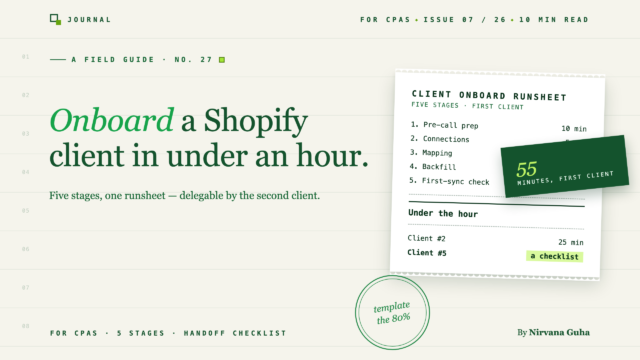
Различия между клиентами Shopify меньше, чем вы думаете — и каждая часть может быть представлена в виде шаблона. Это пятиэтапный процесс с указанием времени.
Звонок по подключению назначен на 14:00. Вы заблокировали весь день — потому что последний занял весь день, хотя должен был занять час.
Если вы подключали нескольких клиентов Shopify, вы переживали что-то подобное. Вы перестраивали половину плана счетов в прямом эфире во время звонка. Вы ждали двадцать минут запроса на сотрудничество от Shopify, который так и не был отправлен. Вы выяснили в середине звонка, что «QuickBooks» означает Desktop. Каждое взаимодействие ощущалось как начало с нуля, за счет времени клиента, и вы явно разбирались на ходу.
Вывод, который делают большинство фирм, — дорогостоящий: каждый клиент электронной коммерции уникален — вы не можете стандартизировать процесс подключения. Это ложь. Различия между клиентами Shopify почти полностью сводятся к двум вещам — сопоставлению плана счетов и диапазону дат исторических данных. Оба могут быть представлены в виде шаблона. Оставшиеся 80% работы идентичны для каждого клиента, которого вы когда-либо подключите.
Это руководство — те самые 80%, изложенные письменно: как подключить клиента Shopify к QuickBooks за пять этапов, 55 минут практической работы, достаточно повторяемо, чтобы передать младшему персоналу к третьему клиенту.
Почему подключение клиента Shopify занимает больше времени, чем должно
Подключения не проваливаются, потому что работа сложная. Они проваливаются, потому что решения и запросы доступа, которые должны были быть сделаны до звонка, происходят во время него.
Подумайте, что заняло время в вашем худшем случае. Ожидание учетных данных. Обсуждение того, какой счет должен содержать комиссии продавца, пока клиент наблюдал. Ничто из этого не является сложностью в бухгалтерском учете — это сбой последовательности.
Решение структурное: разделите взаимодействие на этапы, поместите каждое решение в самый ранний возможный этап и никогда не начинайте следующий этап, пока предыдущий не будет завершен. Это весь метод. Указанное ниже время реально, когда входные данные поступают по расписанию: 10 + 5 + 20 + 5 + 15 — 55 минут.
Одно честное предостережение: эти часы предполагают, что существующий файл QuickBooks клиента пригоден для использования. Если он содержит месяцы двойного учета доходов или расчетный счет, который никогда не обнулялся, это другое взаимодействие — оцените его отдельно, используя руководство по очистке, исправьте файл, а затем вернитесь сюда. Подключение к поврежденному файлу просто автоматизирует беспорядок.
Этап 1: Подготовка к звонку — 10 минут
Все в этом этапе — это электронные письма, которые вы отправляете за неделю до этого. Что вы собираете:
- URL-адрес магазина Shopify и доступ администратора. Соединение должно быть авторизовано кем-то с правами администратора или владельца магазина. Либо клиент авторизует во время звонка, либо заранее предоставляет вашей фирме доступ в качестве сотрудника. Уточните, что именно, до звонка.
- Доступ к QuickBooks Online — и подтверждение, что это Online. Десктопная версия не поддерживается, и выяснение этого в реальном времени — классическая причина срыва онбординга. Попросите клиента отправить приглашение бухгалтеру на логин вашей фирмы и подтвердите, к какой компании QuickBooks должен синхронизироваться магазин — в LedgerPort, после того как для бизнеса будет установлено бухгалтерское соединение, его нельзя будет изменить. Это решение является окончательным для файла клиента.
- Исторический период для бэкиллинга. Насколько далеко назад нужно восстановить книги из данных Shopify? Запросите дату — «с 1 января» лучше, чем «когда-то». LedgerPort's Time Machine импортирует до 24 месяцев исторических данных о заказах, поэтому все, что в пределах двух лет, — это инструменты, а не ввод данных.
Пока вы ждете ответов, подготовьте артефакт, который ускоряет Этап 3: стандартный план счетов вашей фирмы для электронной коммерции. Сопоставление назначает данные Shopify существующим счетам QuickBooks — оно их не создает. Если в плане счетов клиента отсутствует транзитный счет или счет расходов на комиссии, добавьте их в QuickBooks до звонка. (Стандартного плана счетов еще нет? Создайте его один раз по этому шаблону и используйте для каждого клиента.)
Этап 2: Подключения и разрешения — 5 минут
Два соединения, оба с одной страницы, оба авторизованы через OAuth — клиент одобряет доступ непосредственно в QuickBooks и Shopify, и никакие пароли никогда не передаются инструменту или вашей фирме. Это ответ на вопрос клиента о безопасности запроса доступа, и стоит озвучить его во время звонка.
В LedgerPort последовательность следующая: создайте бизнес клиента (один бизнес = один магазин Shopify, соединенный с одной компанией QuickBooks), затем откройте Соединения на боковой панели.
Сначала подключите QuickBooks: нажмите Подключить QuickBooks, войдите в систему, выберите компанию, авторизуйте. Момент, который заслуживает двойной проверки, — это выбор компании — убедитесь, что это правильный файл QuickBooks, прежде чем нажимать «Авторизовать», потому что изменить его позже нельзя.
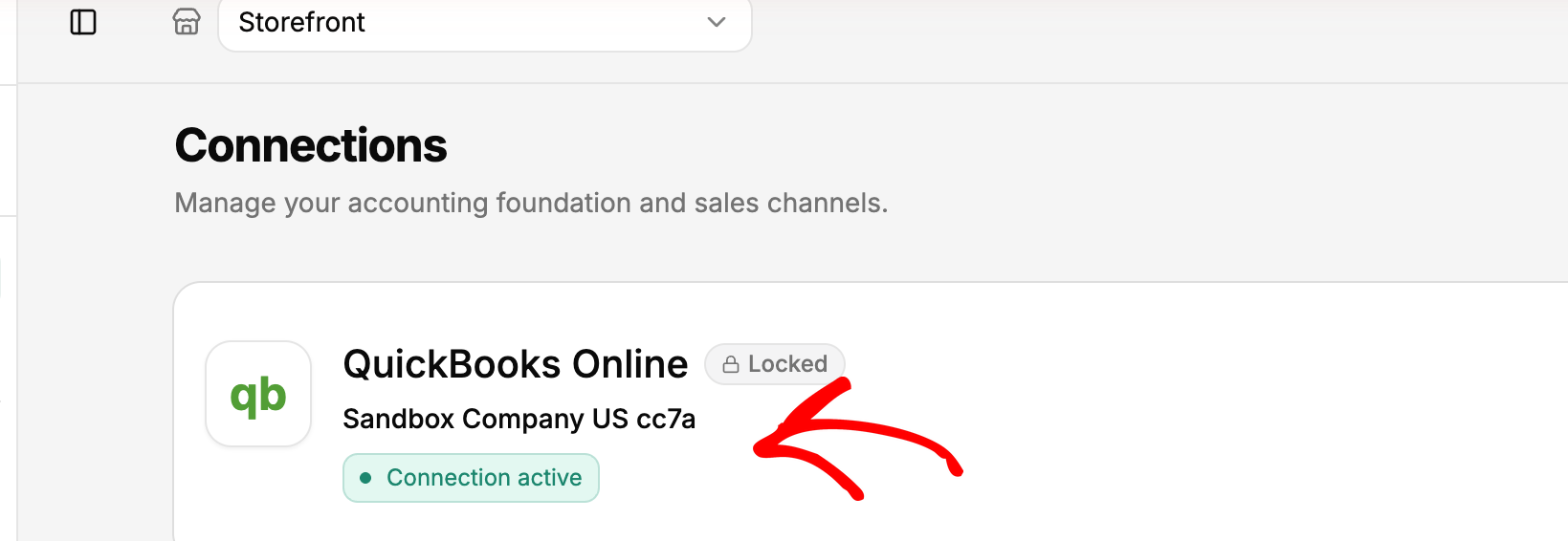
Затем магазин: нажмите Подключить магазин Shopify, введите URL-адрес магазина (client-store.myshopify.com), и клиент нажимает Установить приложение на стороне Shopify. Если клиент установил LedgerPort из Shopify App Store, магазин уже подключен, и этот шаг исчезает.
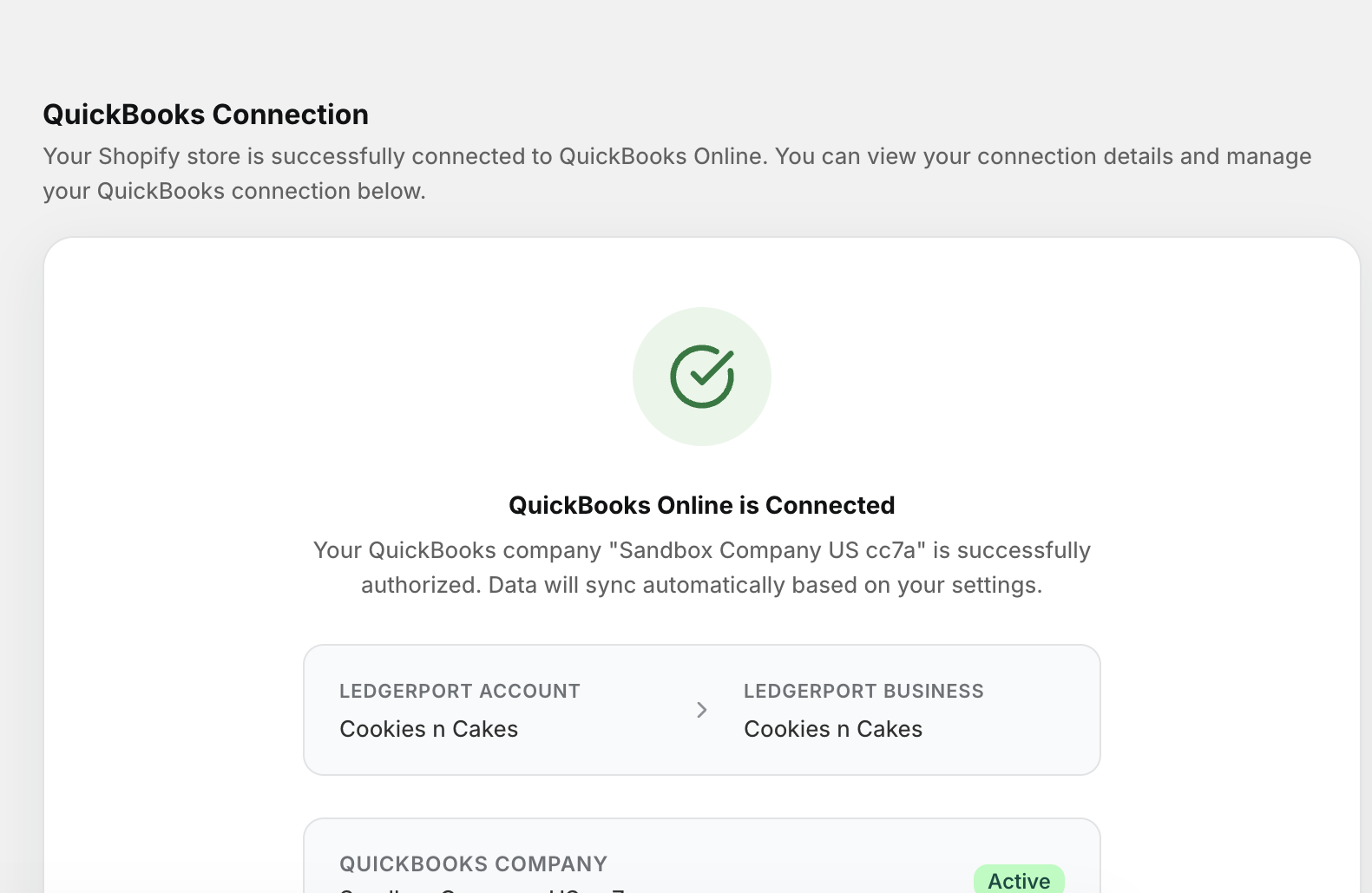
Затем на панели мониторинга отображается контрольный список настройки из трех пунктов — Подключите ваш магазин, Подключите QuickBooks, Включите автосинхронизацию. Пока оставьте автосинхронизацию выключенной. Вам нужно, чтобы историческая подгрузка и первая проверка были выполнены до того, как что-либо синхронизируется само по себе; включение автосинхронизации — это последнее, что вы отметите в Этапе 5.
Этап 3: Сопоставление плана счетов — 20 минут
Это этап, который различается у разных клиентов, поэтому его сложнее всего шаблонизировать. Решения по сопоставлению, которые действительно имеют значение, пять: куда идут сборы, куда идут возвраты, куда идут подарочные карты, куда идет налог с продаж и куда идет доставка. Все остальное — это детали на уровне продукта, которыми занимается инструментарий.
Вот стандартное сопоставление, которое подходит для большинства клиентов Shopify:
| Элемент Shopify | Счет QuickBooks | Тип счета |
|---|---|---|
| Продажи продуктов | Доход от продаж | Доход |
| Доставка, взимаемая с клиентов | Доход от доставки | Доход |
| Скидки | Предоставленные скидки | Доход (контра) |
| Возвраты средств | Возвраты и скидки | Доход (контра) |
| Взимаемый налог с продаж | Налог с продаж к уплате | Другое текущее обязательство |
| Проданные подарочные карты | Обязательства по подарочным картам | Другое текущее обязательство |
| Комиссии Shopify Payments / платежных систем | Комиссии за обработку платежей продавца | Расход |
| Клиринг выплат | Клиринг Shopify | Прочие текущие активы |
Две из этих строк — это то, где всегда ошибаются файлы для новичков в электронной коммерции, поэтому установите их как политику: проданные подарочные карты — это обязательство, а не доход; доход возникает при погашении. И возвраты учитываются в контр-доходах, никогда не вычитаются из продаж, поэтому истинный процент возвратов клиента остается видимым.
Механически сопоставление выполняется быстро благодаря двум функциям. Автосопоставление сравнивает продукты клиента Shopify с их элементами QuickBooks и связывает их везде, где совпадают артикулы или названия — один клик обрабатывает большую часть каталога, а вы просматриваете и переопределяете, а не создаете с нуля. Все, что остается, отображается как Несопоставленные; назначьте их вручную из выпадающего списка, отфильтрованного только по несопоставленным.
Для фирм множителем является Мастер-шаблон: партнерская программа для бухгалтеров LedgerPort CPA Partner Program поддерживает применение стандартной конфигурации плана счетов для нескольких клиентов — 20 минут, которые вы только что потратили на клиента один, становятся отправной точкой для клиента два, а не перестройкой.
Одно решение, которое нужно принять намеренно: обработка несопоставленных элементов. Вы можете установить резервный элемент, чтобы заказы, содержащие продукт, который вы не сопоставили, все равно синхронизировались, а не сбоили. Это устойчивость ценой отчетности по отдельным продуктам — разумно для клиента с тысячами недорогих артикулов, неправильно для того, кто хочет знать маржу на уровне продукта. Решайте это для каждого клиента, целенаправленно. (Полная механика: сопоставление продуктов и сопоставление счетов.)
Этап 4: Исторические данные — 5 минут на запуск
После настройки сопоставлений отправьте историю. Страница ручной синхронизации (под названием Отправить в QuickBooks) перечисляет продукты, клиентов, заказы и платежи клиента с указанием статуса синхронизации для каждой строки; выберите согласованное историческое окно и отправьте, или отправьте все. Time Machine охватывает до 24 месяцев назад — вот почему на этапе 1 запрашивалась дата.
Отправка выполняется в фоновом режиме, а модальное окно прогресса показывает запись за записью при приеме или сбое. Пять минут вашего времени для запуска; фактическое время завершения зависит от объема — это естественный перерыв на кофе во время звонка по настройке.

Две вещи, которые нужно знать во время работы. Во-первых, гарантия дедупликации: записи со статусом Synced пропускаются при любой повторной отправке, а неудачные записи повторяются, а не дублируются — повторная отправка после исправления сопоставления всегда безопасна. Во-вторых, на что обратить внимание: любой заказ, содержащий сущность, которую вы не сопоставили, приведет к ошибке и не будет отправлен в QuickBooks. Это правильное поведение — удержанный заказ можно исправить, неправильно отправленный — это исправление — и именно это проверяет Этап 5.
Этап 5: Первая проверка сверки — 15 минут
Никогда не отмечайте клиента как активного по факту «синхронизация прошла». Отмечайте его как активного по факту «результаты проверены». Две проверки, по порядку.
Проверка первая: журнал аудита. Каждая попытка синхронизации записывает запись в журнал со статусом — Synced, Error, Pending или On Hold. Откройте журнал аудита и отфильтруйте Статус по Error: это полный список всего, что требует внимания, и пустой список — это то, как выглядит чистота. Разверните любую строку с ошибкой, и столбец с деталями покажет, что именно не удалось. Две ошибки, которые вы действительно увидите при первой синхронизации, это Product Not Mapped (вернитесь к сопоставлению, сопоставьте его) и Customer Not Found in QuickBooks — и последняя имеет исправление одним параметром: если клиенту не требуется отслеживание по каждому клиенту, переключите стратегию клиента на Generic, чтобы все несопоставленные клиенты направлялись к одному клиенту QuickBooks.

После любого исправления повторно отправьте затронутые записи из ручной синхронизации, снова отфильтруйте по ошибкам и убедитесь, что список пуст. (Чтение и фильтрация журнала аудита охватывает все фильтры.)
Проверка вторая: проследите один платеж от начала до конца. Выберите недавний платеж Shopify и проследите его через QuickBooks: валовые продажи, комиссии на счет расходов, возвраты на контр-счет выручки и чистая сумма, которая совпадает с банковским депозитом до копейки, при этом клиринговый счет обнуляется в течение цикла. Один платеж, который полностью совпадает, доказывает сопоставление, разделение комиссий и клиринговый поток в одном отслеживании. (Почему платежи и депозиты расходятся — и как автоматизированный метод сохраняет их связанными — описано в руководстве по сверке платежей.)
Обе проверки пройдены? Включите автоматическую синхронизацию — третью галочку в контрольном списке настройки — и клиент будет работать самостоятельно с этого момента.
Контрольный список для передачи
Сотрудник, проводивший онбординг, передает это партнеру. Каждая отмеченная галочка означает, что клиент отмечен как активный; любая неотмеченная галочка означает, что взаимодействие не завершено, независимо от того, насколько гладко прошел звонок.
- QuickBooks Online и Shopify оба показывают Connected на странице Connections
- Подтверждена правильная компания QuickBooks перед авторизацией (ее нельзя будет изменить позже)
- План счетов соответствует стандартному шаблону фирмы; отклонения задокументированы
- Плата, возвраты, подарочные карты, налог с продаж и доставка — каждый пункт сопоставлен согласно таблице выше
- Обработка не сопоставленных элементов решена намеренно (резервное копирование включено или выключено) и отмечена
- Исторический период установлен на полный согласованный диапазон дат
- Журнал аудита отфильтрован по ошибкам, возвращает ноль строк
- Одна выплата отслежена от начала до конца: валовая сумма → комиссии → возвраты → чистая сумма = банковский депозит, обнуление остатка
- Автоматическая синхронизация включена
- Файл клиента добавлен в учетную запись фирмы с назначенными ролями сотрудников
Последнее поле именно это и делает делегируемым. Поскольку каждый клиент — это отдельный бизнес в рамках одного входа для фирмы, сотрудник может выполнить весь процесс в файле клиента, не затрагивая биллинг или конфигурацию другого клиента — именно в этот момент онбординг перестает быть работой партнера.
Ваш второй клиент займет 25 минут
Вот что происходит после того, как это будет сделано по шаблону. Второй клиент Shopify занимает около 25 минут, потому что предварительное электронное письмо уже написано, стандартный план счетов уже создан, а Мастер-шаблон применяет ваше сопоставление вместо того, чтобы вы перестраивали его. Пятый занимает 15 минут, и сотрудник выполняет его, пока вы занимаетесь оплачиваемой работой.
Это меняет экономику типа клиента. Фирмы, которые избегают работы с электронной коммерцией, не ошибаются насчет сложности нестандартного онбординга — они ошибаются, думая, что его нельзя стандартизировать. Повторяемый 55-минутный онбординг — это то, что делает клиентов электронной коммерции прибыльным сегментом, а не убыточным, и что оправдывает ценообразование на основе ценности, а не часов на исправление.
Инструментарий масштабируется так же: партнерская программа построена вокруг этого точного рабочего процесса — иерархическое управление клиентами с одной панели, оптовый биллинг на уровне фирмы, разделение дохода или скидка для клиента с передачей (ваш выбор) и первоклассный онбординг, где команда LedgerPort подключает клиента и сверяет первые синхронизации с вами.
Пройдите первый вместе с нами
Теперь у вас есть пять этапов, стандартная таблица сопоставления и чек-лист передачи — все 55 минут на бумаге. Самый быстрый способ воплотить это в жизнь — сделать это один раз с тем, кто делал это несколько сотен раз.
Запишитесь на звонок по онбордингу для CPA →, и мы вместе пройдем вашего первого клиента Shopify — подключения, сопоставление, ретроспективный ввод данных и отслеживание выплат — так что ваш второй займет действительно 25 минут.
