

- 1Почему большинство руководств по сверке Shopify не работают
- 2Как свести платежи Shopify в QuickBooks вручную — пошаговое руководство
- 3Шаг 1: Получите нужный отчет из Shopify
- 4Шаг 2: Поймите, что означает каждая строка
- 5Шаг 3: Настройте учетные записи в QuickBooks
- 6Шаг 4: Создайте проводку
- 7Шаг 5: Сопоставьте банковский депозит
- 8Шаг 6: Убедитесь, что клиринговый счет равен нулю
- 9Где ручной метод дает сбой
- 10Объемная математика
- 11Возвраты, которые пересекаются с выплатами
- 12Чарджбэки и корректировки
- 13Несколько платежных процессоров
- 14Выплаты, охватывающие два периода
- 15Автоматизированный метод: как должна выглядеть сверка
- 16Ручной vs. Автоматизированный: Сравнение
- 17Как выглядит конец месяца после настройки
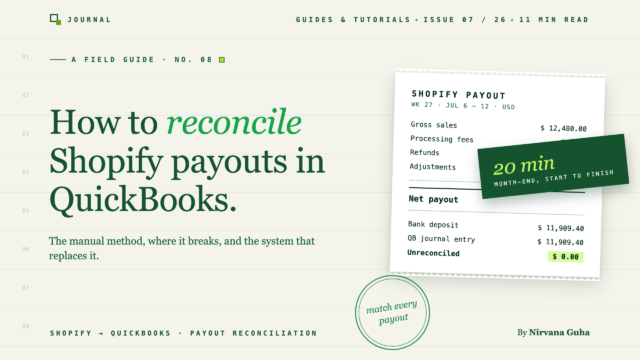
Каждое руководство по сведению платежей Shopify в QuickBooks учит немного другому методу. Этот учит полному методу — и честно говорит, где именно он перестает работать.
Сейчас 9:40 вечера в четверг, и у вас открыто три вкладки: отчет о выплатах Shopify, экран проводки в QuickBooks и руководство под названием «Сведение Shopify за 5 простых шагов». Это третье руководство, которое вы пробовали в этом квартале. Первое научило вас записывать депозиты как доход. Второе научило вас импортировать заказы по одному. Это хочет, чтобы вы сначала создали электронную таблицу.
Каждый метод отличается. Ни один из них никогда не оставлял вам книг, которые действительно сводились бы — клиринговый счет никогда не становился ровно нулевым, или комиссии попадали не в тот месяц, или возврат появлялся дважды. Поэтому вы исправляете это, обещаете себе, что разберетесь с «правильным» способом в следующем месяце, и закрываете ноутбук.
Вот что отличается в этой статье. Во-первых, она полностью учит правильному ручному методу — точному отчету, значению каждой строки и точной проводке, чтобы вы понимали, что на самом деле делает сверка. Затем она показывает вам, где этот метод дает сбой, при каком объеме и почему. А затем она показывает вам, как выглядит процесс, когда перевод данных автоматизирован, и сверка становится 20-минутной проверкой вместо ежемесячного криминалистического проекта.
Почему большинство руководств по сверке Shopify не работают
Причина, по которой «как свести платежи Shopify в QuickBooks» является таким спорным поисковым запросом, заключается в том, что большинство руководств решают не ту проблему. Они рассматривают сверку как задачу ввода данных: как-то внести данные Shopify в QuickBooks, а затем сопоставить банковский депозит.
Но депозит никогда не был проблемой. Проблема — это перевод.
Shopify выплачивает вам единую чистую сумму: валовые продажи минус возвраты, минус комиссии за обработку, плюс или минус корректировки, сгруппированные по нескольким дням заказов. QuickBooks и ваша налоговая декларация нуждаются в валовых компонентах: доход, комиссии как расходы, возвраты как контр-доход, налог с продаж как обязательство. Выплата — это сжатый файл. Сверка — это акт его правильной распаковки. (Если вы хотите полное объяснение, почему цифры сами по себе никогда не совпадают, мы подробно разобрали это в Почему ваша выплата Shopify никогда не совпадает с тем, что показывает QuickBooks.)
Учебные пособия, которые пропускают распаковку — «просто категоризируйте депозит как Продажи» — создают учетные записи, которые занижают доход, скрывают ваши комиссии и искажают налог с продаж. Учебные пособия, которые чрезмерно усложняют процесс — импортируя каждый отдельный заказ — создают файл QuickBooks с 40 000 транзакций и без четкого способа сопоставить сгруппированный депозит с ними.
Что подводит нас к убеждению, которое удерживает владельцев магазинов на четвертом учебном пособии: «Должен существовать ручной метод, который работает, если я буду достаточно осторожен и тщателен».
Это ложь — но лишь наполовину. Существует правильный ручной метод. Он работает. Вам следует его изучить, потому что это единственный способ по-настоящему понять свою собственную бухгалтерию. Неправда то, что осторожность позволяет ему масштабироваться. Метод, который следует далее, точен при любом объеме; он практичен только при малом объеме. Мы проведем эту черту точно во Части 2.
Сначала метод.
Как свести платежи Shopify в QuickBooks вручную — пошаговое руководство
Это полное руководство по сверке Shopify и QuickBooks, без сокращений. Мы свернем одну реальную (с вымышленными числами) выплату от начала до конца.
Шаг 1: Получите нужный отчет из Shopify
В админ-панели Shopify перейдите в раздел Финансы → Выплаты. Вы увидите список выплат с датами и чистыми суммами. Нажмите на конкретную выплату, которую вы сверяете, затем используйте Экспорт, чтобы скачать CSV-файл транзакций выплаты.
[ИЗОБРАЖЕНИЕ: Экран админ-панели Shopify, Финансы → Выплаты, с выделенной строкой одной выплаты и обведенной кнопкой Экспорт]
Это важнее, чем кажется. Не используйте общие отчеты «Продажи» или «Сводка финансов» для этой задачи — они организованы по дате заказа. Отчет о выплатах организован по перечислению, и это единственный отчет, итоговая сумма которого равна депозиту, поступившему на ваш банковский счет. Сверка живет или умирает при использовании отчета, который соответствует деньгам.
Шаг 2: Поймите, что означает каждая строка
Каждая выплата суммирует четыре типа транзакций:
- Списания — валовые суммы, уплаченные клиентами, включая цену товара, доставку и собранный налог с продаж. Это не ваш доход сам по себе; это доход плюс то, что вы должны (налог), плюс то, за что вы выставили счет (доставка).
- Возвраты — деньги, возвращенные клиентам в течение этого периода выплаты, независимо от того, когда был сделан первоначальный заказ. Запомните это положение. Оно вызовет проблемы позже.
- Комиссии — комиссии за обработку платежей Shopify (процент от транзакции плюс фиксированная сумма).
- Корректировки — чарджбэки, комиссии за чарджбэки, резервы и исправления.
Списания − Возвраты − Комиссии ± Корректировки = чистый депозит. Пример выплаты:
| Строка выплаты | Сумма |
|---|---|
| Списания (брутто) | $4,600.00 |
| Возвраты средств | −180,00 $ |
| Комиссии | −148,14 $ |
| Корректировки | $0.00 |
| Чистая выплата (банковский депозит) | $4,271.86 |
В рамках этих $4,600 списаний экспорт детализирует: продажи товаров $4,120.00, собранная стоимость доставки $230.00, собранный налог с продаж $250.00.
Шаг 3: Настройте учетные записи в QuickBooks
Вам нужно шесть счетов. В большинстве файлов QuickBooks уже есть четыре из них:
- Списание платежей Shopify — создайте этот счет. Тип: Банк (или Другой текущий актив). Это временный счет, представляющий деньги, которые Shopify собрал от вашего имени, но еще не перевел. Этот счет — весь секрет: он позволяет брутто-операциям и чистым депозитам сосуществовать без конфликтов.
- Продажи — Shopify (Доход)
- Доход от доставки (Доход)
- Налог с продаж к уплате (Другая текущая задолженность)
- Возвраты и скидки (Доход, контр — или счет скидок/возвратов)
- Комиссии за обслуживание — Shopify (Расход)
[ИЗОБРАЖЕНИЕ: План счетов QuickBooks, показывающий шесть счетов, с выделенным новым счетом "Списание платежей Shopify"]
Шаг 4: Создайте проводку
Это сердце метода — проводка Shopify для выплаты в QuickBooks, которую большинство руководств пропускают. В QuickBooks: + Создать → Журнальная запись, датированная днем выплаты. Затем:
| Счет | Дебет | Кредит |
|---|---|---|
| Списание платежей Shopify | $4,271.86 | |
| Комиссии за обслуживание — Shopify | $148.14 | |
| Возвраты и скидки | $180.00 | |
| Продажи — Shopify | $4,120.00 | |
| Доход от доставки | $230.00 | |
| Налог с продаж к уплате | $250.00 | |
| Итого | $4,600.00 | $4,600.00 |
Прочтите, что делает эта проводка, потому что она действительно элегантна: выручка учитывается брутто ($4,120 + $230), налог, который вы собрали, паркуется как обязательство, а не увеличивает доход, комиссии отображаются как реальный расход, который вы можете видеть и вычитать, возвраты уменьшают выручку, не стирая первоначальную продажу — а клиринговый счет фиксирует чистую сумму, которая как раз и поступит в банк.
Дебеты должны равняться кредитам. Если они не равны, вы неправильно прочитали строку в экспорте — обычно это возврат или корректировка. Не пытайтесь сбалансировать ее строкой округления; найдите ошибку.
[ИЗОБРАЖЕНИЕ: Заполненная журнальная запись QuickBooks, соответствующая таблице выше, с видимой строкой сбалансированных итогов]
Шаг 5: Сопоставьте банковский депозит
Откройте ленту банка. Там есть депозит — что-то вроде "SHOPIFY *PAYOUT" на сумму $4,271.86. Запишите его как перевод со счета "Списание платежей Shopify" на ваш расчетный счет (или используйте "Сопоставить", если QuickBooks автоматически сопоставит его).
Не доход. Никогда не доход. Доход уже был учтен — брутто, правильно — в Шаге 4. Депозит — это просто физическое перемещение денег.
Шаг 6: Убедитесь, что клиринговый счет равен нулю
Откройте регистр "Списание платежей Shopify". После Шага 4 (+$4,271.86 входящих) и Шага 5 (-$4,271.86 исходящих) баланс этой выплаты должен быть ровно ноль. Этот ноль — вся суть: это доказательство того, что то, что Shopify сказал, что отправил, то, что вы забронировали, и то, что получил банк — это одно и то же число.
Если на клиринговом счете остается посторонний баланс, значит, что-то выше по цепочке не так — и этот счет это выявляет. Это особенность. Клиринговый счет, который никогда не обнуляется, — это ваша система раннего предупреждения.
Это полный метод для одного выплаты. Эта же структура также является основой для правильного учета ежедневных продаж — сопутствующая статья Как учитывать продажи Shopify в QuickBooks Online охватывает эту сторону учета.
Теперь к честной части.
Где ручной метод дает сбой
Приведенный выше метод верен. Вот именно здесь «правильное» и «рабочее» расходятся.
Объемная математика
Shopify Payments выплачивает средства по скользящему графику — для большинства магазинов в США это означает выплату почти каждый рабочий день. Назовем это 21 в месяц. Если каждая из них занимает 10–15 минут, когда ничего необычного не происходит (экспорт, чтение, создание шестистрочной записи, сопоставление, проверка), это 4–5 часов в месяц, когда все идет идеально. Редко когда все идет идеально. При 500+ заказах в месяц реальное время сверки составляет 6–8 часов, если учесть расследования.
Возвраты, которые пересекаются с выплатами
Помните пункт из Шага 2: возвраты появляются в окне выплаты, когда они *выданы*, а не когда была оплачена первоначальная продажа. Таким образом, клиент покупает в выплате № 113 и возвращает средства в выплате № 121. Выплата № 121 теперь содержит отрицательную строку без соответствующей продажи в той же партии. Частичные возвраты хуже — возврат на 37,50 долларов США за заказ на 95 долларов США, когда Shopify возвращает свой процентный сбор, но не фиксированную часть. Каждая из них — небольшой исследовательский проект.
Чарджбэки и корректировки
Чарджбэк списывает спорную сумму *плюс* плату за спор (обычно 15 долларов США) из выплаты, спустя месяцы после продажи. Если вы выиграете спор, деньги вернутся в еще одной выплате. Это три записи за три периода для одной транзакции — и ни одна из них не помечена так, как понимает QuickBooks.
Полные механизмы — жизненный цикл споров, резервы и записи для обоих исходов — приведены в нашем руководстве по учету чарджбэков.
Несколько платежных процессоров
Отчет о выплатах охватывает только Shopify Payments. Если клиенты также платят через PayPal, Klarna или Amazon Pay, каждый процессор обрабатывает платежи по своему графику, депонирует средства отдельно и взимает разные комиссии. Теперь вы выполняете весь этот шестиэтапный метод три или четыре раза параллельно, с отдельным клиринговым счетом для каждого.
Выплаты, охватывающие два периода
Выплата, депонированная 1 августа, содержит заказы от 28–30 июля. Если учесть всю запись на дату депонирования, то доход за июль будет занижен, а за август — завышен. Для магазинов на кассовом методе учета это терпимо. При методе начисления — к которому склоняют кредиторы, налоговое планирование и любой серьезный бухгалтер — каждую выплату в конце месяца необходимо вручную разделять по периодам.
Ни одно из этих явлений не означает, что вы делаете что-то неправильно. Это структурные особенности. Это момент, чтобы навсегда отказаться от лжи: при количестве заказов более нескольких сотен в месяц ручная сверка выплат — это не проблема навыков, которую можно решить чрезмерной осторожностью. Это ежемесячное обязательство с вашим именем. И эти пять — лишь те, с которыми вы столкнетесь в первую очередь — Распространенные ошибки синхронизации и как их исправить каталогизирует полный набор сбоев, которые должна обрабатывать любая автоматизация, от неучтенных продуктов до дублирующихся записей.
Автоматизированный метод: как должна выглядеть сверка
Вот переосмысление. Все, что вы только что узнали — клиринговый счет, перевод валовых показателей в чистые, сбалансированная бухгалтерская запись — не выбрасывается при автоматизации. Это именно то, что правильный инструмент синхронизации создает для вас. Автоматизированный метод — это не другой метод. Это тот же метод, выполняемый программным обеспечением, которое считывает каждый заказ, возврат, комиссию и корректировку непосредственно из Shopify.
Сама настройка состоит из четырех шагов:
- Подключите QuickBooks Online. На экране «Соединения» LedgerPort авторизуйте QuickBooks — пара кликов, и ссылка активна. Начало работы с LedgerPort проведет вас через каждый экран.
- Подключите ваш магазин Shopify. Установите из магазина приложений Shopify или подключитесь с панели управления LedgerPort; соединение проверяется немедленно.
- Выберите «Ежедневное сводное сальдо» в качестве метода синхронизации. Одна бухгалтерская запись в день, агрегирующая каждый заказ в точно такую же структуру, которую вы создали в Шаге 4 выше — и это выпадающий список, а не проект конфигурации. Понимание методов синхронизации заказов сравнивает все пять методов.
- Появляются бухгалтерские записи выплат. С этого момента каждая выплата генерирует свою собственную сбалансированную запись автоматически. Единственная оставшаяся работа — это сверка с банковской выпиской.

Как выглядит правильная автоматизированная настройка сверки платежей Shopify в QuickBooks:
- Ежедневные бухгалтерские записи выплат, генерируемые автоматически. Для каждой выплаты инструмент публикует ту же структуру, которую вы создали в Шаге 4 — валовые продажи, доставка, налог с продаж, комиссии в качестве расходов, возвраты в качестве контрвыручки, чистая сумма на клиринговый счет. Откройте одну, и она будет выглядеть как запись, которую вы сделали вручную, потому что это и есть эта запись.
- Клиринговый счет, поддерживаемый для вас. Каждая запись о выплате попадает в него; каждый банковский депозит списывается с него. Крайние случаи, которые съедают ваши вечера — возвраты между выплатами, комиссии за чарджбэки, корректировки комиссий — категоризируются на основе собственных данных транзакций Shopify, а не реконструируются из CSV.
- Сверка становится сопоставлением, а не расчетом. Когда депозит попадает в вашу банковскую выписку, QuickBooks находит запись на идентичную сумму, которая уже ожидает. Вы нажимаете «Сопоставить». Конец месяца — это проверка: обнуляется ли клиринговый счет? Да, и вы можете это доказать.
Но почему автоматический клиринговый счет обнуляется, в то время как ручной постоянно отклонялся? Триггеры синхронизации. LedgerPort не публикует заказ в момент его появления в Shopify — он ждет, пока заказ не достигнет выбранного вами статуса оплаты, а рекомендуемая настройка для большинства магазинов — только Оплачено. Это означает, что каждая запись, попадающая в клиринговый счет, представляет собой деньги, фактически полученные Shopify. Ожидающие оплаты, авторизованные, но никогда не полученные заказы и отмененные заказы (исключенные по умолчанию) никогда не попадают в него, поэтому соответствие выплаты и клиринга — это не поиск среди фантомного шума — входные данные были предварительно отфильтрованы, чтобы соответствовать тому, что Shopify фактически выплатит. И когда что-то выходит из строя, это происходит громко: каждая ошибка имеет свое название — истекший токен QuickBooks документируется как наиболее распространенный, за ним следуют неупорядоченные продукты и отсутствующие обязательные поля — QuickBooks автоматически повторяет попытки при превышении лимитов во время больших отправок, и каждая неудачная запись остается повторно отправляемой. Ничто не исчезает молча между Shopify и вашими книгами.

И проверка имеет свое место: каждая синхронизированная запись — каждая выплата, заказ и возврат — получает запись в журнале со своим статусом и, если она не удалась, причину. Это журнал аудита, и это разница между инструментом, который выгружает данные в QuickBooks, и тем, который вы действительно можете проверить. Если что-то требует внимания — например, заказ, который не удалось обработать из-за неупорядоченного продукта — вы исправляете сопоставление и повторно синхронизируете только этот заказ, без необходимости обращаться в службу поддержки.
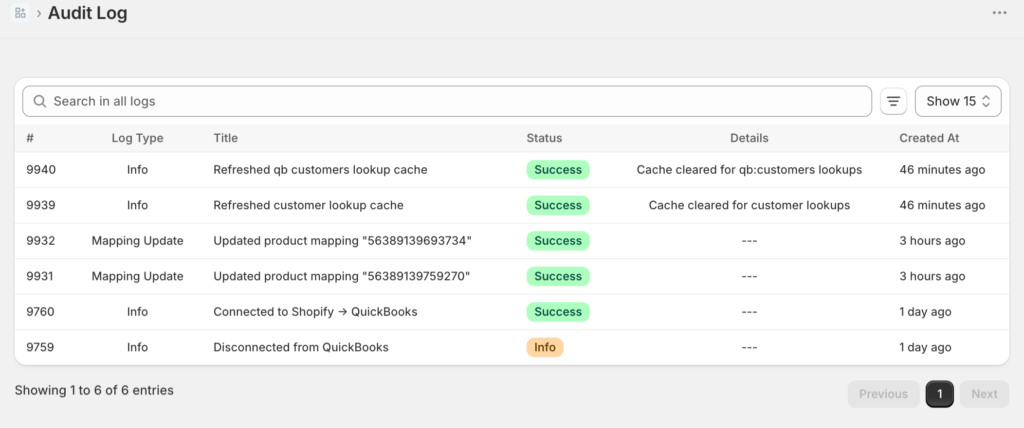
Это категория инструментов, иногда называемых синхронизацией выплат или коннектором для бухгалтерского учета электронной коммерции. LedgerPort — это наша версия: он подключает Shopify (включая Shopify Plus) и WooCommerce к QuickBooks Online, а функция сверки выполняет именно описанную выше работу по переводу.
Две честные заметки, потому что они важны. Настройка не нулевая: подключение занимает около 15 минут, и вы должны потратить еще несколько минут на проверку сопоставления счетов, чтобы продажи, сборы и налоги попадали в ваш план счетов, а не в общий. И тарифные планы различаются — бесплатный план синхронизирует до 30 заказов в месяц с синхронизацией по запросу, в то время как автоматические журналы выплат и обработка сборов доступны на уровне Scale. На странице с ценами приведен полный разбор. Если вы обрабатываете 500–5 000 заказов в месяц, вы уже далеко за пределами того момента, когда математика благоприятствует инструменту.
Ручной vs. Автоматизированный: Сравнение
| Ручной метод | Автоматизированный метод | |
|---|---|---|
| Время настройки | ~1 час (настройка счетов + изучение ввода) | ~15 минут на подключение, плюс проверка сопоставления |
| Ежемесячное время | 4–8 часов при 500–2 000 заказов/мес; растет с объемом | ~20 минут на проверку |
| Уровень ошибок | Растет с объемом — обычные причины: время возврата, чарджбэки и разделение периодов | Почти ноль при переводе; ошибки явно видны в клиринговом счете |
| Несколько процессоров | Параллельный ручной процесс для каждого шлюза | Обрабатывается для каждого шлюза, та же структура |
| Масштабируемость | Ломается где-то между 300 и 1000 заказами в месяц | Те же 20 минут при 500 или 50 000 заказах |
Как выглядит конец месяца после настройки
Вот настройка, а вот ваш новый конец месяца.
Вы открываете QuickBooks первого числа месяца. Банковская лента показывает 21 депозит Shopify; каждый из них уже имеет соответствующую запись журнала. Сопоставить, сопоставить, сопоставить. Вы открываете клиринговый счет: ноль. Вы запускаете отчет о прибылях и убытках: комиссии находятся на отдельной строке, выручка — валовая, налог с продаж находится на транзитном счете, где его ожидает ваш бухгалтер. Вы выборочно проверяете один платеж по Shopify — он совпадает до цента, включая этот раздражающий частичный возврат от 14-го числа.
Двадцать минут. Готово. Накопление вкладок в четверг вечером — отчет о выплатах, экран записи журнала, учебное пособие номер четыре — просто больше не является частью вашего месяца. Не потому, что вы стали осторожнее, а потому, что осторожная часть была автоматизирована.
Две процедуры поддерживают это. Первая — это сам ритуал конца месяца: откройте журнал аудита, отфильтруйте Статус по Ошибка, исправьте любые ошибки, затем массово синхронизируйте исправленные записи. Когда все будет помечено как Синхронизировано, закрытие будет подтверждено — клик по фильтру занимает около тридцати секунд, и в большинстве месяцев этого достаточно.
Вторая — это то, что пропускают учебные пособия: соединение с QuickBooks разрывается, и никто не замечает этого в течение трех дней. Восстановление — это документированный рецепт, а не реконструкция по CSV. Перейдите в Ручная синхронизация » Заказы, установите фильтр диапазона дат на период сбоя, установите Статус на Несинхронизированные, нажмите Выбрать все, затем Синхронизировать выбранные и проверьте в журнале, что все загрузилось. Минуты работы, даже для больших партий — ограничения скорости QuickBooks во время больших отправок автоматически повторяются, поэтому вам не нужно следить за очередью.

Соответствует ли рабочий процесс реальному времени? Бухгалтерские фирмы, использующие его для клиентских магазинов, сообщают об экономии в среднем 12+ часов в месяц на клиента при сверке, согласно данным партнерских фирм LedgerPort. Это в масштабе фирмы — для одного магазина это ваши субботние вечера обратно.
Теперь вы знаете полный ручной метод — шесть счетов, сбалансированную запись, проверку на ноль. Эти знания позволяют вам *проверять* автоматизированную систему, а не слепо доверять ей. Так что пропустите 21 вручную созданную запись журнала в следующем месяце и сохраните шаг проверки: подключите свой магазин Shopify к LedgerPort бесплатно →. Бесплатный план ничего не стоит, а каждый платный план имеет 14-дневную гарантию возврата денег — если ваш клиринговый счет не обнулится, вы получите полный возврат средств без вопросов.
