

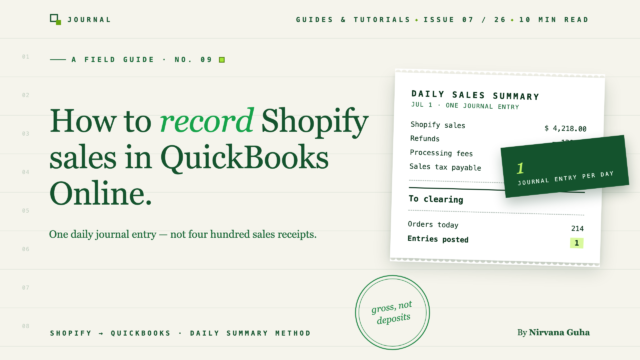
- 1Два способа, которыми учет продаж Shopify обычно идет не так
- 2Почему синхронизация отдельных заказов ломается (и продолжает ломаться)
- 3Как учитывать продажи Shopify в QuickBooks Online: Метод ежедневного сводного отчета
- 4Шаг 1 — Настройте пять счетов
- 5Шаг 2 — Получите данные за один день из Shopify
- 6Шаг 3 — Составьте проводку (пример)
- 7Шаг 4 — Сопоставьте выплату
- 8Шаг 5 — Повторяйте ежедневно, проверяйте ежемесячно
- 9Следует ли делать это вручную или автоматизировать?
- 10Что LedgerPort делает с этой структурой
- 11Когда учет продаж перестает быть задачей
Проблема не в вводе данных. Проблема в методе учета — и есть причина, по которой профессионалы используют один и тот же.
Вы открываете свой отчет о прибылях и убытках в QuickBooks Online, и сумма дохода почти вдвое превышает то, что вы, как вы знаете, продали. Вы смотрите на него. Вы сделали все, что говорилось в руководстве по настройке. И теперь QuickBooks с полной уверенностью сообщает вам, что ваш магазин заработал вдвое больше денег, чем на самом деле.
Если вы столкнулись с таким моментом, вы, вероятно, пришли к нему одним из двух способов. Либо вы подключили официальный коннектор QuickBooks (или аналогичное приложение) и следовали инструкциям на экране — и теперь депозиты из вашего банковского потока *и* ваши синхронизированные квитанции о продажах учитываются как доход. Либо синхронизация сработала точно так, как было задумано, и отправила каждый отдельный заказ в QuickBooks как отдельную транзакцию, и ваш файл теперь содержит 1800 квитанций о продажах только за прошлый месяц, ни одна из которых не соответствует ничему в вашем банковском потоке.
Оба пути начинаются с одного и того же разумного убеждения: *«Мне просто нужно найти правильное руководство и все тщательно ввести».* Это ложь, которую этот пост призван развеять. Тщательный ввод не решает ни одной из проблем, потому что ни одна из проблем не является ошибкой ввода.
Именно метод учета решает все. Существует определенная структура — ежедневная сводная проводка, проходящая через клиринговый счет для сопоставления с выплатой — которую профессиональные бухгалтеры электронной коммерции используют для учета продаж Shopify в QuickBooks Online. Это также структура, на которой построено каждое серьезное средство автоматизации. Этот пост подробно описывает, как это работает, с примером, который вы можете скопировать.
Два способа, которыми учет продаж Shopify обычно идет не так
Прежде чем перейти к исправлению, стоит точно описать режимы сбоя, потому что они выглядят по-разному, но имеют общую корневую причину.
Режим сбоя один: дублирование дохода. Ваш банковский поток получает выплаты от Shopify — скажем, 1922 доллара поступают во вторник. Тем временем ваше синхронизирующее приложение уже зарегистрировало основные заказы как квитанции о продажах на общую сумму около 2000 долларов. Если депозит классифицируется как доход (что является инстинктом банковского потока по умолчанию), QuickBooks теперь показывает около 3900 долларов дохода от продаж на 2000 долларов. Умножьте это на каждую выплату каждую неделю, и ваш отчет о прибылях и убытках будет незаметно раздуваться до налогового сезона, когда ваш бухгалтер найдет это и выставит вам счет за археологические раскопки.
Режим отказа два: наводнение транзакциями. Синхронизация технически корректна — каждый заказ становится товарным чеком с позициями, деталями клиента и всем прочим. При 50 заказах в месяц это нормально. При 1500 заказах в месяц ваш файл QuickBooks превращается в склад отдельных транзакций, которые замедляют отчеты, превращают сверку в кошмар сопоставления и могут привести к превышению лимитов использования QBO. У вас идеальная детализация и нулевая ясность.
Разные симптомы, одна и та же первопричина: оба подхода рассматривают заказы как единицу учета. Это не так. Для ваших книг важна дата — а деньги, которые фактически поступают, — это выплата.
Почему синхронизация отдельных заказов ломается (и продолжает ломаться)
Вот механизм, потому что, как только вы его увидите, исправление станет очевидным.
Заказы — это валовые суммы. Выплаты — это чистые суммы. Когда клиент платит вам 50 долларов, Shopify записывает заказ на 50 долларов. Но Shopify Payments вычитает свою комиссию за обработку до того, как деньги дойдут до вас, группирует ваши транзакции, удерживает их на пару дней, а затем вносит одну общую сумму. Депозит, который поступает на ваш банковский счет, — это валовые продажи минус возвраты, минус комиссии, плюс или минус корректировки — часто охватывающие части заказов двух разных дней. Мы подробно описали это несоответствие в почему ваша выплата Shopify никогда не совпадает с тем, что показывает QuickBooks.
Таким образом, синхронизируя отдельные заказы, вы создаете записи о доходах, которые никогда не будут напрямую соответствовать какому-либо банковскому депозиту. QuickBooks видит товарные чеки на 2000 долларов с одной стороны и депозит на 1922 доллара с другой, и он понятия не имеет, что они связаны. У вас есть три варианта: либо классифицировать депозит как дополнительный доход (дублирование), либо оставить его несопоставленным навсегда (несопоставимый банковский счет), либо вручную отслеживать, какие заказы относятся к какой выплате, каждый раз (работа в воскресенье вечером, от которой вы пытаетесь избавиться).
Отдавая должное используемым инструментам: официальный коннектор QuickBooks действительно хорош для того, для чего он создан — для магазинов с небольшим объемом продаж, которым нужна детализация на уровне заказов и которые готовы вручную управлять депозитами. Проблема не в том, что он плохо сделан. Проблема в том, что синхронизация на уровне заказов — это неправильный метод, когда объем продаж становится реальным.
Вы выбрали правильное решение для той проблемы, которую понимали. Просто проблема оказалась больше, чем было указано в руководствах.
Как учитывать продажи Shopify в QuickBooks Online: Метод ежедневного сводного отчета
Профессиональный метод называется «ежедневное резюме» (вы также можете услышать «ежедневная сводная журнальная запись» или подход «ежедневное резюме Shopify для QuickBooks»). Идея в одном предложении: записывайте активность Shopify за каждый день как одну журнальную запись, которая паркует чистую сумму на клиринговом счете, а затем сопоставляйте фактическую выплату с этим клиринговым счетом, когда она поступает на банковский счет.
Один день продаж, одна запись. Одна выплата, одно сопоставление. Ничего не учтено дважды, ничего не перегружает файл.
Вот как это построить.
Шаг 1 — Настройте пять счетов
Для этого в вашей учетной схеме должны быть пять конкретных счетов. Создайте их в QuickBooks в разделе Настройки → Учетная схема → Создать:
| Счет | Тип | Что он содержит |
|---|---|---|
| Продажи Shopify | Доход | Валовые продажи продукта до вычета каких-либо сумм |
| Возвраты и отмены | Доход (контра) | Возвраты, учитываемые как отрицательная величина к продажам |
| Клиринг Shopify | Банк (или другой текущий актив) | Деньги, собранные Shopify, но еще не выплаченные |
| Комиссии Shopify | Расход | Комиссии за обработку платежей и транзакций |
| Налог с продаж к уплате | Другое текущее обязательство | Налог, который вы собрали и должны государству — это не ваши деньги |
Клиринговый счет — это тот, который большинство людей упускают из виду, и он является основой всего метода. Он представляет собой разницу между «клиент заплатил» и «деньги поступили на ваш банковский счет». Если вам нужна полная структура счетов для электронной коммерции — себестоимость проданных товаров, доход от доставки, клиринговые счета для конкретных шлюзов — наш шаблон плана счетов для электронной коммерции охватывает все это.
Шаг 2 — Получите данные за один день из Shopify
В админ-панели Shopify перейдите в раздел Аналитика → Отчеты → Сводка по финансам, установите диапазон дат на один день и получите пять показателей: валовые продажи, возвраты, собранный налог с продаж и (из раздела Финансы → Выплаты или экспорта транзакций) комиссии, взимаемые Shopify Payments за транзакции этого дня.
[ИЗОБРАЖЕНИЕ: Отчет о сводке финансов Shopify с диапазоном дат на один день, с выделенными валовыми продажами, возвратами и налогами]
Шаг 3 — Составьте проводку (пример)
Давайте используем вымышленный день с круглыми числами. 3 июня ваш магазин показал:
- Валовые продажи: 2 000 $
- Выданные возвраты: 150 $
- Собранный налог с продаж: 130 $
- Комиссии Shopify Payments: 58 $
В QuickBooks: + New → Journal Entry, дата — 3 июня. Запись журнала продаж Shopify в QuickBooks выглядит так:
| Счет | Дебет | Кредит |
|---|---|---|
| Клиринг Shopify | $1,922 | |
| Комиссии Shopify | $58 | |
| Возвраты и отмены | $150 | |
| Продажи Shopify | $2,000 | |
| Налог с продаж к уплате | $130 | |
| Итого | $2,130 | $2,130 |
[ИЗОБРАЖЕНИЕ: Заполненная запись журнала в QuickBooks Online, дебеты и кредиты сбалансированы на сумму 2 130 $]
Прочтите, что только что сделала эта запись. Ваш P&L теперь показывает 2 000 $ продаж, 150 $ возвратов по ним и 58 $ комиссий в качестве расходов — реальный валовой доход и реальные затраты, а не нетто-каша, которую дает депозит. 130 $ налога находятся на счете обязательств, потому что это никогда не были ваши деньги. А 1 922 $ — ровно столько, сколько Shopify вам должен за день — находится на клиринговом счете в ожидании.
Шаг 4 — Сопоставьте выплату
Через два дня в вашей банковской выписке появляется выплата от Shopify на сумму 1 922 $. Вместо того чтобы классифицировать ее как доход, классифицируйте ее как перевод из Shopify Clearing (или запишите ее напрямую против клирингового счета).
Клиринговый счет возвращается к нулю. Депозит объяснен. Ничего не было учтено дважды, и ваш банковский счет сверяется до копейки.
Если выплата не обнуляет клиринговый счет, это не недостаток метода — это метод работает. Оставшийся баланс означает, что изменилась комиссия, возврат пересек границу выплаты или произошло какое-то корректировка, и клиринговый счет точно сообщил вам, сколько нужно найти. Сопоставление выплат в масштабе — это отдельная дисциплина; мы подробно рассматриваем ее в руководстве по сверке выплат Shopify в QuickBooks.
Шаг 5 — Повторяйте ежедневно, проверяйте ежемесячно
Одна запись в день, один платеж за расчетный период. В конце месяца — два платежа: баланс клирингового счета должен соответствовать сумме, которую Shopify еще не выплатил (сравните с ожидающими выплаты средствами в админке Shopify), а налог с продаж (Sales Tax Payable) должен совпадать с вашими налоговыми отчетами Shopify перед подачей декларации.
Это весь метод. Примерно 30 строк в месяц вместо тысяч транзакций — и каждая строка отслеживается до отчета, предоставленного Shopify.
Следует ли делать это вручную или автоматизировать?
Честный ответ: это зависит почти полностью от объема заказов, и порог ниже, чем большинство людей ожидают.
При ~100 заказах в месяц ручные ежедневные сводки действительно выполнимы. Вы можете даже группировать их по неделям. Ожидайте 15–20 минут в день или около часа в неделю. Если это про вас, то все вышесказанное — это все, что вам нужно; добавьте этот пост в закладки и вперед.
От 100 до 500 заказов в месяц метод все еще работает, но края начинают обтрепываться. Возвраты, поступающие в дни, отличные от дней их первоначальных заказов, выплаты, охватывающие два дня транзакций, редкие споры или корректировки — каждый из них представляет собой небольшой исследовательский проект. Бухгалтерский учет больше не является сложным, но он непрерывен, и одна пропущенная неделя создает отставание, которое болезненно разгребать.
Свыше 500 заказов в месяц ручные ежедневные сводки становятся работой на полставки с крайним сроком соблюдения требований. Это тот объем, при котором почти все либо передают это бухгалтеру (который будет взимать плату за эти часы ежемесячно, навсегда), либо автоматизируют создание записей. Ни один из вариантов не является неправильным — но «я просто буду дисциплинирован в этом» перестает быть реальным планом в таких условиях.
Еще кое-что, потому что бинарность выше немного ложна: между «вводить журнальные записи вручную» и «полная автосинхронизация» есть средний уровень — ручной, но с помощью. Страница ручной синхронизации LedgerPort перечисляет каждый заказ, который еще не синхронизирован, с фильтрами по диапазону дат, статусу и поиску. Отметьте нужные заказы (или выберите все), нажмите Синхронизировать выбранные, и каждый из них будет отправлен в QuickBooks как транзакция правильной структуры, с результатом Synced или Error для каждого заказа, чтобы ничего не провалилось незамеченным. Нулевой ввод данных — но вы нажимаете на курок.

Именно так работает бесплатный тариф — вся синхронизация ручная, без ограничений — что делает его бесплатным способом наблюдать, как метод работает с вашими реальными заказами, прежде чем вы доверите его автопилоту. Автосинхронизация, которая работает ежечасно на платных тарифах, — это обновление, которое вы делаете после того, как увидите, как ваш собственный июньский 3-й день попал на правильные счета.
Обратите внимание, что меняет автоматизация, а что нет. Метод остается прежним — ежедневная сводка, клиринговый счет, сверка выплат. Автоматизация просто создает записи для вас каждый день, без запроса.
Что LedgerPort делает с этой структурой
LedgerPort — это пример такой автоматизации, и стоит уточнить, что именно он делает, потому что он точно соответствует шагам, которые вы только что прочитали.
Он соединяет ваш магазин Shopify (а также WooCommerce) с QuickBooks Online и автоматически создает сводные журнальные записи за день — валовые продажи, возвраты и налог с продаж, каждый из которых направляется на правильный счет. Он отделяет комиссии Shopify в отдельную строку расходов, вместо того чтобы позволить им раствориться в чистом депозите. И он обрабатывает сопоставление выплат: когда поступает выплата, она привязывается к клиринговому счету, чтобы ваша банковская лента сверялась, а не дублировалась.
Ежедневное резюме — это не обходной путь, прикрепленный к инструменту для каждого заказа. Это один из пяти методов синхронизации заказов, поддерживаемых LedgerPort — квитанция о продаже, счет, оценка, ежедневное резюме и на основе тегов — выбирается один раз на вкладке «Заказы» конфигурации синхронизации и применяется ко всем последующим синхронизациям.

Другими словами: пример за 3 июня выше, сделанный для каждого дня, без вашего открытия отчета «Финансы».
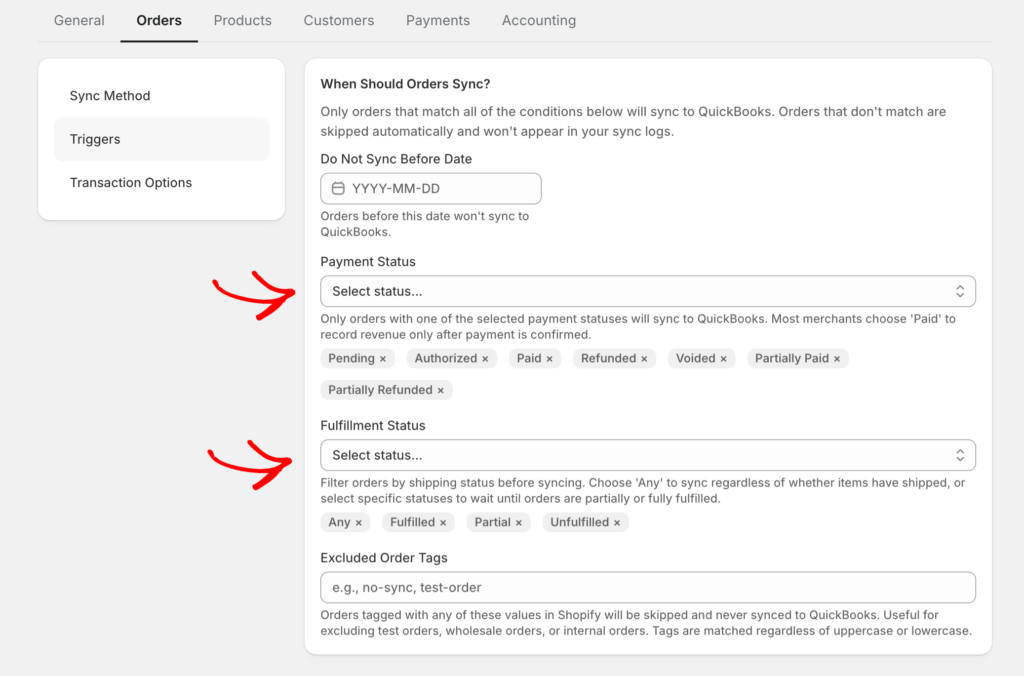
Есть более тонкий аспект ручного метода, который автоматизация должна правильно реализовать: когда учитывается продажа. Шаг 2 предписывал извлекать только оплаченные заказы — решение о признании выручки, скрытое в фильтре отчета. LedgerPort кодирует ту же дисциплину как триггеры синхронизации, установленные в Sync Config » Orders: заказ отправляется в QuickBooks только тогда, когда он соответствует условию статуса оплаты и условию статуса выполнения. Рекомендуемая настройка для большинства магазинов: Оплачено плюс (Не выполнено и Выполнено) — выручка поступает в QuickBooks в момент фактического перемещения денег, независимо от статуса доставки. Заказы в ожидании и авторизованные, но не списанные, не отправляются, а аннулированные заказы по умолчанию исключаются, поэтому отмены никогда не отображаются как выручка.
Между «пятью счетами» и «без вмешательства» существует одно предварительное условие, и его стоит назвать: сопоставление продуктов. Каждый продукт Shopify указывает на элемент QuickBooks, который направляет выручку на правильный счет дохода — и это применяется ко всем методам синхронизации, включая ежедневные сводки, а не только к синхронизации по каждому заказу. Это одноразовый проход, а не проект: Auto-Map сопоставляет ваш каталог с элементами QBO по SKU или названию продукта одним щелчком мыши, а все, что он не может сопоставить, остается явно помеченным как «Несопоставленное» для ручной очистки, а не тихо отправляется куда-то не туда. Вместе это вся история конфигурации: триггер определяет, когда учитывается продажа, сопоставление определяет, куда она отправляется — и оба устанавливаются один раз.
А месяцы, которые вы уже записали неправильно? Вы не вводите их заново. Страница ручной синхронизации LedgerPort по запросу отправляет исторические данные в QuickBooks — выберите записи, которые вы пересматриваете (или отправьте все), и модальное окно прогресса покажет, как каждая из них загружается. Каждая строка имеет статус синхронизации, а все, что уже помечено как синхронизированное, автоматически пропускается, поэтому повторная отправка после исправления сопоставления не приведет к дублированию.

Практические детали, честно изложенные. Настройка занимает около 15 минут — подключите магазин, подключите QuickBooks, подтвердите сопоставление счетов. Есть бесплатный план (до 30 заказов в месяц, один магазин, ручная синхронизация по запросу), которого достаточно, чтобы увидеть, как метод работает на ваших реальных данных. План Growth начинается с 25 долларов в месяц за до 1000 заказов с ежедневной автоматической синхронизацией; журналы выплат и полная обработка комиссий доступны в плане Scale от 67 долларов в месяц, который охватывает до 5000 заказов и три магазина с синхронизацией в реальном времени. Подробности на странице с ценами, и каждый платный план имеет 14-дневную гарантию возврата денег — 100% возврат, без вопросов.
Один честный компромисс: если вы хотите детализацию на уровне заказа внутри QuickBooks — каждое имя клиента, каждый пункт — инструмент, основанный на сводке, намеренно не является таковым. Инструменты сводки существуют потому, что для книг в большом объеме детализация принадлежит Shopify, а бухгалтерский учет — QuickBooks.
Когда учет продаж перестает быть задачей
Вот версия этой истории, которая заканчивается хорошо.
Третье число месяца. Ваш отчет о прибылях и убытках показывает ровно то, что вы продали в июне — валовые продажи наверху, возвраты и комиссии видны как отдельные строки, налог находится на соответствующем ему транзитном счете. Каждая выплата в вашей банковской выписке совпадает. Клиринговый счет показывает ноль. Ваш бухгалтер отправляет однострочное письмо: «Книги в порядке. От вас ничего не требуется».
И самая странная часть — это то, что вы не сделали. Вы ничего не записывали тщательно. Вы не нашли лучшего руководства. Вы перестали записывать продажи так, как перестаешь замечать дверь, которая больше не скрипит — структура была правильной, поэтому задача тихо исчезла.
Эта запись журнала на 2130 долларов от 3 июня — весь трюк. Вы можете составлять ее вручную каждое утро, или вы можете поручить ее составить себе, пока вы спите. Начните бесплатно с LedgerPort — он создает эту точную запись из ваших реальных данных магазина, и первая занимает около 15 минут, чтобы увидеть результат →
