
一旦 LedgerPort 运行,您的所有 Shopify 数据都将进入 QuickBooks Online。订单、客户、产品和付款会自动同步,无需您手动操作即可保持账簿最新。
LedgerPort 使用 OAuth 连接到 QuickBooks,这意味着您直接在 QuickBooks 中授权它。您的密码永远不会与 LedgerPort 共享。
开始之前
- 您需要一个有效的 QuickBooks Online 账户。不支持 QuickBooks Desktop。
- 请确保您连接的是正确的 QuickBooks 公司。一旦 QuickBooks 账户与 LedgerPort Business 关联,之后就无法更改为其他账户。
- 您需要同时拥有 LedgerPort 和 QuickBooks 的管理员权限才能完成此步骤。
连接 QuickBooks Online
- 登录 app.ledgerport.com 并打开您的 Business 仪表板。
- 在左侧边栏中,点击连接。
- 在 QuickBooks Online 下,点击 Connect QuickBooks。
- 您将被重定向到 QuickBooks 登录页面。输入您的 QuickBooks 凭据并登录。
- QuickBooks 会要求您确认要连接的公司。从列表中选择正确的公司。
- 点击 授权 以授予 LedgerPort 访问权限。
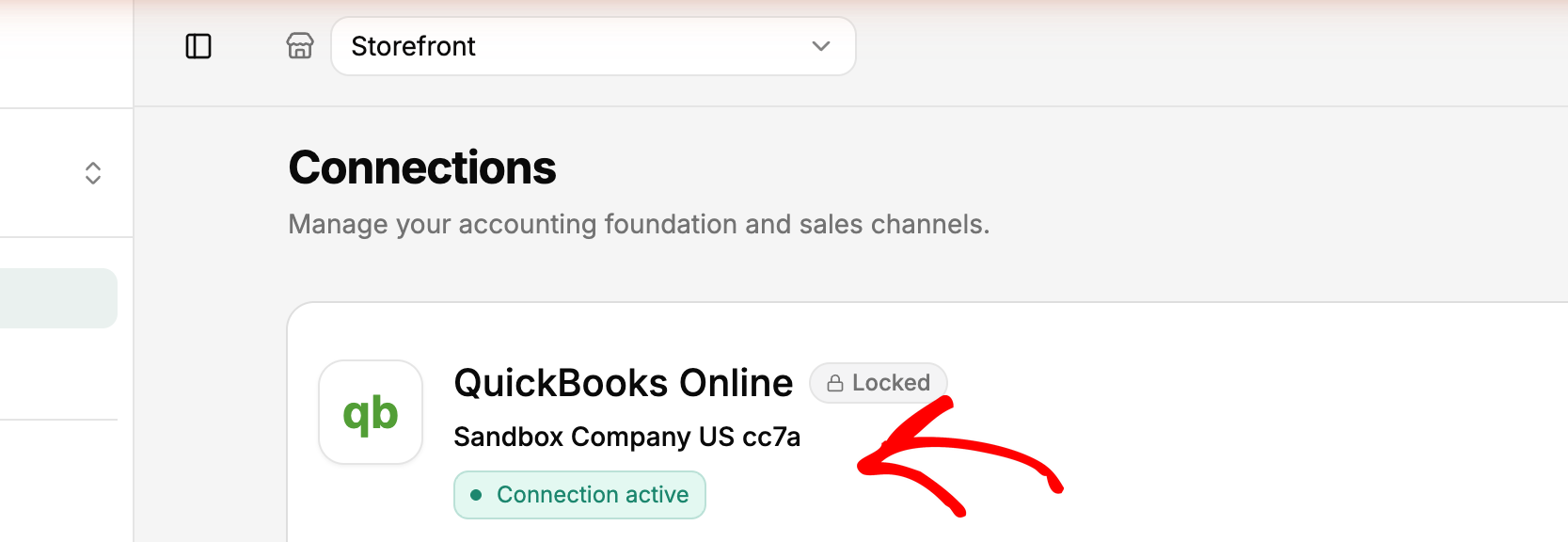
- 您将被带回 LedgerPort。您 Connections 页上的 QuickBooks 部分将显示绿色的 已连接 状态。
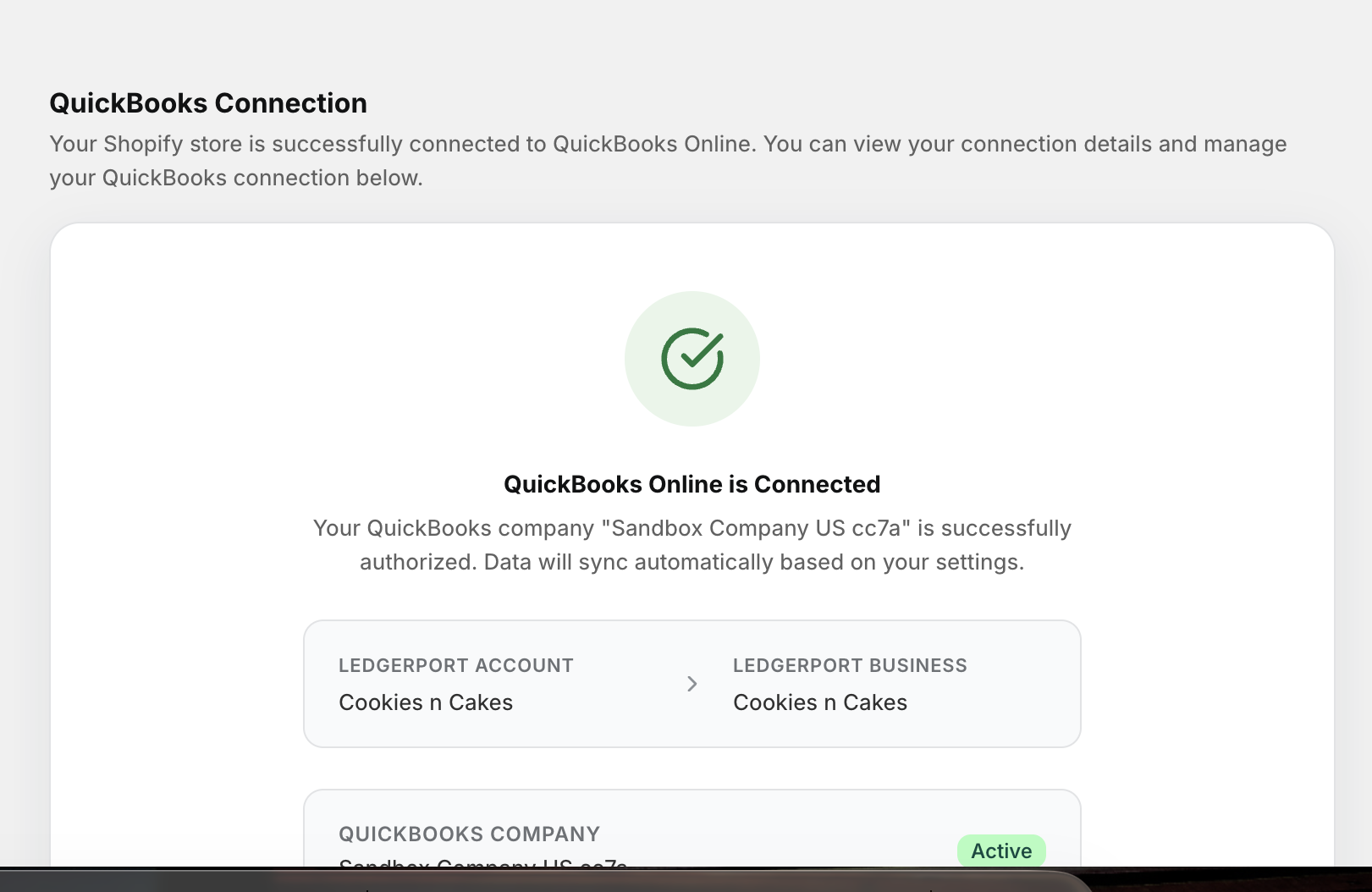
重要提示:一旦您将会计平台连接到 LedgerPort Business,之后就无法更改。在点击 授权 之前,请花点时间确认您选择的是正确的 QuickBooks 公司。
了解连接状态
LedgerPort 会监控您的 QuickBooks 连接的运行状况,并在 Connections 页面上显示状态指示器。
- 已连接 表示连接处于活动状态,同步正在正常运行。
- 不健康 通常表示您的 QuickBooks 访问令牌已过期。这种情况很常见,并且很容易修复。您可以使用令牌重新连接。
暂停和恢复同步
如果您需要暂时停止同步而不完全断开 QuickBooks 连接,可以从 Connections 页面暂停同步。
- 在左侧边栏中,点击连接。
- 在 QuickBooks Online 下方,点击 暂停同步。
- 要恢复同步,请在同一位置点击 恢复同步。
这在盘点、维护窗口或任何您需要暂停自动同步而又不想丢失连接设置时非常有用。
断开 QuickBooks 连接
如果您需要完全删除连接,可以从 Connections 页面进行操作。
- 在左侧边栏中,点击连接。
- 在 QuickBooks Online 下方,点击 断开连接。
- 在提示时进行确认。
注意:断开 QuickBooks 连接会暂停所有同步。您在 QuickBooks 中已有的数据不会受到影响,但在您重新连接之前,不会有任何新数据同步。
如果您遇到任何问题,请联系我们,我们的支持团队将竭诚为您服务。
