
LedgerPort 同步配置中的“会计”选项卡仅适用于 Shopify 连接。它涵盖了不适用于 WooCommerce 的设置,并且大多数 Shopify 商家在设置过程中至少需要查看一次:税款如何传输到 QuickBooks,如何处理舍入差异,以及可选的分类规则,让您可以将收入从不同的 Shopify 渠道、地点、客户组或订单标签路由到单独的 QuickBooks 账户、类别或地点。
大多数商家只需要“税务设置”和“高级”部分。四个映射功能——渠道、地点、客户细分和订单标签——适用于希望 QuickBooks 反映其运营结构(零售 vs. 批发、A 店 vs. B 店、在线 vs. POS)而无需在 QuickBooks Online 中进行事后手动重新分类的企业。
转到 LedgerPort » Sync Config 并点击 Accounting 选项卡。此选项卡仅在活动连接为 Shopify 商店时出现。

在“会计”选项卡上进行更改后,屏幕底部会出现一个浮动的 Save Bar。点击 Save changes 进行应用。
税款设置
默认情况下,QuickBooks 会在其发票上应用自己的税率,这在从 Shopify 同步时会产生问题:Shopify 已经向客户计算并收取了确切的税款,而 QuickBooks 在此基础上重新计算会造成不匹配。显示税费作为明细项选项通过将 Shopify 预先计算的税款金额转移到 QuickBooks Online 发票上的专用明细项,并将其他所有明细项标记为非应税项,从而解决了此问题,因此 QuickBooks 不会额外征税。
启用税款行项目:
- 您可以勾选 Show taxes as line items。
- 在 Tax Product 字段中,选择您想用来表示税款行的 QuickBooks 产品或服务项目。这通常是一个非库存项目,名称类似于“Sales Tax”,您已提前在 QuickBooks 中设置好。
- 您可以选择输入 Tax Description 来自定义发票行上显示的标签(例如,“Shopify Sales Tax”)。
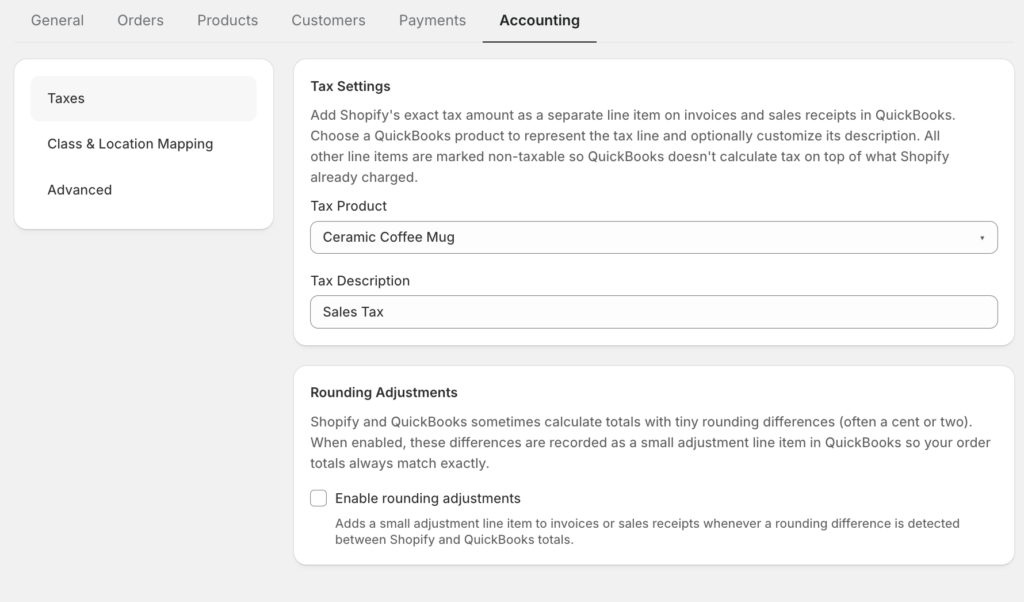
注意: 税款项目必须先存在于您的 QuickBooks 账户中,然后才能出现在下拉列表中。如果列表为空,请先在 QuickBooks 中创建该项目,然后返回此处。
舍入调整
即使税费已正确同步,小数舍入也可能在 Shopify 订单总额与 QuickBooks 中的行项目总额之间产生微小的差异,通常是几美分。如果不加以处理,这些差异会导致发票显示未付余额,与实际付款不符,从而在您的账簿中触发错误的付款不匹配。
启用舍入调整会告知 LedgerPort 将任何剩余金额过账到一个专用的 QuickBooks 产品,以便发票总额精确平衡。
启用舍入调整:
- 您可以勾选“启用舍入调整”复选框。
- 从下拉列表中选择一个“舍入产品”——这是您创建的用于吸收舍入差异的 QuickBooks 项目(通常命名为“舍入调整”或类似名称)。此处过账的金额通常每笔订单不到 0.01 美元。
注意:此设置仅影响 LedgerPort 将来创建的发票或销售收据。它不会追溯调整已同步的记录。
渠道映射
Shopify 通过多个渠道销售——您的在线商店、Shopify POS、Instagram、Facebook 等。默认情况下,LedgerPort 将所有渠道收入过账到相同的 QuickBooks 账户。如果您想在 QuickBooks 中按渠道细分(例如,比较 POS 收入与在线收入),渠道映射允许您将每个 Shopify 渠道分配给特定的 QuickBooks 银行账户、类别或地点,以便在订单同步时自动应用分类。
设置渠道映射:
- 您可以勾选“启用渠道映射”。
- 在出现的输入行中,从第一个下拉列表中选择一个“Shopify 渠道”,列表会显示您 Shopify 商店中当前发布的渠道。
- 分配一个“QuickBooks 类别”、“QuickBooks 地点”或“QuickBooks 银行账户”(您可以设置其中一个、两个或全部三个)。
- 点击“添加”。映射将显示在下表。
- 为要单独分类的每个渠道重复此操作。
要删除映射,请点击该行上的垃圾桶图标。
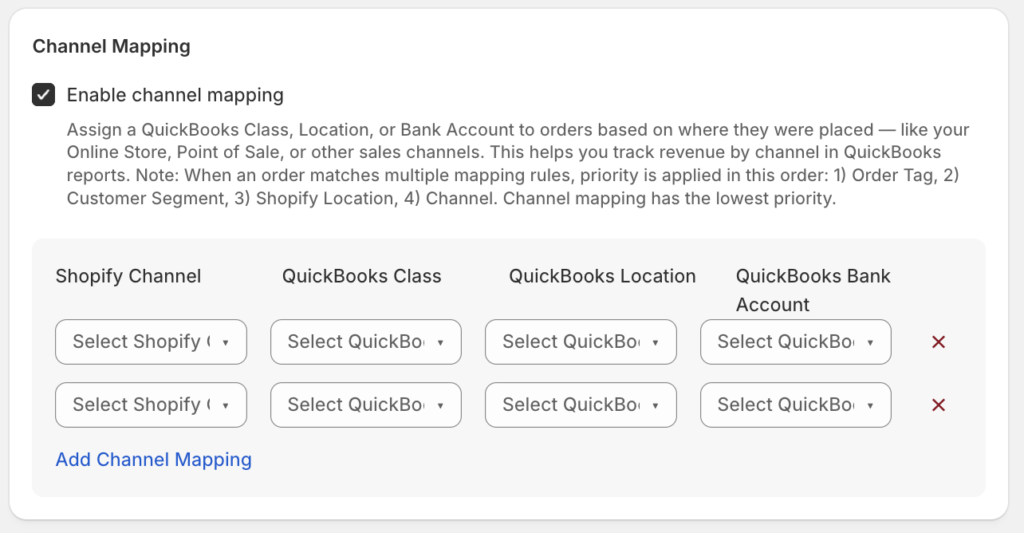
注意:您必须选择一个 Shopify 渠道和至少一个 QuickBooks 目标,然后“添加”按钮才会变为可用。
Shopify 地点映射
如果您的 Shopify 商店有多个实体地点——独立的仓库、零售店或配送中心——Shopify 会将每个订单与履行它的地点相关联。默认情况下,这些地点差异在 QuickBooks 中是不可见的。地点映射允许您通过将每个 Shopify 地点分配给 QuickBooks 地点或类别来传递该信息,这样您就可以在 QuickBooks Online 中运行地点级别的报告,而无需手动重新编码条目。
设置地点映射:
- 勾选“启用 Shopify 地点映射”。
- 在输入行中,从第一个下拉列表中选择一个“Shopify 地点”——列表会显示您 Shopify 账户中的活动地点。
- 分配一个QuickBooks地点、一个QuickBooks分类或两者兼有。
- 点击“添加”。映射将显示在下表。
- 为要单独跟踪的每个Shopify地点重复此操作。
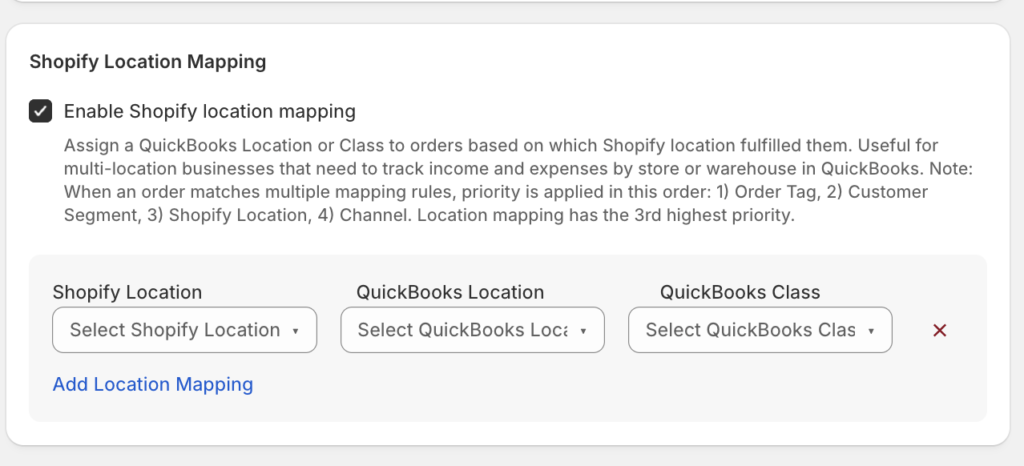
注意:Shopify地点是从您的实时Shopify账户中提取的。如果某个地点未在下拉列表中显示,请在Shopify后台 » 地点中确认其处于活动状态。
客户细分映射
Shopify 允许您创建客户细分——基于购买历史、标签、地理位置或客户类型(例如,批发 vs. 零售)等标准保存的组。如果这些细分对您的会计很重要,客户细分映射可以通过自动为每个细分的订单分配 QuickBooks Online 类别或地点来将该分类带入 QuickBooks。
这对于希望在 QuickBooks 中单独跟踪批发和零售收入的 B2B 商家,或者希望独立报告每个客户等级的忠诚度等级企业特别有用,而无需在 QuickBooks Online 中手动标记每个发票。
设置客户细分映射:
- 勾选启用客户细分映射。
- 从第一个下拉列表中选择一个客户细分。
- 分配一个QuickBooks分类、一个QuickBooks地点或两者兼有。
- 点击添加。
- 为要分类的每个细分重复此操作。
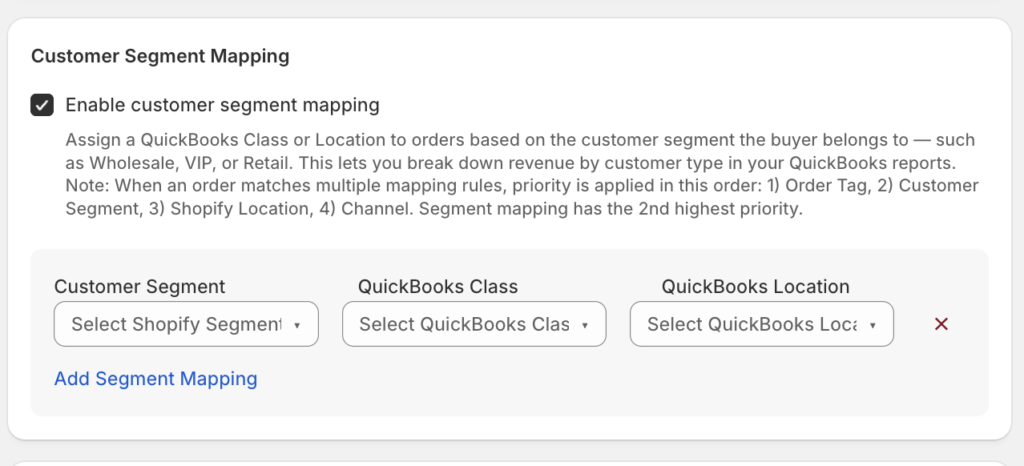
注意:客户细分是从您的Shopify账户中提取的。细分必须先在Shopify中存在,然后才能在此处的下拉列表中显示。
订单标签映射
订单标签是您或您的自动化程序附加到 Shopify 订单的标签——例如,用于标记促销订单、礼品卡购买、B2B 订单或您定义的任何其他分组。订单标签映射将这些标签转换为 QuickBooks 分类,自动为带有特定标签的任何订单分配 QuickBooks Online 类别或地点。
例如:如果您的团队使用“partner-referral”之类的标签标记通过合作伙伴推荐计划下的所有订单,您可以将该标签映射到一个专用的 QuickBooks 类别,以跟踪合作伙伴来源的收入,而无需在 QuickBooks Online 中进行任何手动工作。
设置订单标签映射:
- 勾选启用订单标签映射。
- 在输入行中,在订单标签字段中键入Shopify订单标签的确切文本。标签区分大小写——输入时请确保与Shopify中的显示完全一致。
- 分配一个QuickBooks分类、一个QuickBooks地点或两者兼有。
- 点击添加。
- 为要路由的每个标签重复此操作。
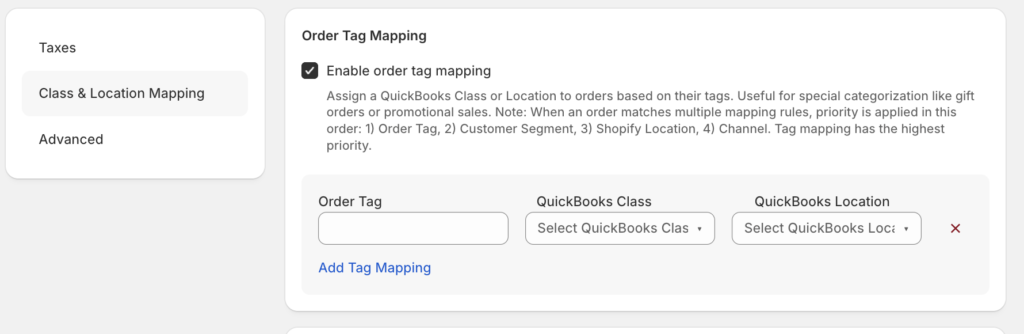
注意:订单标签映射基于精确匹配的文本。如果订单包含多个标签,LedgerPort将应用列表中第一个已配置规则的标签的映射。
高级设置
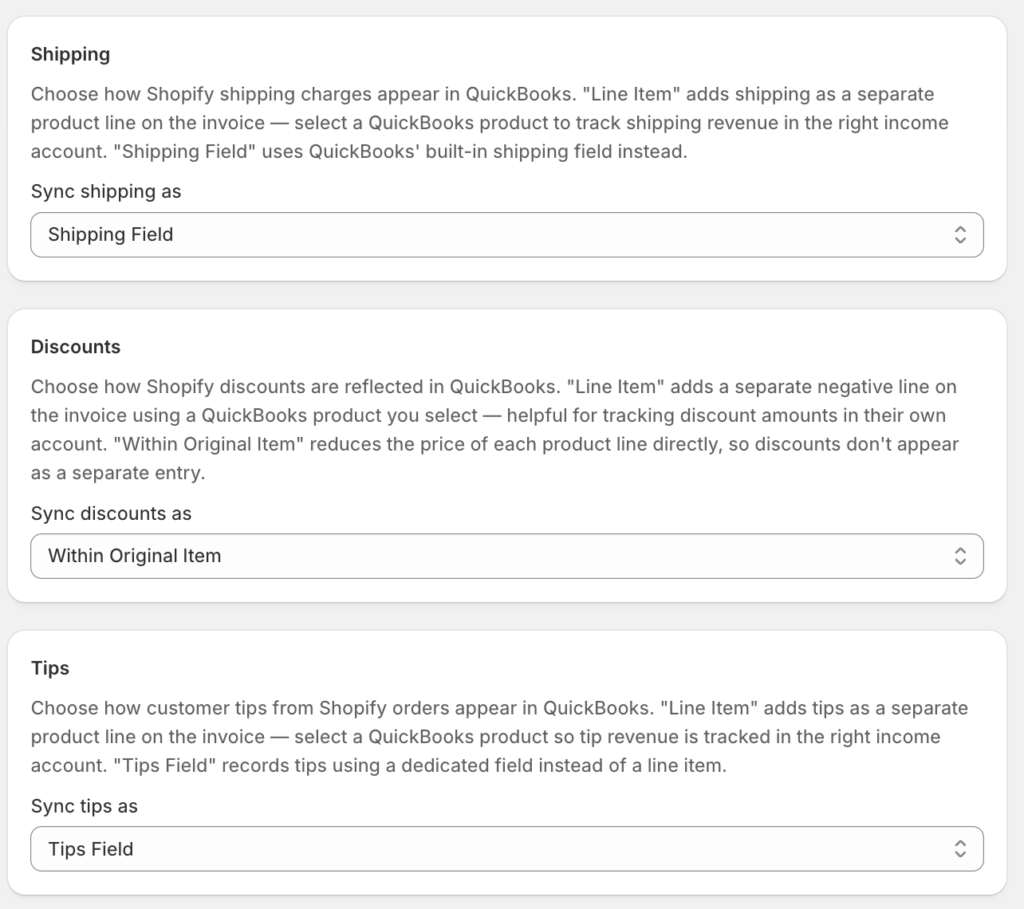
高级部分控制四个特定订单组件——运费、折扣、小费和面向客户的发票显示——如何在QuickBooks中记录。这些设置适用于每个同步的订单,应在首次同步之前进行审查。
运费
Shopify按每笔订单的单独金额收取运费。对于LedgerPort如何在QuickBooks中记录运费,您有两个选项:
- 明细项:使用您选择的 QuickBooks 产品,将运费作为单独的明细项添加到 QuickBooks Online 发票或销售收据中。如果您希望在报告中将运费收入或成本作为单独的明细项进行跟踪,请选择此项。选择后,会出现一个运费的 QuickBooks 产品下拉菜单,选择代表运费的产品(通常是服务项目)。
- 运费字段:运费记录在 QuickBooks 的发票原生运费金额字段中。选择此项可获得更简洁的发票布局,运费金额将显示在底部,与税费并列,而不是作为发票行项目。
折扣
Shopify 折扣金额需要在 QuickBooks 中某处进行记录。您的选项如下:
- 行项目 : 折扣将作为负行项目添加到发票中。这使得折扣在 QuickBooks Online 报告中可见并可单独跟踪。选择时,将出现一个QuickBooks 折扣产品下拉列表。
- 在原始项目内:折扣将计入原始项目价格,减少行项目金额,而不是添加单独的行。这会产生更简洁的发票,但会使报告总折扣额变得更加困难。
打赏
如果您的 Shopify 商店或 POS 接受打赏,您有两个选项:
- 行项目:打赏将作为单独的正数行项目添加到发票中。在出现的下拉菜单中选择一个“用于打赏的 QuickBooks 产品”。
- 打赏字段:打赏记录在 QuickBooks 的交易原生打赏金额字段中。
店面集成
店面集成将您的 QuickBooks 发票连接到您的 Shopify 客户账户,允许客户直接从您 Shopify 商店的客户门户查看和支付其未付发票。此项是可选的,仅当您的客户登录其 Shopify 账户并且您开具发票(在 B2B 和批发商店中很常见)时才有用。
要启用店面集成:
- 勾选“在客户账户中显示 QuickBooks 发票”。
- 在“要显示的交易”下拉菜单中,选择客户可以看到的交易类型:发票、销售收据或两者皆有。
- 可选地勾选“显示付款状态”以显示每张发票是否已付款、部分付款或未付款。
- 可选地勾选“启用立即付款按钮”以在每张显示的发票上添加付款链接。启用后,选择一个“付款链接提供商”,目前提供的是“QuickBooks”,它使用 QuickBooks 的原生付款门户链接。
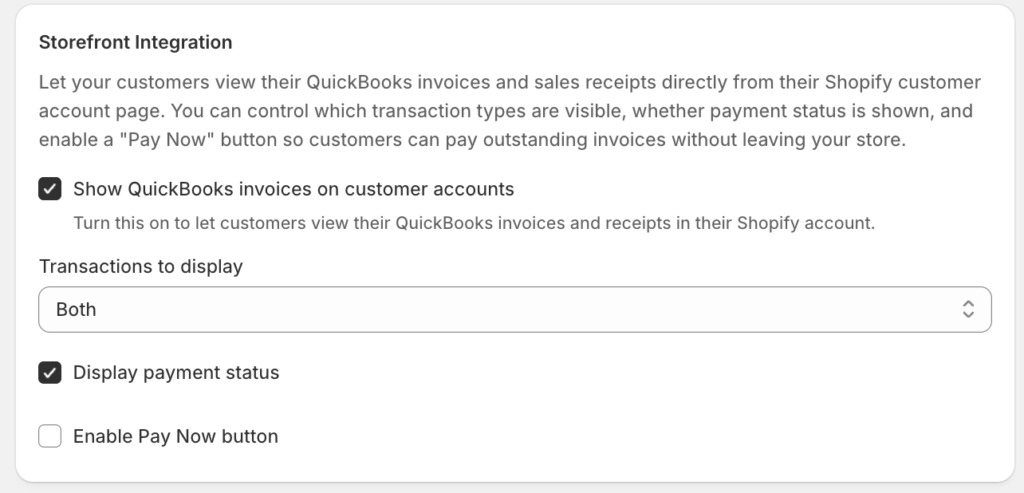
注意:店面集成要求您的 Shopify 主题支持客户账户页面。如果客户无法访问您商店的账户部分,即使启用了此设置,发票也不会显示。
常见问题解答
我需要先配置所有这些设置,然后才能开始同步吗? 不用。在首次同步之前,税务设置和高级选项(运费、折扣、小费)值得查看,因为它们会影响每笔订单的记录方式。映射功能 — 渠道、地点、客户细分和订单标签 — 是可选的,可以随时添加。它们仅适用于保存映射后同步的订单。
我的渠道或地点未在下拉列表中显示。我应该检查什么? LedgerPort 直接从您的 Shopify 帐户中提取这些列表。确认渠道或地点在 Shopify 管理员中处于活动状态。如果最近添加了它,请尝试保存当前的同步配置设置并重新打开会计选项卡以触发新的查找。
单个订单可以匹配多个映射规则吗?一个订单可以同时匹配一个渠道映射规则、一个地点映射规则、一个客户细分映射规则和一个订单标签映射规则,并且每个规则都可以应用不同的类别或地点。如果有多个规则分配同一字段(例如,两个规则都尝试设置 QuickBooks Online 类别),则最后一个匹配的规则优先。
不匹配任何映射规则的订单会怎样? 它们将正常同步,而不会从会计选项卡中进行任何类别、地点或银行帐户分类。您的其他同步配置设置仍然适用。
我启用了“将税费显示为明细项”,但我的“税务产品”下拉列表为空。 该下拉列表仅显示已在您的 QuickBooks 帐户中存在的项目。在 QuickBooks 中创建一个非库存项目(例如,“销售税”),然后在此处返回选择它。
启用后,“店铺集成付款”按钮会立即生效吗? 该按钮为每张发票生成一个 QuickBooks 付款链接。该链接将转到 QuickBooks 的付款门户,因此客户需要在那里完成付款。如果您的 QuickBooks 帐户未启用付款处理,该链接将无法正常工作。
如果您遇到任何问题,请随时在此处单击 联系我们。我们的支持团队将能够为您提供帮助。
