
每次 LedgerPort 同步一条记录时,它都会创建一个日志条目。这些日志是您了解什么已同步、什么失败以及为什么失败的主要工具。本指南将引导您了解在哪里可以找到它们、每列的含义以及在查找特定问题时如何缩小范围。
查找您的审计日志
通过 LedgerPort 仪表板
- 登录 app.ledgerport.com。
- 在左侧边栏中,点击 审计日志。
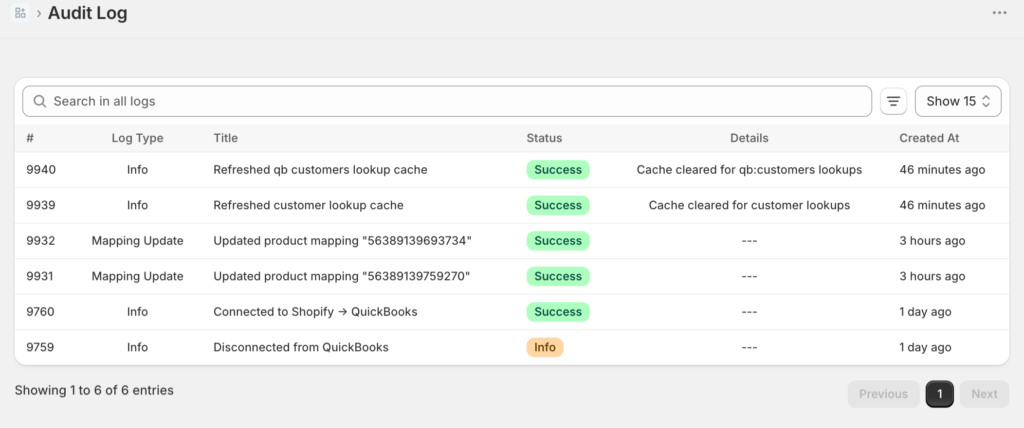
您将看到当前业务的所有同步活动的列表,最新的条目排在最前面。
在 Shopify 应用内
- 转到已安装的 LedgerPort 应用。
- 您现在可以点击 审计日志。这样您就可以继续检查每个产品的同步状态。
理解日志列
您的审计日志中的每一行代表一次同步尝试,针对一条记录。以下是每列告诉您的信息:
实体类型:同步的是哪种记录。常见类型包括订单、产品、客户、付款和每日摘要。
状态:同步尝试的结果:
- 已同步 – 记录已成功发送到 QuickBooks。
- 错误 – 同步失败。该行将包含失败原因。
- 待处理 – 记录已排队,尚未处理。
- 暂停 – 记录正在等待满足同步触发条件(例如特定的付款或发货状态)。
日期:进行同步尝试的时间。
参考:与记录关联的 Shopify 订单号、产品名称或客户名称。
错误详情:在错误行上可见。此列显示同步失败的原因。点击该行以展开它并查看完整的错误消息。
筛选您的日志
当您有大量日志条目时,筛选有助于您快速找到所需内容。
按状态筛选
使用 状态 筛选器仅显示错误、仅显示成功同步或仅显示暂停的记录。
- 在审计日志页面的顶部,点击 状态 下拉菜单。
- 选择 错误 以仅查看失败的记录。
- 列表将立即更新。
这是进行每日错误检查的最快方法 – 按错误筛选,您将看到所有需要注意的事项。
按实体类型筛选
使用 实体类型 筛选器将日志缩小到特定类型的记录,例如仅订单或仅产品。
- 点击 实体类型 下拉菜单。
- 选择您要审核的类型(订单、产品、客户、付款、每日摘要等)。
当您排查特定类别的问题时,这会很有用。例如,如果客户报告他们的订单未出现在 QuickBooks 中,请筛选到“订单”并搜索其订单号。
按日期范围筛选
使用日期筛选器来聚焦于特定的时间窗口。
- 点击日期筛选器。
- 设置开始日期和结束日期。
- 日志将仅显示该范围内的条目。
这在连接中断后尤其有用——设置日期范围以覆盖连接中断的时期,以查找所有需要重新同步的记录。
搜索日志
如果您正在查找特定的订单或客户,请使用“审核日志”页面顶部的搜索栏。
- 点击搜索栏。
- 输入 Shopify 订单号、产品名称或客户名称。
- 匹配的条目将在您输入时显示。
阅读错误消息
当同步失败时,日志中的错误消息会具体告诉您出了什么问题。要阅读它:
- 找到状态为错误的行。
- 点击该行中的任意位置以展开它。
- 阅读错误详情字段。这将描述原因,例如“QuickBooks 中未找到客户”或“产品未映射”。
大多数错误消息都直接对应一个修复方法。请参阅常见同步错误及修复方法以获取完整的错误列表及其解决方案。
重新同步失败的记录
在修复错误后,您可以再次推送受影响的记录,而无需等待下一次自动同步。
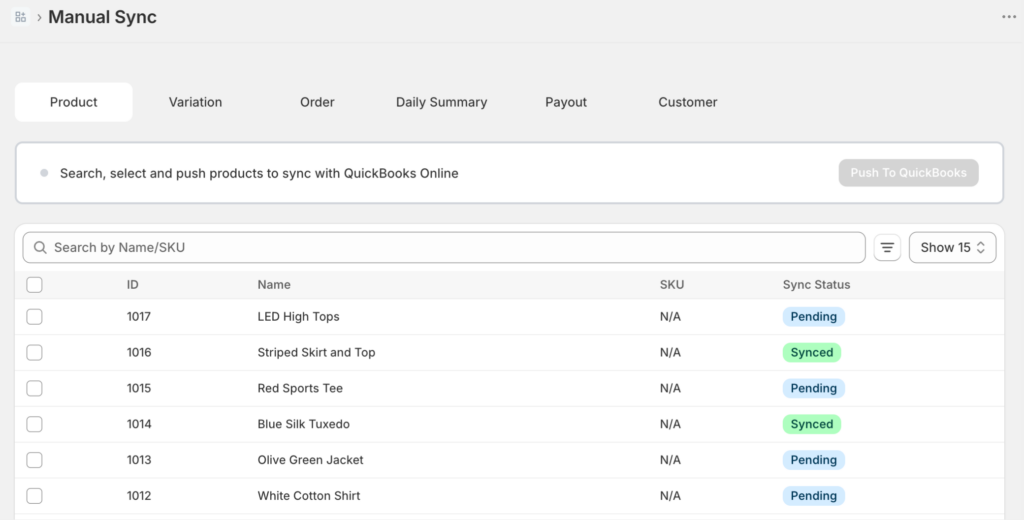
- 在左侧边栏中,点击 手动同步。
- 选择实体类型(订单、产品、客户等)。
- 筛选或搜索以查找失败的记录。
- 选择它们并点击同步选定项。
按计划保留日志
您的日志可追溯的长度取决于您的计划。
| 套餐 | 日志保留 |
|---|---|
| 免费 | 7 天 |
| 增长 | 30 天 |
| 扩展 | 90 天 |
| 企业版 | 无限 |
| 代理 | 90 天 |
如果您需要调查超出保留期的问题,您将无法在 LedgerPort 中找到这些日志条目。要更长时间地保留日志,请从账单升级您的套餐。
提示:如果您使用的是 Growth 套餐,并且经常需要查看 30 天之前的内容,Scale(79 美元/月)可以将日志保留时间延长至 90 天,并解锁更快的同步频率(每 15 分钟一次,而不是每 60 分钟一次)。
如果您遇到任何问题,请联系我们,我们的支持团队将竭诚为您服务。
