
Shopify Payments 将您商店的收入合并为定期结算,直接存入您的银行账户。LedgerPort 会跟踪这些结算并将它们同步到 QuickBooks Online,以便您的账簿准确反映您的实际现金存款。手动同步页面上的 结算 选项卡可让您查看所有已获取的结算,并按需将任何结算推送到 QuickBooks。
此选项卡仅适用于 Shopify 连接。WooCommerce 连接没有“结算”选项卡。
转到 LedgerPort » 手动同步,然后点击 结算 选项卡。
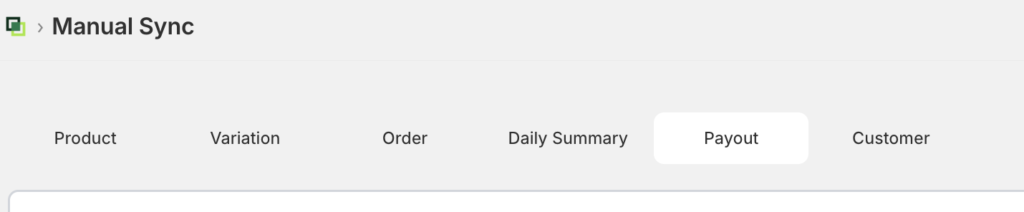
结算选项卡
表格列出了 LedgerPort 从您的 Shopify 商店获取的所有结算记录。每一行代表一笔 Shopify Payments 存款,并显示:
- 结算日期:Shopify 发放结算的日期
- 金额:以您的业务货币格式显示的结算金额
- 同步状态:结算是否已发送到 QuickBooks
同步状态值在所有手动同步选项卡中都相同:
| 图标 | 状态 | 含义 |
|---|---|---|
| 绿色对勾 | 已同步 | 已成功推送到 QuickBooks |
| 琥珀色时钟 | 待处理 | 已排队或正在进行中 |
| 红色叉 | 失败 | 上次推送尝试遇到错误 |
| 灰色箭头 | 已跳过 | 已根据同步配置设置排除 |
| 琥珀色暂停 | 暂停中 | 在清除暂停状态之前不会同步 |
如果表格为空,请点击 刷新 以从您的 Shopify 商店获取最新结算。
将结算推送到 QuickBooks
- 选中要推送的每个结算旁边的复选框。要选择当前页面上的所有行,请选中标题栏中的复选框。
- 点击工具栏中的 推送。该按钮显示所选结算的数量。
- 将打开一个确认对话框。查看数量并确认。推送完成后,点击 关闭。表格将刷新并显示更新的同步状态。如果包含已同步状态的结算,它们将在推送时被自动跳过。
何时使用结算映射
初始历史导入:首次将 LedgerPort 连接到您的 Shopify 商店后,推送所有现有结算记录,在启用自动同步之前将 QuickBooks 更新至最新。
同步失败后:按失败状态筛选表格,选择受影响的结算,并在解决根本错误后重新推送它们。查看 LedgerPort » 审计日志 以读取每个失败记录的具体错误消息。
连接中断后:如果您的 QuickBooks 连接暂时断开,并且在此期间没有同步结算,请在此手动推送它们,而不是等待下一个自动周期。
常见问题解答
付款与订单相同吗? 不同。付款是 Shopify 向您的银行账户存入的一笔存款,通常代表一个账单周期内多笔订单的净收入减去 Shopify 费用。订单通过“订单”选项卡单独同步。当您需要在 QuickBooks 中记录实际的现金存款而不是单独的销售交易时,请使用“付款”选项卡。
推送付款是否会创建重复项(如果已同步)? 不会。状态为“已同步”的付款在推送过程中会自动跳过,因此重新推送包含已同步记录的批次是安全的。
为什么点击刷新后我的“付款”选项卡为空? 请确认您的 Shopify 连接在 LedgerPort » Connections 中处于活动状态,并且您的商店已启用 Shopify Payments。只有当您的商店处理了至少一个付款周期后,付款才会显示。
“付款”选项卡不可见。为什么? “付款”选项卡仅适用于 Shopify 连接。如果您正在查看 WooCommerce 连接,则此选项卡不可用。
是否可以在关闭自动同步的情况下推送付款? 是的。“手动同步”页面独立于“同步配置”中的“自动同步”设置。无论是否启用了自动同步,您都可以在此处推送记录。
如果您遇到任何问题,请随时在此处单击 联系我们。我们的支持团队将能够为您提供帮助。
