
当在 Shopify 中退款时,LedgerPort 可以在 QuickBooks 中自动创建相应的交易。根据您的订单同步方式,该交易将是贷项通知单或退款收据。
正确设置退款同步可以确保您的 QuickBooks 余额准确,并避免您手动创建退款条目。
开始之前
- 退款同步要求原始订单必须先同步到 QuickBooks。LedgerPort 将退款链接到原始交易。
- 在 QuickBooks 中创建的退款交易的类型取决于您的订单同步方法:
- 销售收据订单会在 QuickBooks 中生成退款收据。
- 发票订单会在 QuickBooks 中生成贷项通知单。
- 如果您不确定正在使用哪种同步方法,请转到同步配置 » 订单并检查同步方法设置。有关完整说明,请参阅了解订单同步方法。
退款同步工作原理
当在 Shopify 中处理退款时,LedgerPort 会检测到退款并在 QuickBooks 中创建匹配的交易:
- 全额退款将创建相当于全额订单金额的退款收据或贷项通知单。
- 部分退款将仅创建相当于退款金额的退款收据或贷项通知单。QuickBooks 中的原始交易保持不变。
商品行项目、税额和运费退款将在 QuickBooks 交易中单独列出,以匹配 Shopify 中退款的内容。
启用退款同步
退款同步通过您的付款状态触发器设置进行控制。
- 在左侧边栏中,点击 同步配置。
- 点击 订单 选项卡。
- 滚动到 同步触发器 部分。
- 在 付款状态 下,勾选 已退款 以同步完全退款的订单,勾选 部分退款 以同步部分退款,或同时勾选两者。
- 点击 保存。
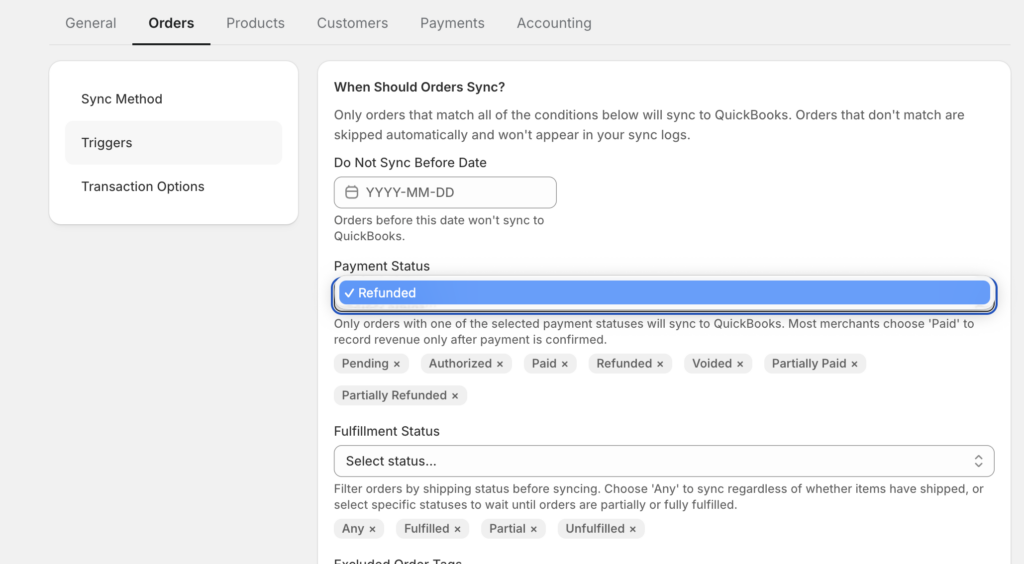
启用后,在 Shopify 中发出的退款将在下一个同步周期中被获取,并且相应的交易将自动在 QuickBooks 中创建。
注意: 如果您希望所有退款活动都反映在 QuickBooks 中,大多数商店都应启用 已退款 和 部分退款。如果您不启用这些选项,退款将不会同步,您的 QuickBooks 余额将与 Shopify 不匹配。
贷项通知单(发票订单)
如果您的订单同步为发票,退款将在 QuickBooks 中创建 贷项通知单。
贷项通知单将链接到原始发票并减少未付余额。如果发票已付款,QuickBooks 将显示该贷项可用于抵扣客户账户的款项。
创建的内容:
- 在与原始发票相同的客户下创建一个贷项通知单。
- 与 Shopify 中退款的项目匹配的行项目。
- 如果税费和运费是退款的一部分,则进行相应的调整。
退款收据(销售收据订单)
如果您的订单同步为销售收据,退款将在 QuickBooks 中创建 退款收据。
退款收据记录退还给客户的款项,并减少该交易的收入。
创建的内容:
- 与原始销售收据链接的退款收据。
- 与 Shopify 中退款的项目匹配的行项目。
- 如果适用,进行税费和运费调整。
检查退款同步状态
在 Shopify 中处理退款后,您可以从日志中确认其是否已正确同步。
- 在左侧边栏中,点击 同步日志。
- 使用 实体类型 过滤器并选择 订单(或单独列出的 退款)。
- 查找与退款关联的订单号。
- 如果退款交易已成功创建,日志条目将显示 已同步;如果出现问题,将显示 错误 及原因。
手动同步退款
如果退款未自动同步,或者您需要按需进行同步:
- 在左侧边栏中,点击 手动同步。
- 点击 订单。
- 使用 状态 过滤器查找订单,或按订单号搜索。
- 选择订单,然后点击 同步所选。
LedgerPort 将重新处理订单,并在 QuickBooks 中创建退款交易(如果缺少)。
常见问题
退款已同步但 QuickBooks 中未显示交易 – 检查退款发放前原始订单是否已成功同步。如果 QuickBooks 中缺少原始订单,LedgerPort 将无法附加退款。请先同步原始订单,然后重新同步退款。
部分退款创建了金额错误的贷项备忘录 - 这通常发生在退款在 Shopify 中首次创建后被编辑。请检查 Shopify 中的退款详情以确认正确的金额,然后从 手动同步 » 订单 重新同步。
退款根本未出现在同步日志中 – 确认在 同步配置 » 订单 下的同步触发器中已启用 已退款 或 部分退款。如果两者均未选中,则退款将完全排除在同步之外。
如果您遇到任何问题,请联系我们,我们的支持团队将竭诚为您服务。
