
连接您的 Shopify 商店可让 LedgerPort 访问您的订单、产品、客户、库存和付款。连接激活后,LedgerPort 即可自动将这些数据同步到 QuickBooks。
有两种方法可以连接您的 Shopify 商店,具体取决于您注册的方式。下方将介绍这两种方法。
开始之前
- 您需要一个 LedgerPort 账户并至少设置一个业务。如果您尚未完成此操作,请先参阅《入门指南》。
- 您需要管理员权限才能完成 Shopify 商店的授权。
- 如果您还计划连接 QuickBooks(同步需要此操作),最好先完成此操作。请参阅《连接 QuickBooks Online》。
选项 A:从 Shopify 应用商店安装
如果您希望从 Shopify 开始,可以直接从 Shopify 应用商店安装 LedgerPort。如果您已在 Shopify 管理后台,这是最快捷的方式。
- 打开 Shopify 应用商店并搜索 LedgerPort。
- 点击 添加应用。
- Shopify 将显示 LedgerPort 需要访问您商店数据的权限列表。请进行查看并点击 安装应用 确认。
- 您将使用 Shopify 凭据自动登录 LedgerPort。您的商店将已连接。
[截图:LedgerPort 的 Shopify 应用商店列表,显示“添加应用”按钮]
[截图:Shopify 权限屏幕,显示 LedgerPort 所需的权限列表,以及“安装应用”按钮]
选项 B:从 LedgerPort 仪表板连接
如果您直接在 app.ledgerport.com 注册,请按照以下步骤连接您的 Shopify 商店。
- 登录并进入您的业务仪表板。
- 在左侧边栏中,点击连接。
- 在 Shopify 下,点击 Connect Shopify Store。
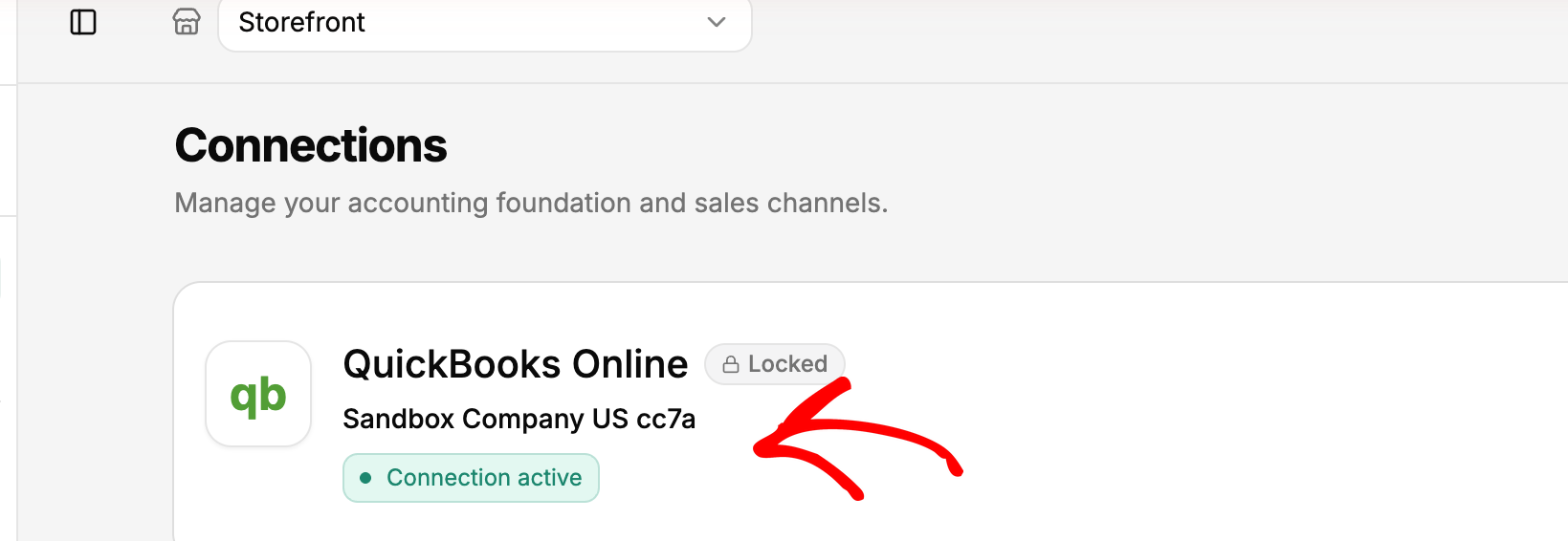
- 输入您的 Shopify 商店网址(例如,your-store.myshopify.com)并点击 Connect。
- 您将被重定向到 Shopify。查看权限并点击 安装应用 以授权 LedgerPort。
- 您将返回 LedgerPort,您的商店状态将显示为 已连接。
了解连接状态
连接后,LedgerPort 会在“连接”页面上显示您的 Shopify 连接状态指示器。
- 已连接 表示连接处于活动状态,LedgerPort 可以读取您的商店数据。
- 不健康 表示连接中断,通常是 Shopify 中的权限更改或授权撤销。如果看到此状态,请断开连接并重新连接您的商店以恢复连接。
断开您的 Shopify 商店连接
如果您需要删除连接,可以在“连接”页面上进行操作。
- 在左侧边栏中,点击连接。
- 在 Shopify 下方,点击 断开连接。
- 在提示时进行确认。
注意:断开您的商店连接将暂停所有同步。您的 QuickBooks 数据不会受到影响,但在您重新连接之前,不会有新数据传入。
如果您遇到任何问题,请联系我们,我们的支持团队将竭诚为您服务。
