
The Accounting tab in LedgerPort’s Sync Config is exclusive to Shopify connections. It covers settings that do not apply to WooCommerce and that most Shopify merchants will need to review at least once during setup: how taxes are transferred to QuickBooks, how to handle rounding differences, and optional classification rules that let you route revenue from different Shopify channels, locations, customer groups, or order tags into separate QuickBooks accounts, classes, or locations.
Most merchants will only need the Tax Settings and Advanced sections. The four mapping features – Channel, Location, Customer Segment, and Order Tag – are for businesses that want QuickBooks to reflect their operational structure (retail vs. wholesale, store A vs. store B, online vs. POS) without requiring manual reclassification inside QuickBooks Online after the fact.
Go to LedgerPort » Sync Config and click the Accounting tab. This tab only appears when the active connection is a Shopify store.

After making changes on the Accounting tab, a floating Save Bar appears at the bottom of the screen. Click Save changes to apply.
Tax Settings
By default, QuickBooks applies its own tax rates to invoices, which causes a problem when syncing from Shopify: Shopify already calculated and collected the exact tax from the customer, and having QuickBooks recalculate it on top creates a mismatch. The Show taxes as line items option solves this by transferring Shopify’s pre-calculated tax amount as a dedicated line item on the QuickBooks Online invoice and marking every other line item as non-taxable, so QuickBooks does not apply additional tax on top.
To enable tax line items:
- You can check Show taxes as line items.
- In the Tax Product field, select the QuickBooks product or service item you want to use to represent the tax line. This is typically a non-inventory item named something like “Sales Tax” that you have set up in QuickBooks in advance.
- Optionally, enter a Tax Description to customize the label that appears on the invoice line (for example, “Shopify Sales Tax”).
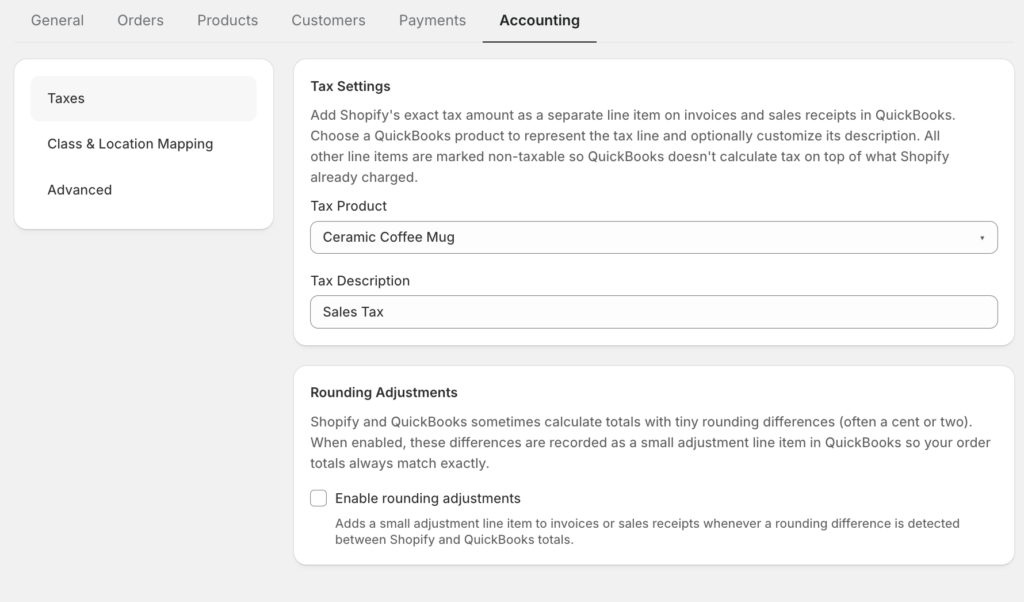
Note: The Tax Product must exist in your QuickBooks account before it will appear in the dropdown. If the list is empty, create the item in QuickBooks first, then return here.
Rounding Adjustments
Even when taxes are synced correctly, fractional rounding can produce tiny discrepancies between the Shopify order total and the sum of line items in QuickBooks typically a few cents. If left unaddressed, these discrepancies cause invoices to show an outstanding balance that does not match the real payment, which can trigger false payment mismatches in your books.
Enabling rounding adjustments tells LedgerPort to post any remainder to a dedicated QuickBooks product so the invoice total balances exactly.
To enable rounding adjustments:
- You can Check the box that says Enable rounding adjustments.
- Select a Rounding Product from the dropdown – a QuickBooks item you have created specifically to absorb rounding differences (commonly named “Rounding Adjustment” or similar). The amounts posted here are typically less than $0.01 per order.
Note: This setting only affects invoices or sales receipts created by LedgerPort going forward. It does not retroactively adjust already-synced records.
Channel Mapping
Shopify sells across multiple channels – your online store, Shopify POS, Instagram, Facebook, and so on. By default, LedgerPort posts all channel revenue to the same QuickBooks accounts. If you want to see a breakdown by channel in QuickBooks (for example, to compare POS revenue versus online revenue), channel mapping lets you assign each Shopify channel to a specific QuickBooks Bank Account, Class, or Location, so that classification is applied automatically when orders sync.
To set up channel mapping:
- You can check Enable channel mapping.
- In the input row that appears, select a Shopify channel from the first dropdown, the list pulls in the channels currently published on your Shopify store.
- Assign a QuickBooks Class, QuickBooks Location, or QuickBooks Bank Account (you can set one, two, or all three).
- Click Add. The mapping appears in the table below.
- Repeat for each channel you want to classify separately.
To remove a mapping, click the trash icon on that row.
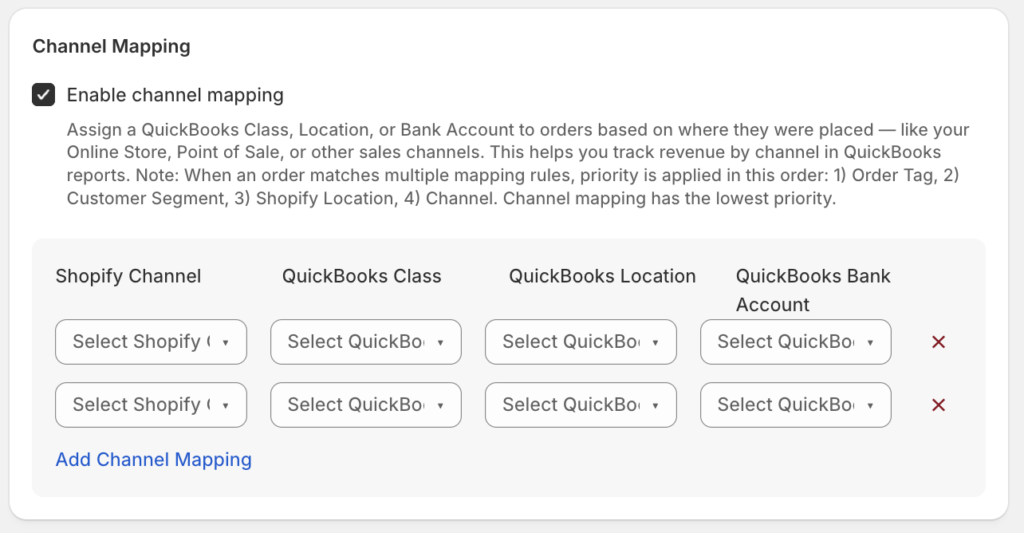
Note: You must select a Shopify channel and at least one QuickBooks destination before the Add button becomes active.
Shopify Location Mapping
If your Shopify store operates from multiple physical locations — separate warehouses, retail stores, or fulfillment centers — Shopify associates each order with the location that fulfills it. By default, those location differences are invisible in QuickBooks. Location mapping lets you carry that information across by assigning each Shopify location to a QuickBooks Location or Class, so you can run location-level reports in QuickBooks Online without manually recoding entries.
To set up location mapping:
- Check Enable Shopify location mapping.
- In the input row, select a Shopify location from the first dropdown — the list reflects the active locations on your Shopify account.
- Assign a QuickBooks Location, a QuickBooks Class, or both.
- Click Add. The mapping appears in the table below.
- Repeat for each Shopify location you want to track separately.
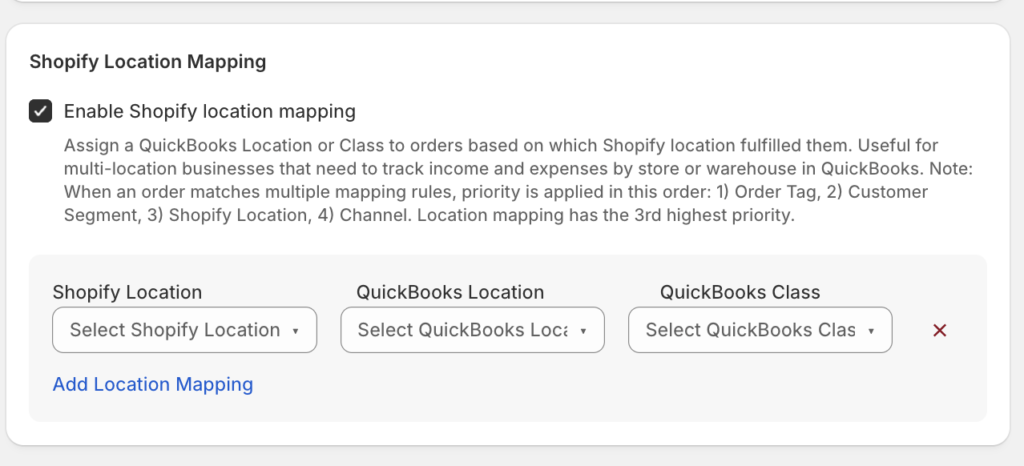
Note: Shopify locations are pulled from your live Shopify account. If a location is not appearing in the dropdown, confirm it is active in Shopify Admin » Locations.
Customer Segment Mapping
Shopify lets you create customer segments — saved groups based on criteria like purchase history, tags, geography, or customer type (wholesale vs. retail, for example). If those segments are meaningful to your accounting, customer segment mapping carries that classification into QuickBooks by automatically assigning a QuickBooks Online Class or Location to orders from each segment.
This is particularly useful for B2B merchants who want to track wholesale and retail revenue separately in QuickBooks, or for businesses with loyalty tiers who want to report on each tier independently without tagging each invoice manually in QuickBooks Online.
To set up customer segment mapping:
- Check Enable customer segment mapping.
- Select a Customer segment from the first dropdown.
- Assign a QuickBooks Class, a QuickBooks Location, or both.
- Click Add.
- Repeat for each segment you want to classify.
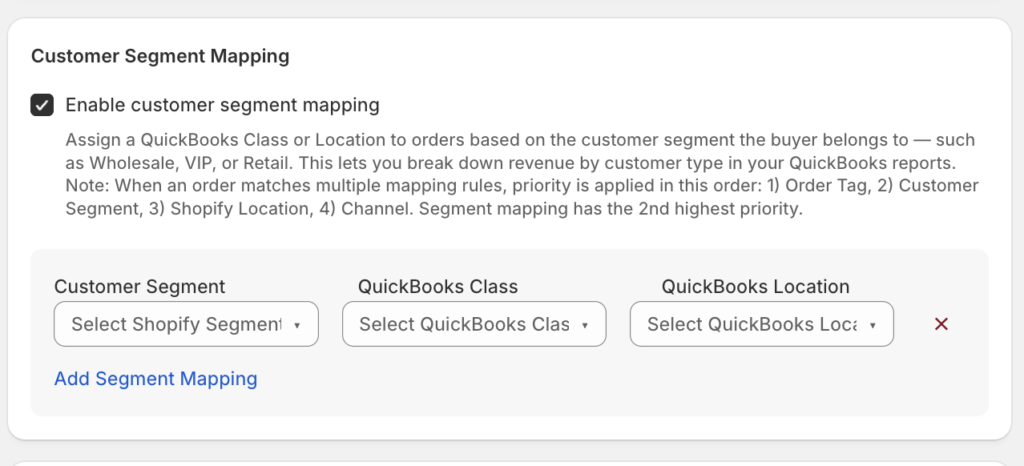
Note: Customer segments are pulled from your Shopify account. Segments must exist in Shopify before they appear in the dropdown here.
Order Tag Mapping
Order tags are labels that you or your automations attach to Shopify orders — for example, to flag promotional orders, gift card purchases, B2B orders, or any other grouping you define. Order tag mapping turns those tags into QuickBooks classification, automatically assigning a QuickBooks Online Class or Location to any order that carries a specific tag.
For example: if your team tags all orders placed through a partner referral program with a tag like “partner-referral,” you can map that tag to a dedicated QuickBooks class to track partner-sourced revenue without any manual work inside QuickBooks Online.
To set up order tag mapping:
- Check Enable order tag mapping.
- In the input row, type the exact Shopify order tag text in the Order tag field. Tags are case-sensitive — enter them exactly as they appear in Shopify.
- Assign a QuickBooks Class, a QuickBooks Location, or both.
- Click Add.
- Repeat for each tag you want to route.
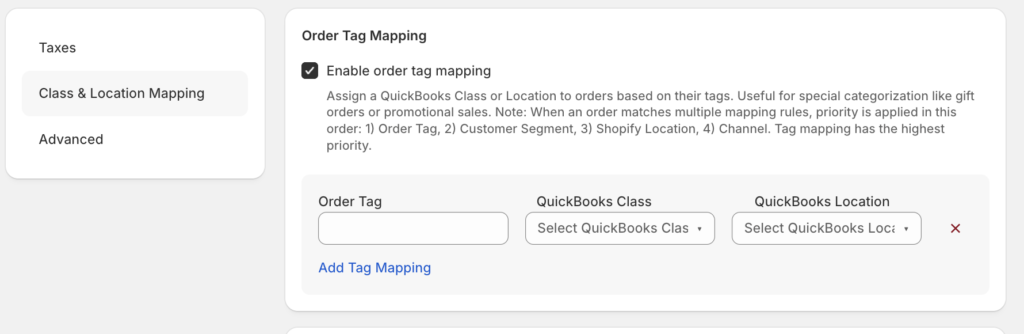
Note: Order tag mapping works on exact-match text. If an order carries multiple tags, LedgerPort will apply the mapping for the first tag in the list that has a rule configured.
Advanced Settings
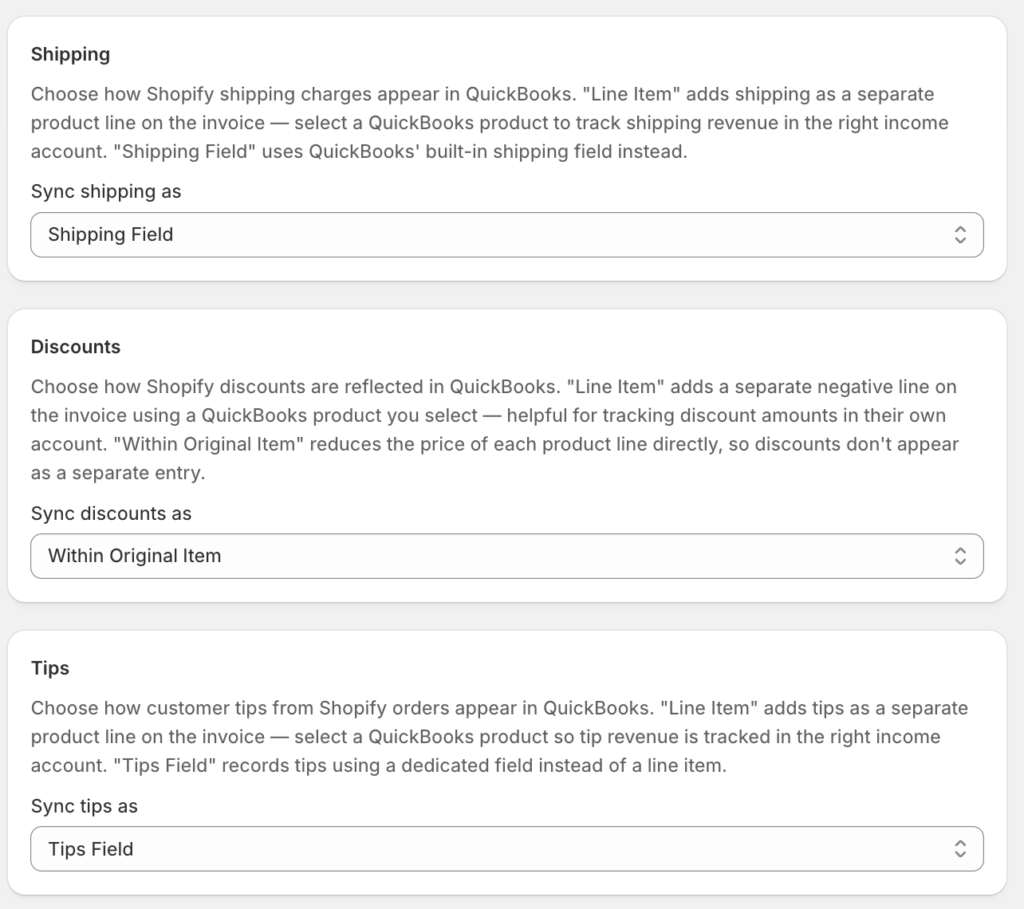
The Advanced section controls how four specific order components — shipping, discounts, tips, and customer-facing invoice display — are recorded in QuickBooks. These settings apply to every synced order and should be reviewed before your first sync.
Shipping
Shopify charges shipping as a separate amount on each order. You have two options for how LedgerPort records it in QuickBooks:
- Line Item : Shipping is added as a separate line on the QuickBooks Online invoice or sales receipt, using a QuickBooks product you select. Choose this if you want to track shipping revenue or costs as a distinct line in your reports. When selected, a QuickBooks Product for shipping dropdown appears, select the product (typically a service item) that represents shipping.
- Shipping Field : Shipping is recorded in QuickBooks’ native shipping amount field on the invoice. Choose this for a simpler invoice layout where the shipping amount appears at the bottom alongside tax rather than as an invoice line.
Discounts
Shopify discount amounts need to be recorded somewhere in QuickBooks. Your options:
- Line Item : The discount is added as a negative line item on the invoice. This makes the discount visible and separately trackable in QuickBooks Online reports. When selected, a QuickBooks Product for discounts dropdown appears.
- Within Original Item : The discount is absorbed into the original item price, reducing the line item amount rather than adding a separate line. This produces a cleaner invoice but makes it harder to report on total discounts given.
Tips
If your Shopify store or POS accepts tips, you have two options:
- Line Item : Tips are added as a separate positive line item on the invoice. Select a QuickBooks Product for tips in the dropdown that appears.
- Tips Field : Tips are recorded in QuickBooks’ native tips field on the transaction.
Storefront Integration
Storefront Integration connects your QuickBooks invoices to your Shopify customer accounts, allowing customers to view and pay their outstanding invoices directly from your Shopify store’s customer portal. This is optional and is only useful if your customers log in to their Shopify accounts and you issue invoices (common in B2B and wholesale stores).
To enable Storefront Integration:
- Check Show QuickBooks invoices on customer accounts.
- In the Transactions to display dropdown, choose which transaction type customers can see: Invoice, Sales Receipt, or Both.
- Optionally check Display payment status to show whether each invoice has been paid, partially paid, or is outstanding.
- Optionally check Enable Pay Now button to add a payment link on each displayed invoice. When enabled, select a Payment link provider currently QuickBooks is available, which uses QuickBooks’ native payment portal link.
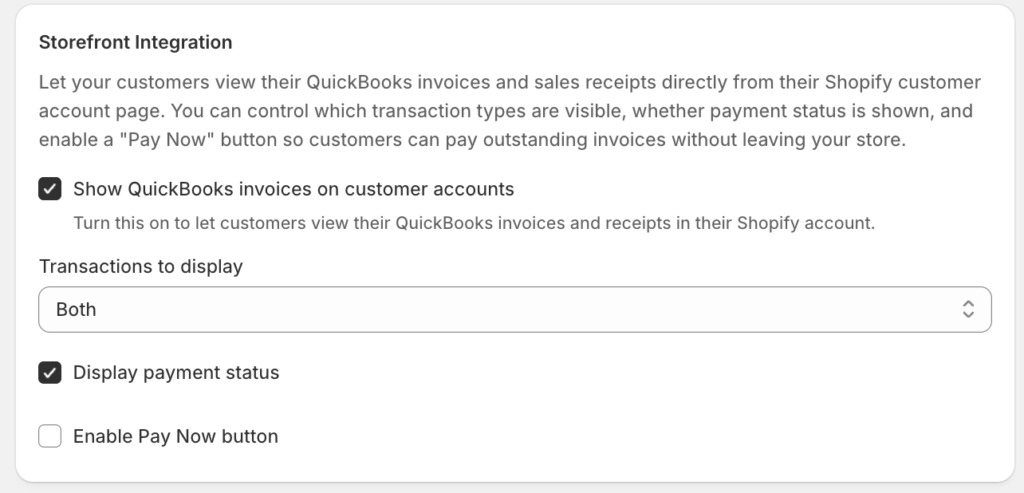
Note: Storefront Integration requires your Shopify theme to support customer account pages. If customers cannot access the accounts section of your store, the invoices will not be visible even if this setting is enabled.
Frequently Asked Questions
Do I need to configure all of these settings before I start syncing? No. Tax Settings and the Advanced options (Shipping, Discounts, Tips) are worth reviewing before your first sync, since they affect how every order is recorded. The mapping features — Channel, Location, Customer Segment, and Order Tag — are optional and can be added at any time. They only apply to orders synced after the mapping is saved.
My channel or location is not showing in the dropdown. What should I check? LedgerPort pulls these lists directly from your Shopify account. Confirm that the channel or location is active in Shopify Admin. If it was recently added, try saving your current Sync Config settings and reopening the Accounting tab to trigger a fresh lookup.
Can a single order match multiple mapping rules at once? An order can match one channel mapping rule, one location mapping rule, one customer segment mapping rule, and one order tag mapping rule simultaneously, and each can apply a different class or location. If multiple rules assign the same field (for example, two rules both try to set the QuickBooks Online class), the last matching rule takes precedence.
What happens to orders that do not match any mapping rule? They sync normally without any class, location, or bank account classification from the Accounting tab. Your other Sync Config settings still apply.
I enabled Show taxes as line items but my Tax Product dropdown is empty. The dropdown only shows items that already exist in your QuickBooks account. Create a non-inventory item in QuickBooks (for example, “Sales Tax”) and return here to select it.
Does the Storefront Integration Pay Now button work immediately after enabling it? The button generates a QuickBooks payment link for each invoice. The link goes to QuickBooks’ payment portal, so customers need to complete payment there. If your QuickBooks account does not have payment processing enabled, the link will not function correctly.
If you run into any issues, please feel free to contact us by clicking here. Our support team will be able to help you.
