

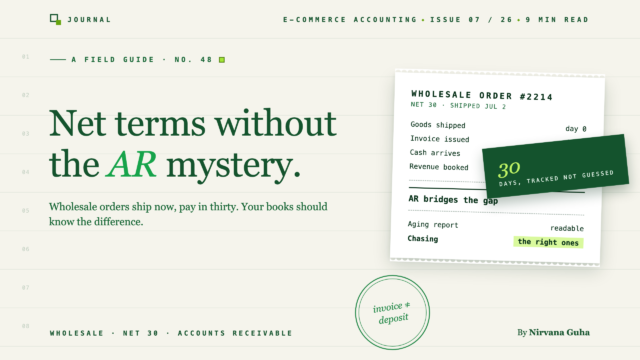
- 1Warum Großhandelsaufträge die Buchhaltung für den Einzelhandel durcheinanderbringen
- 2Die Lüge: „Ein Verkauf ist ein Verkauf“
- 3Net-Termin-Buchhaltung in QuickBooks: Rechnung, offene Forderungen, Zahlung
- 4Forderungsalterung ist Ihr echtes Cashflow-Dashboard
- 5Anzahlungen auf Großhandelsaufträge
- 6Mahnwesen-Hygiene: Die langweiligen Gewohnheiten, die dafür sorgen, dass Sie bezahlt werden
- 7Gemischter Einzelhandel + Großhandel: Das Problem mit zwei Transaktionstypen
Bei der Net-Termin-Buchhaltung in QuickBooks geht es um eine Ersetzung – die Rechnung ersetzt den Kaufbeleg – und einen Bericht, den Sie jede Woche überprüfen.
Der Kaufauftrag kam am Dienstag herein und war der beste, den Sie je erhalten hatten: eine Fitnesskette mit vier Standorten, 300 Einheiten zum Großhandelspreis, 9.600 US-Dollar zu Netto-30-Bedingungen. Sie haben ihn am Donnerstag versandt. QuickBooks hat einen Verkauf von 9.600 US-Dollar genauso erfasst wie alles andere in Ihrem Geschäft, und die Gewinn- und Verlustrechnung vom März sah spektakulär aus.
Dann kam der April. Miete, Warennachbestellung, Werbeausgaben – alles real, alles jetzt fällig. Die 9.600 US-Dollar waren immer noch eine Zahl auf einem Bericht. Ihre Bücher sagten, der März sei Ihr bester Monat aller Zeiten gewesen; Ihr Bankkonto sagte, Sie hätten weniger Bargeld als das ganze Jahr über – und nichts, was QuickBooks Ihnen zeigte, konnte sagen, wer Ihnen was schuldete oder wann es ankommen sollte.
Wenn Sie Großhandel zu einem Einzelhandelsgeschäft hinzugefügt haben – ein B2B-Katalog auf Shopify, ein Großhandels-Plugin auf WooCommerce – ist diese Lücke zwischen „Umsatz“ und „Bargeld“ das erste Buchhaltungsproblem, auf das Sie stoßen. Es ist kein Rechenfehler; es ist strukturell. Netto-Zahlungsziel-Bestellungen sind eine andere Art von Transaktion als Einzelhandelsbestellungen und benötigen eine andere Form in Ihren Büchern. Dieser Beitrag erläutert diese Form: Netto-Zahlungsziel-Buchhaltung in QuickBooks, ordnungsgemäß durchgeführt, der AR-Fälligkeitsbericht, der zu Ihrem echten Cashflow-Dashboard wird, Einzahlungen und die Inkassogewohnheiten, die Versprechen in Bargeld verwandeln.
Warum Großhandelsaufträge die Buchhaltung für den Einzelhandel durcheinanderbringen
Ein Einzelhandelsauftrag besteht aus zwei Ereignissen, die gleichzeitig stattfinden: Der Kunde kauft und der Kunde bezahlt. Buchhalterisch gesehen sind Verkauf und Zahlung ein Moment – deshalb ist die natürliche Form in QuickBooks für einen Einzelhandelsauftrag ein Kaufbeleg (oder eine tägliche Zusammenfassung vieler davon): Umsatz erfasst und Bargeld erhalten, zusammen.
Ein Großhandelsauftrag zu Netto-15-, Netto-30- oder Netto-60-Bedingungen trennt diese beiden Ereignisse – manchmal um zwei Monate. Sie erzielen den Umsatz, wenn Sie versenden; Sie erhalten das Bargeld, wenn der Zahlungsabwicklungsprozess Ihres Käufers dazu kommt. Zwischen diesen Momenten liegt etwas, das die Einzelhandelsbuchhaltung nie brauchte: Forderungen, das laufende Verzeichnis des Geldes, das Sie verdient, aber noch nicht erhalten haben.
Die QuickBooks-Form für diese Transaktion ist eine Rechnung. Wenn Sie die Bestellung in Rechnung stellen, verbucht QuickBooks Forderungen und Erträge (plus etwaige Umsatzsteuerschulden): Der Verkauf erscheint in Ihrer Gewinn- und Verlustrechnung, das geschuldete Geld in Ihrer Bilanz. Wenn der Käufer bezahlt, erfassen Sie eine Zahlung gegen diese Rechnung – Bargeld steigt, Forderungen sinken. Zwei Buchungen, zwei Daten, und die Lücke dazwischen ist sichtbar. Diese Sichtbarkeit ist der Sinn der Sache.
Nehmen Sie die Bestellung der Fitnesskette. Am 14. März mit Zahlungsziel Netto 30 in Rechnung gestellt, liegt sie in den Forderungen mit Fälligkeitsdatum 13. April. Ihre März-Einnahmen beinhalten die 9.600 $, ehrlich. Ihr März-Bargeld nicht – und Ihre Bücher sagen das auch. Keine Überraschung im April, denn die Bücher haben nie behauptet, das Geld sei angekommen.
Store-Besitzer begegnen diesem Problem in einer von drei Haltungen: Sie erfassen Großhandelsbestellungen genau wie Einzelhandelsbestellungen und entdecken die Verzerrung Monate später; sie führen eine separate Tabelle von „wer mir Geld schuldet“, die von QuickBooks abweicht; oder sie richten eine rechnungsbasierte Forderungsverwaltung ordnungsgemäß ein und überprüfen einmal pro Woche einen Bericht. Der Rest dieses Beitrags ist der Weg zur dritten Gruppe.
Die Lüge: „Ein Verkauf ist ein Verkauf“
Der Fehler, den fast jeder anfangs macht, klingt vernünftig: „Ein Verkauf ist ein Verkauf – erfassen Sie die Bestellung, wenn sie eingeht, und das Geld regelt sich von selbst.“ So wird die Netto-30-Bestellung wie jede Einzelhandelsbestellung in QuickBooks erfasst: ein Kaufbeleg, Verkauf und Zahlung werden als ein Moment erfasst.
Hier ist, was das tatsächlich mit Ihren Büchern macht:
Es erfindet Bargeld, das Sie nicht haben. Ein Kaufbeleg teilt QuickBooks mit, dass das Geld eingegangen ist. Ihr Bank-Feed widerspricht, weil er es nicht ist. Jetzt enthalten Ihre Bücher Phantom-Einzahlungen, und der Bankabgleich funktioniert nicht mehr, bis der Scheck tatsächlich eingelöst wird. Wenn Sie diesen Kampf auf der Einzelhandelsseite geführt haben, wo eine Shopify-Auszahlung nie mit dem übereinstimmt, was die Tageseinnahmen sagen, ist die Großhandelsversion dieselbe Krankheit mit einer längeren Inkubationszeit.
Es löscht die Schuld. In dem Moment, in dem ein Kaufbeleg gebucht wird, schuldet Ihnen niemand etwas, was QuickBooks betrifft. Keine Forderung, kein Fälligkeitsdatum, keine Überfälligkeit. Die einzige Aufzeichnung, dass die Fitnesskette Ihnen 9.600 $ schuldet, sind Ihre Erinnerung und ein E-Mail-Verkehr. Multiplizieren Sie dies mit fünfzehn Großhandelskunden, und Sie betreiben ein Kreditgeschäft – denn darum geht es bei Netto-Zahlungszielen – ohne Hauptbuch.
Es gibt das Einkommen falsch an, wenn Sie auf Kassenbasis abrechnen. Bei der Kassenbuchhaltung zählen Rechnungseinnahmen, wenn die Zahlung eingeht; Kaufbelegeinnahmen zählen sofort. Erfassen Sie Netto-Zahlungsziel-Bestellungen als Kaufbelege, und Ihr Kassenbuchhaltungs-Einkommen landet in der falschen Periode – jetzt überbewertet, mit den steuerlichen Konsequenzen, die vor dem Bargeld eintreffen.
Nichts davon geschieht, weil Sie nachlässig sind. Ihre Buchhaltung wurde für den Einzelhandel entwickelt, wo die Annahme „Verkauf = Zahlung“ zutrifft, und der Großhandel hat die Annahme gebrochen, ohne es anzukündigen. Die Lösung ist nicht, innerhalb der Einzelhandelsstruktur härter zu arbeiten. Es ist, Großhandelsbestellungen ihre eigene Struktur zu geben.
Net-Termin-Buchhaltung in QuickBooks: Rechnung, offene Forderungen, Zahlung
Hier ist der vollständige Lebenszyklus einer Netto-Zahlungsziel-Bestellung in QuickBooks Online, korrekt durchgeführt:
- Rechnungserstellung bei Versand (oder wenn Ihr vereinbarter Auslöser greift). Legen Sie die Zahlungsbedingungen auf der Rechnung selbst fest – z. B. 30 Tage netto, nicht die Standardeinstellung „fällig bei Erhalt“ –, damit QuickBooks das Fälligkeitsdatum berechnet und die Forderungen korrekt altert.
- Sichtbar in den Forderungen belassen. Eine offene Rechnung ist kein Problem, das man verstecken sollte; das System funktioniert. Ihre Bilanz weist nun „Forderungen“ als Vermögenswert aus – verdientes Geld, dessen Einzug noch aussteht.
- Zahlung bei Eingang gegen die Rechnung verbuchen: Zahlungseingang erhalten → auf die spezifische Rechnung anwenden → einzahlen. Niemals einen Großhandelscheck als eigenständige Einzahlung verbuchen – eine nicht zugeordnete Einzahlung lässt die Rechnung offen und zählt die Einnahmen doppelt.
- Zahlungseingang im Bankkonto abgleichen. Da die Zahlung einer Rechnung zugeordnet wurde, ist der Abgleich sauber: eine Einzahlung, ein Zahlungseintrag, fertig.
Ein schneller Seitenvergleich, da der Kontrast die Lektion ist:
| Einzelhandelsbestellung | Großhandelsbestellung mit Zahlungszielen | |
|---|---|---|
| QuickBooks-Transaktion | Verkaufsbeleg / Tageszusammenfassung | Rechnung |
| Umsatzrealisierung | Beim Kauf | Bei Rechnungsstellung (Periodenabgrenzung) |
| Bargeld verbucht | Gleichzeitig | Bei Zahlungseingang |
| Verbleibt in den Forderungen? | Niemals | Vom Rechnungsdatum bis zur Zahlung |
| Was schiefgehen kann | Gebühren-/Auszahlungs-Diskrepanzen | Alterung, Nichtzahlung |
Wo dies in Ihrem breiteren Setup angesiedelt ist – Kontenplan, Ertragskonten, Umsatzsteuer – wird in unserem Leitfaden zur E-Commerce-Buchhaltung behandelt; WooCommerce-Shops finden die spezifischen Kontenstrukturen im Leitfaden zur WooCommerce-Buchführung. Die Großhandelskomponente baut auf diesem Fundament auf und ersetzt es nicht.
Forderungsalterung ist Ihr echtes Cashflow-Dashboard
Sobald Großhandelsbestellungen in den Forderungen erfasst sind, bietet Ihnen QuickBooks den Bericht, mit dem Großhändler ihr Geschäft tatsächlich führen: Forderungsalterungsübersicht – jeder Kunde mit einem offenen Saldo, aufgeteilt nach dem Überfälligkeitsgrad des Geldes (aktuell, 1–30 Tage überfällig, 31–60, 61–90, über 90).
Lesen Sie dies als Instrument für den Cashflow, nicht als buchhalterische Formalität:
- Die Spalte „aktuell“ ist Ihre Prognose für eingehende Zahlungen. Rechnungen innerhalb ihrer Fristen – Geld, das in den kommenden Wochen eintreffen sollte, wenn Käufer pünktlich zahlen.
- Die Spalte „1–30 Tage überfällig“ ist Ihre To-do-Liste. Eine frisch überfällige Rechnung ist normalerweise keine Krise; es ist eine Buchhaltungsabteilung, die einen Anstoß braucht. Aber sie braucht den Anstoß jetzt – die Erfolgsaussichten bei der Eintreibung nehmen mit dem Alter ab.
- Die Spalten „61+“ sind Ihr Risikoregister. Geld, das über zwei Monate überfällig ist, erfordert eine Entscheidung, keine weitere höfliche Erinnerung: Eskalieren, neu verhandeln, Versand einstellen oder (mit Ihrem Steuerberater) abschreiben.
- Beobachten Sie das Verhältnis, nicht nur den Gesamtbetrag. Ein wachsender Forderungssaldo ist in Ordnung, wenn er größtenteils aktuell ist und die Großhandelsumsätze damit wachsen. Ein wachsender Anteil überfälliger Beträge bedeutet, dass Sie Kredite schneller vergeben, als Sie einziehen – Sie sind zum günstigsten Kreditgeber Ihrer Käufer geworden.
Die Gewohnheit ist fast beschämend einfach: Öffnen Sie einmal pro Woche, am selben Tag jeder Woche, den Alterungsbericht und handeln Sie alles ab, was einen Eimer bewegt hat. Zehn Minuten. Das ist die gesamte Disziplin – aber sie existiert nur, wenn jede Netto-Termin-Bestellung überhaupt erst zu einer Rechnung wurde. Verkaufsbelege speisen diesen Bericht nicht.
Anzahlungen auf Großhandelsaufträge
Viele Großhandelsbeziehungen – insbesondere Neukunden und große Sonderbestellungen – laufen auf eine Anzahlung: 50 % im Voraus, Restbetrag zu Netto-Konditionen nach Lieferung.
Der buchhalterische Instinkt, sich zu widersetzen: Eine Anzahlung ist kein Umsatz. Bis Sie liefern, ist dieses Geld eine Verbindlichkeit – Sie schulden dem Käufer entweder die Ware oder sein Geld zurück. Das saubere Muster ist, Anzahlungen vor der Lieferung auf ein Kundenanzahlungskonto (oder als Gutschrift auf dem Kundenkonto) zu buchen und dann den Betrag bei Versand gegen die Rechnung zu verrechnen, sodass der offene Saldo der Rechnung nur zeigt, was noch geschuldet wird.
Buchen Sie die Anzahlung stattdessen als Einnahme und der Umsatz landet in der falschen Periode – und die endgültige Rechnung zählt den Verkauf entweder doppelt oder muss manuell geschrumpft werden. Der Verbindlichkeitsweg kostet ein zusätzliches Konto in der Übersicht und erspart das Entwirren.
Mahnwesen-Hygiene: Die langweiligen Gewohnheiten, die dafür sorgen, dass Sie bezahlt werden
Netto-Konditionen sind ein Kreditprodukt, und die Verkäufer, die pünktlich bezahlt werden, führen sie auch so. Nichts davon erfordert Software; alles davon erfordert Beständigkeit.
- Konditionen auf jeder Rechnung schriftlich festhalten. Fälligkeitsdatum, akzeptierte Zahlungsmethoden, etwaige Richtlinien für Zahlungsverzug. Mehrdeutigkeit wird zugunsten des Käufers ausgelegt.
- Sofort in Rechnung stellen. Jeder Tag zwischen Versand und Rechnung ist ein Tag, den Sie kostenlos zu Ihren eigenen Konditionen hinzugefügt haben.
- Vor dem Fälligkeitsdatum erinnern, nicht danach. Eine kurze Notiz „Rechnung Nr. 1042 ist am Freitag fällig“ eine Woche im Voraus fängt Schlupflöcher in der Buchhaltung ab, solange sie noch günstig zu beheben sind.
- Kreditlimits pro Konto festlegen – und eine Gesamtexpositionsgrenze. Entscheiden Sie, wie viel ein einzelner Käufer Ihnen maximal schulden kann und wie viel Ihres monatlichen Umsatzes gleichzeitig auf Kredit laufen kann. Neukunden beginnen klein (oder mit einer Anzahlung) und arbeiten sich hoch.
- Eine Stopp-Versand-Regel haben und diese einhalten. Keine neuen Bestellungen werden an ein Konto versendet, dessen Rechnung 30+ Tage überfällig ist. Im Voraus beschlossen, ist es eine Richtlinie; im Moment beschlossen, ist es eine Verhandlung, die Sie verlieren werden.
Gemischter Einzelhandel + Großhandel: Das Problem mit zwei Transaktionstypen
Alles oben Genannte setzt voraus, dass Sie Ihren Büchern sagen können: „Diese Bestellung ist Großhandel.“ Der Haken ist, dass Großhandel den Einzelhandel nicht ersetzt – er kommt obendrauf. Gleicher Laden, gleicher Auszahlungsstrom: 400 Einzelhandelsbestellungen, die als Verkaufsbelege oder tägliche Zusammenfassung gebucht werden sollten, und 12 Großhandelsbestellungen, die als Rechnungen mit offenen Forderungen gebucht werden müssen.
Manuell gehandhabt, inspiziert jemand jede Bestellung – oder der Sync läuft nach dem Einheitsprinzip und macht eine Seite falsch. Synchronisieren Sie alles als Belege und Ihre Großhandelsforderungen verschwinden (die Lüge, automatisiert). Synchronisieren Sie alles als Rechnungen und Ihre Einzelhandelsbücher blähen sich mit Hunderten von sofort bezahlten Rechnungen auf, die die Ausgleichsabstimmung miserabel machen.
Dieses Routing-Problem ist genau das, was Order-Tagging löst, und der Mechanismus ist es wert, ihn zu kennen, egal welches Tool Sie verwenden. In LedgerPort – unserem Produkt, also urteilen Sie entsprechend – ist es eine von fünf Bestellabgleichmethoden. Die Methode Rechnung ist für Verkäufer mit Zahlungszielen konzipiert: Sie erstellt die QuickBooks-Rechnung, wenn die Bestellung aufgegeben wird, und erfasst die Zahlung dagegen, wenn die Bestellung tatsächlich bezahlt wird – offene Forderungen dazwischen, der Aging-Bericht wird korrekt gespeist, nichts wird bezahlt markiert, bevor es das ist. Das Tag-basierte Routing kümmert sich um den gemischten Shop: Eine Regel-Tabelle ordnet Bestell-Tags QuickBooks-Transaktionstypen zu, sodass eine Bestellung mit dem Tag Großhandel als Rechnung gebucht wird, Einzelhandel-Bestellungen als Verkaufsbelege gebucht oder in eine Tageszusammenfassung aufgenommen werden und ein nicht-synchronisieren-Tag Muster- und Testbestellungen vollständig aus Ihren Büchern heraushält. Wenn Ihr Großhandels-Plugin bereits B2B-Bestellungen taggt – die meisten, einschließlich Wholesale Suite auf WooCommerce, können das –, reitet das Routing auf Tags, die Sie bereits haben. Der Tag muss jedoch von irgendwoher kommen – er existiert nur, weil die Shop-Schicht bereits wusste, dass die Bestellung Großhandel war, was die rollenbasierte Preisgestaltung und Zahlungsziele regeln, bevor die Bestellung überhaupt bei QuickBooks ankommt. Beide Methoden werden in Verständnis der Bestellabgleichmethoden verglichen, und die Einrichtung ist ein Dropdown im Synchronisierungskonfiguration. Kleingedrucktes, gerade gesagt: Tag-basiertes Routing ist ein höherwertiges Feature – Preise zeigen, was wo sitzt.
Sobald es läuft: Die Bestellung über 9.600 $ wird am Tag des Versands als Rechnung gebucht, der Aging-Bericht zeigt sie bis zum 13. April als aktuell an, der Bank-Feed gleicht die Zahlung mit der Rechnung ab, wenn sie eintrifft, und die Einzelhandelsseite gleicht wie zuvor weiter ab. Der Kompromiss ist ehrliche Arbeit im Voraus – Zahlungsziele festgelegt, Tags angewendet, Zuordnungen einmal eingerichtet. Danach ist die Aging-Überprüfung am Montagmorgen die ganze Arbeit.
Diese Lücke, die Sie im April nicht sehen konnten – der größte Monat auf dem Papier, der knappste Monat auf dem Bankkonto – war nie ein Rentabilitätsproblem. Es waren 9.600 $ an verdientem Geld, das keine Ledger-Eintragung beobachtete. Geben Sie jeder Netto-Termin-Bestellung eine Rechnung, und die Lücke schließt sich nicht, aber sie wird sichtbar, datiert und einziehbar – was alles ist.
Wenn Ihr Shop sowohl Einzelhandels-Kassenabschluss als auch Großhandels-Zahlungsziele abwickelt, beginnen Sie mit dem Tag: Sehen Sie, wie das tag-basierte Routing jede Seite korrekt bucht → – oder verbinden Sie Ihren Shop kostenlos und buchen Sie Ihre nächste Großhandelsbestellung als Rechnung anstelle eines Belegs.
