


- 1Contabilidad Multitienda en QuickBooks: ¿Un Archivo o Dos?
- 2La Estructura por Tienda Dentro de un Solo Archivo
- 31. Una clase o ubicación para cada tienda
- 42. Una cuenta de compensación por tienda, por pasarela
- 53. Líneas de comisiones por tienda
- 64. Una regla escrita para los costes compartidos
- 7Las Tres Trampas que Mezclan los Libros de Nuevo
- 8Las trampas en las que la herramienta se niega a dejarte caer
- 9Qué Cambia Realmente la Visibilidad por Tienda
- 10Dónde Encaja LedgerPort
- 11La Reunión de Dos Clics
La contabilidad multitienda en QuickBooks se decide el día que lanzas la tienda n.º 2; la mayoría de los operadores se enteran catorce meses demasiado tarde.
La agenda de la reunión del jueves contigo mismo tiene un punto: cerrar la tienda n.º 2, o apostar fuerte por ella.
Así que abres QuickBooks para obtener la respuesta. Los ingresos totales han aumentado. Las comisiones de los comerciantes han aumentado. El gasto en publicidad ha aumentado mucho. Y nada de eso tiene una tienda asociada. Tu cuenta de "Ventas" son ambas marcas vertidas en un solo número. Tu cuenta de comisiones es una cifra mezclada. No puedes, con los datos que tienes delante, decir si la segunda tienda ganó dinero el último trimestre o si silenciosamente se comió el margen de la primera tienda.
Esta es la parte de la que nadie te advierte cuando lanzas una segunda tienda: una nueva marca, una nueva región o una tienda WooCommerce junto a tu tienda Shopify. La contabilidad no se duplica. Se triplica, porque ahora hay un tercer trabajo: mantener las dos tiendas separadas. Y si te saltaste ese trabajo, sabes exactamente por qué, porque dijiste la misma frase que casi todo el mundo dice: "Simplemente pondré ambas tiendas en las mismas cuentas de QuickBooks y las separaré más tarde cuando lo necesite".
El más tarde es ahora. Y aquí está la incómoda verdad mecánica sobre la contabilidad multitienda en QuickBooks: los datos mezclados no se pueden separar retroactivamente. Catorce meses de transacciones sin etiqueta de tienda no están esperando a ser clasificadas; la información nunca se capturó. La decisión que importa se toma el primer día, en la estructura. La buena noticia es que la estructura no es complicada. Se trata de cuatro decisiones, y esta publicación las recorre todas.
Contabilidad Multitienda en QuickBooks: ¿Un Archivo o Dos?
Antes de las cuentas de compensación, antes de la asignación de comisiones, antes de nada, la pregunta estructural: ¿la tienda n.º 2 vive en tu archivo de QuickBooks existente o en uno propio?
La regla de decisión es lo suficientemente corta como para memorizarla: la entidad legal es el límite del archivo. La marca o el canal es una clase o ubicación dentro del archivo.
| Tu configuración | Estructura de QuickBooks |
|---|---|
| Dos tiendas, una entidad legal (dos marcas, o Shopify + WooCommerce) | Un archivo de QBO, con una clase o ubicación por tienda |
| Dos tiendas, dos entidades legales que presentan declaraciones separadas | Dos archivos de QBO, sin excepciones |
| Sociedad holding con filiales | Un archivo por entidad; consolidar en la capa de informes |
El razonamiento funciona en ambos sentidos. Un archivo de QuickBooks es los libros de contabilidad de una entidad fiscal. Si mezclas dos entidades en un solo archivo, no podrás generar la declaración de ninguna de las dos entidades sin desmembrar el archivo; cada transacción se convierte en una pregunta de "¿de quién es esto?" en el peor momento posible. Si divides una entidad en dos archivos, obtienes el problema opuesto: ningún P&L único, ningún balance general único y consolidación manual cada vez que tu contable o un prestamista pide la imagen completa.
La mayoría de los operadores que leen esto son la primera fila: una LLC, dos tiendas. Si ese eres tú, la respuesta es un archivo con seguimiento por tienda, y el resto de esta publicación trata sobre cómo crearlo.
Un requisito previo que vale la pena mencionar: el seguimiento de clases y ubicaciones requiere QuickBooks Online Plus o Advanced. Si tienes Essentials, esa actualización es parte del costo real de la tienda n.º 2. Presupuesta para ello en lugar de intentar evitarlo; la solución alternativa es la mezcla.
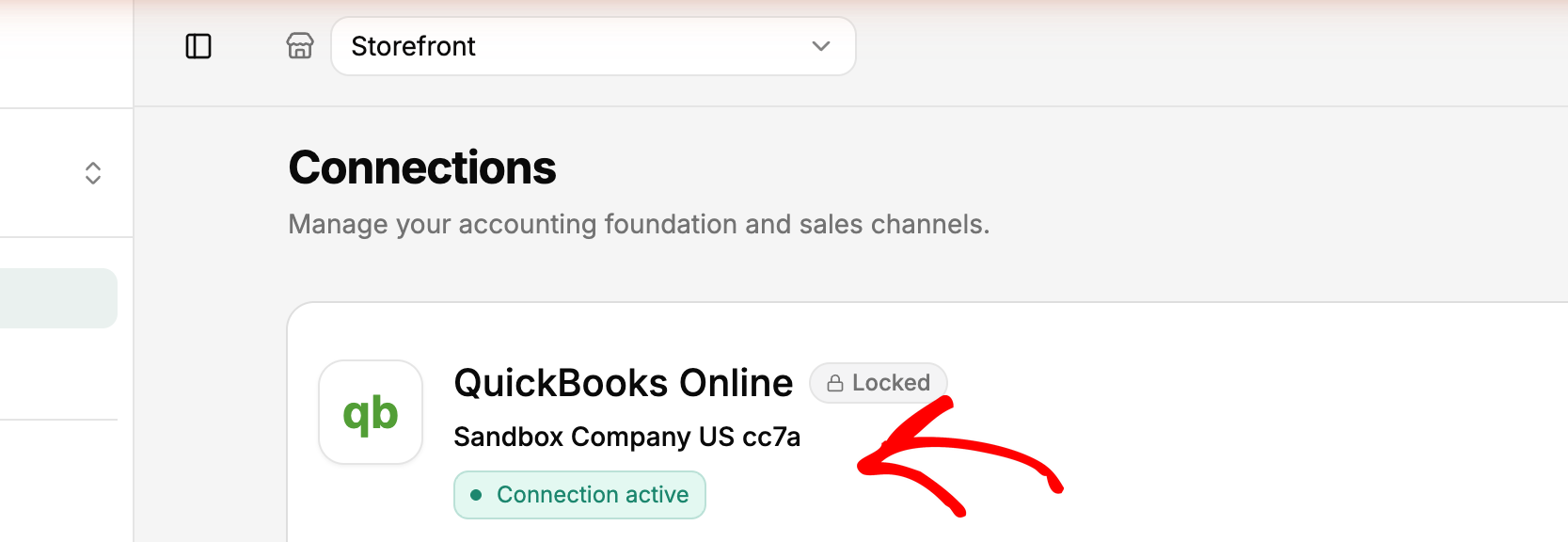
Y un plazo que vale la pena mencionar: en el momento en que implementas la herramienta de sincronización, la arquitectura deja de ser reversible. En LedgerPort, una empresa vincula una tienda a una empresa de QuickBooks, y una vez que esa conexión se autoriza, la empresa de QBO nunca podrá cambiarse por otra más adelante. La cuestión del archivo debe resolverse antes de que alguien haga clic en Autorizar, no revisarse después de que hayan fluído seis meses de transacciones.
Observa también lo que asume la herramienta: una empresa de QuickBooks por negocio. "Dos archivos, un inicio de sesión" es la forma admitida de forma nativa, y cada negocio está completamente aislado; la documentación lo explica claramente: los cambios realizados en un negocio no afectan a otro. Por lo tanto, si tus tiendas son entidades separadas, la respuesta de dos archivos no es un compromiso con el que lucharás contra tu software; es la opción predeterminada para la que está diseñado el software.
La Estructura por Tienda Dentro de un Solo Archivo
La contabilidad limpia de varias tiendas dentro de un solo archivo de QBO se reduce a cuatro partes. Ninguna de ellas es exótica. Todas deben existir antes de que fluyan las transacciones, no después.
1. Una clase o ubicación para cada tienda
QuickBooks te ofrece dos dimensiones de etiquetado. Ubicación aplica una etiqueta por transacción, que es exactamente lo que es un escaparate, por lo que suele ser el ajuste más limpio. Clase puede dividir líneas individuales dentro de una transacción, lo que la hace mejor para cosas como categorías de productos. Una opción predeterminada sensata: usa Ubicación para la tienda y reserva Clase para una segunda dimensión que podrías querer más adelante.
Elijas lo que elijas, la regla es cobertura total. Cada recibo de venta, cada tarifa, cada reembolso recibe una etiqueta de tienda. Una transacción sin etiquetar es una transacción de vuelta a la mezcla.
2. Una cuenta de compensación por tienda, por pasarela
La cuenta de compensación de cada tienda obtiene su propia cuenta de compensación en su plan de cuentas: Compensación de Shopify Payments — Marca A, Compensación de Shopify Payments — Marca B, Compensación de Stripe — Tienda Woo. Las ventas fluyen hacia la cuenta de compensación de la tienda; los pagos fluyen de ella al banco; la cuenta vuelve a cero cuando todo se concilia.
Comparte una cuenta de compensación entre tiendas y pierdes tu mejor diagnóstico. Una cuenta de compensación que no se pone a cero te dice que algo específico está mal, pero solo si pertenece a una tienda. Mezcla dos tiendas en ella y un error en la Marca A se oculta indefinidamente dentro del saldo de la Marca B.
Si tu plan de cuentas es anterior a la tienda n.º 2, este es el momento de reestructurarlo: nuestra plantilla de plan de cuentas para comercio electrónico es el diseño inicial, y duplicas las secciones de compensación y tarifas por tienda.
3. Líneas de comisiones por tienda
Asigna las tarifas para que sean visibles por tienda: ya sea en cuentas separadas (Tarifas de comerciante — Marca A) o en una cuenta de tarifas con la etiqueta de la tienda aplicada de manera consistente.
Esto importa más de lo que parece. El costo de procesamiento efectivo difiere por tienda: diferentes combinaciones de pasarelas, diferentes valores promedio de pedido, diferentes tasas de reembolso. Si la tasa de tarifa efectiva de la Marca B es del 3,1 % mientras que la de la Marca A es del 2,4 %, esa es una brecha de margen real sobre la que puedes actuar, pero solo si las tarifas nunca se mezclaron.
4. Una regla escrita para los costes compartidos
Dos tiendas comparten cosas: una cuenta publicitaria, un contrato 3PL, tu propio salario. Elige una base de asignación —la participación en los ingresos está bien— regístrala mensualmente con un asiento recurrente y anota la regla. No existe una asignación perfecta. La asignación coherente es lo que hace que la cuenta de pérdidas y ganancias por tienda sea fiable, y la coherencia solo sobrevive si la regla se documenta en lugar de decidirse cada mes.
[IMAGEN: Extracto del plan de cuentas que muestra secciones paralelas por tienda: dos cuentas de compensación y dos cuentas de tarifas de comerciante, etiquetadas Marca A y Marca B]
Si uno de tus escaparates es WooCommerce, los datos de sus pedidos llegan más desordenados que los de Shopify; la guía de contabilidad de WooCommerce cubre esos detalles específicos antes de incorporar esa tienda a esta estructura.
Las Tres Trampas que Mezclan los Libros de Nuevo
Incluso una configuración correcta se degrada en lugares predecibles. Tres de ellos representan la mayor parte del daño.
Transferencias de inventario entre tiendas. Mover stock de la Marca A a la Marca B no es una venta: eres la misma entidad legal. Regístralo como tal y la Marca A mostrará ingresos que nunca obtuvo mientras que el costo de los bienes vendidos de la Marca B se desvía. Transfiere al costo con un asiento entre cuentas de activos de inventario, sin ninguna línea de ingresos. (Si tus tiendas *son* entidades separadas, se aplica lo contrario: es una venta real entre compañías, a un precio defendible, una razón más por la que la decisión del límite de la entidad viene primero.)
Gasto publicitario compartido. Una cuenta de Meta financia las campañas de ambas tiendas, y el cargo de la tarjeta aparece como un único gasto. Si no lo divides, una tienda asume silenciosamente el coste de adquisición de la otra, normalmente la tienda más antigua subvenciona a la nueva, lo que hace que la tienda nueva parezca mejor de lo que es. Una vez al mes, extrae el gasto por campaña y divide el gasto por etiqueta de tienda. Son veinte minutos, y es la diferencia entre una cuenta de pérdidas y ganancias por tienda y una ficción por tienda.
Una pasarela para dos tiendas. Es tentador ejecutar el pago de la segunda tienda a través de la cuenta de pago que ya tienes. No lo hagas. Cada pago ahora contiene pedidos de dos tiendas, y no hay una forma clara de dividir un depósito una vez que llega. Una cuenta de pasarela por tienda. La administración adicional es trivial comparada con un extracto bancario que nunca podrás atribuir.
Las trampas en las que la herramienta se niega a dejarte caer
Los libros combinados suelen provenir de la deriva del proceso, y las herramientas de sincronización cierran estructuralmente algunos puntos de deriva. Dos barreras de protección y un riesgo residual, todos nombrados en la propia documentación de LedgerPort.
Barrera de protección uno: una tienda no puede ser reclamada dos veces. Si intentas conectar una tienda que ya está vinculada a una cuenta de LedgerPort diferente, la conexión falla con un error explícito: "Este sitio ya está conectado a otra cuenta." Eso bloquea el peligro de múltiples operadores en el que dos pipelines de sincronización luchan silenciosamente por una tienda, cada uno escribiendo su propia versión de los libros.
Barrera de protección dos: los límites de las tiendas son visibles, no se descubren. Los recuentos de conexiones se basan en el plan y se muestran directamente en la página de Conexión, por lo que "cuántas tiendas cubre esto" nunca es una consulta de soporte: alcanzas "Se ha alcanzado el número máximo de conexiones" en el límite, no una sincronización parcial silenciosa.
El riesgo residual que vale la pena conocer: Entrada duplicada en QuickBooks. Cuando una sincronización manual y una sincronización automática se solapan en el mismo pedido, el mismo número de pedido puede publicarse dos veces. Aparece como un error con nombre y una solución documentada (verificar en QBO, eliminar el duplicado, resincronizar), en lugar de ocultarse en tus ingresos hasta la conciliación.
Qué Cambia Realmente la Visibilidad por Tienda
Volvamos a la reunión del jueves. La misma pregunta: ¿cerrar o redoblar la apuesta? pero ahora ejecutas Cuenta de Pérdidas y Ganancias por Ubicación y la respuesta está en dos columnas.
Digamos que la Marca B facturó 38.000 $ el mes pasado. Después de *sus propios* honorarios, *su* gasto publicitario asignado, *su* envío, tiene un beneficio neto del 4% mientras que la Marca A tiene un 12%. Ahora sabes que la segunda tienda es un problema de margen de un tamaño específico, y puedes ver qué línea es la culpable. O las columnas se invierten: B es el negocio con mejor margen y el volumen de A lo había ocultado, en cuyo caso cerrar B habría sido un error costoso cometido con números combinados que sonaban convincentes.
Esa es la verdadera rentabilidad de esta estructura. No la pulcritud, sino la dirección. Qué tienda recibe los próximos 10.000 $ de inventario. Si los precios de envío de la Marca B necesitan cambiar. Lo que le muestras a un prestamista que pregunta por el rendimiento por tienda. Tu contable obtiene un archivo limpio en lugar de una caja de zapatos con dos negocios dentro, y todas esas llamadas se hacen basándose en pruebas.
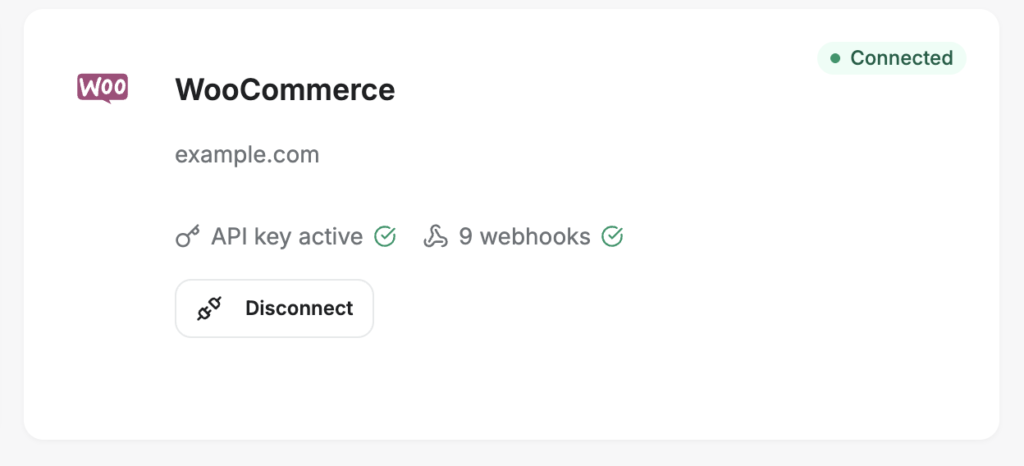
La visibilidad por tienda tiene una segunda capa que la mayoría de los operadores pasan por alto: la visibilidad de sincronización por tienda. En LedgerPort, cada negocio tiene su propio registro de auditoría (los tipos de entidad incluyen Pago y Resumen Diario, no solo pedidos), por lo que la comprobación puntual previa a la reunión es un filtro, no una hoja de cálculo: establece el Estado en No sincronizado o Error por tienda, sesenta segundos por tienda, y sabes que los libros de cada tienda están realmente actualizados antes de que alguien abra la cuenta de pérdidas y ganancias. Si una tienda no está actualizada, la recuperación es la propia receta de interrupción de los documentos: filtro de rango de fechas sobre la ventana de desfase, Seleccionar todo, Sincronizar selección, por tienda, sin tocar las tiendas que están bien. Una nota honesta: la retención de registros está por niveles de plan (7, 30 o 90 días, hasta ilimitado), por lo que una empresa que realiza revisiones trimestrales necesita una de las ventanas más largas.

Dónde Encaja LedgerPort
Todo lo anterior es factible manualmente. También es una disciplina permanente: cada pedido, reembolso, pago y comisión, etiquetado a la tienda correcta y dirigido a la cuenta de compensación correcta, cada día, en todas las tiendas. El modo de fallo no es la ignorancia, es un cuarto trimestre ajetreado.
Este es el trabajo específico para el que existe la automatización de la sincronización multitienda, ya sea que estés gestionando la contabilidad de varias tiendas Shopify o una combinación de Shopify-plus-WooCommerce. La sincronización multitienda de LedgerPort conecta cada tienda Shopify o WooCommerce al mismo archivo de QuickBooks Online, y mantiene los límites para ti: cada tienda obtiene su propia cuenta de compensación, su propio mapeo de comisiones y su propia etiqueta de clase o ubicación, con pedidos, reembolsos, pagos y comisiones publicados por tienda automáticamente.
Dentro del panel, el límite es estructural, no una convención de nombres: cada tienda vive como su propio negocio bajo un solo inicio de sesión. Haz clic en el nombre del negocio en la esquina superior izquierda y el selector mostrará todas las tiendas de la cuenta, cada una completamente aislada, con sus propias conexiones, registros de sincronización, mapeos y configuraciones, para que nada de la Marca A se filtre a la Marca B.
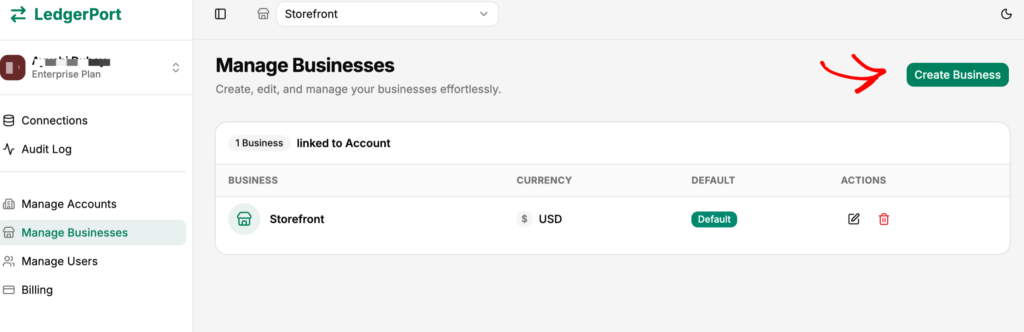
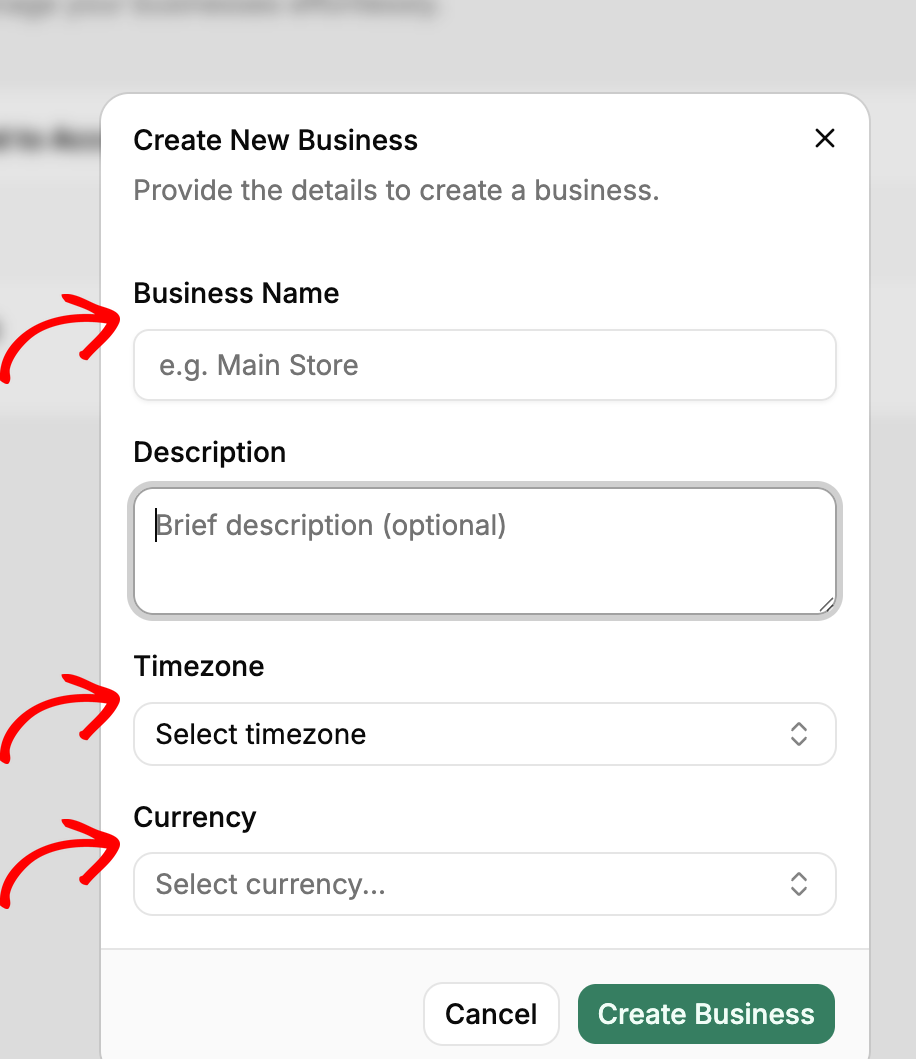
Añadir la tienda n.º 2, o la n.º 3, requiere un nombre, una moneda y una zona horaria. Luego conectas esa tienda y su empresa de QuickBooks de la misma manera que hiciste con la primera.
El acceso sigue los mismos límites. Los roles se establecen por negocio, por lo que puedes invitar a tu contable a los libros de Tienda A —donde podrá ver los registros de sincronización y ejecutar sincronizaciones manuales— sin que vea nunca la Tienda B ni tu facturación. La división Administrador/Miembro se explica en Cómo añadir miembros al equipo y gestionar roles.
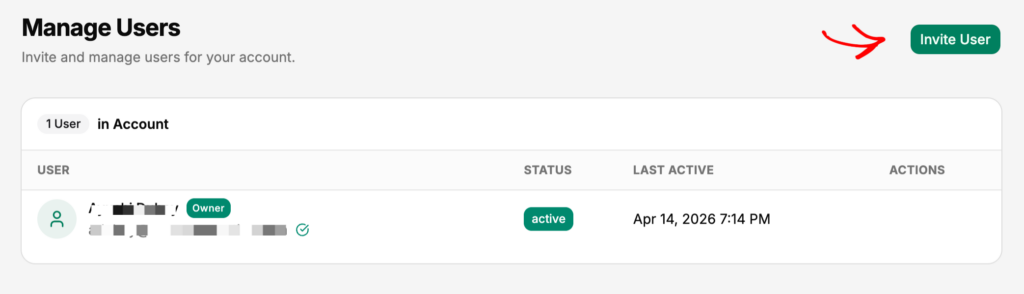
Para empresas que gestionan tiendas de clientes: la misma estructura se adapta al trabajo con clientes: cada tienda de cliente es su propio negocio aislado dentro del inicio de sesión de tu empresa, con acceso limitado por roles para cada cliente. Consulta el Programa de Socios CPA y la Guía del Programa de Socios CPA de LedgerPort.
¿Gestionas tiendas en dos plataformas? El caso de Shopify-plus-WooCommerce funciona de la misma manera, desde la misma cuenta. La tienda de Shopify se conecta en unos 15 minutos — Primeros pasos con LedgerPort es todo el proceso — y la tienda de WooCommerce se instala como un plugin y se completa a través de un asistente de configuración, según Instalar LedgerPort en una tienda WooCommerce y conectarla a QuickBooks Online. Ambas tiendas se sincronizan en QuickBooks con sus propios límites intactos: sin segunda herramienta, sin segunda suscripción.
Sobre precios: el plan Scale (desde 67 $/mes, 5000 pedidos/mes) gestiona hasta 3 tiendas con sincronización en tiempo real y diarios de liquidación y gestión de comisiones por tienda — lo que cubre a la mayoría de los operadores de dos marcas o Shopify-plus-Woo. Enterprise (desde 169 $/mes) elimina los límites: tiendas y pedidos ilimitados, contabilidad de tarjetas regalo y créditos de tienda, y un gestor de cuentas dedicado. La facturación anual ahorra un 15%, y todo tiene una garantía de devolución de 14 días: reembolso del 100%, sin preguntas.
Límite honesto: LedgerPort no decidirá tu regla de asignación de costes compartidos ni registrará tus transferencias de inventario entre tiendas. Esas decisiones se quedan contigo y tu contable. Lo que elimina es la disciplina diaria de las transacciones, la parte que desgasta.
La Reunión de Dos Clics
El próximo trimestre, la reunión vuelve a ocurrir; esta vez se trata de si la tienda n.º 3 es una buena idea.
Abres QuickBooks. Informes. Pérdidas y Ganancias por Ubicación. Dos clics. La Marca B está al 9% neto y subiendo desde que cambiaste el precio de su envío en abril. La Marca A es estable. La reunión dura cuatro minutos, la mayor parte de los cuales los pasas preguntándote qué hacer con el resto de la hora.
Es la reunión estratégica más anticlimática que jamás tendrás. Ese es el objetivo.
La batidora solo funciona en una dirección: los datos de la tienda que no separas hoy son la cuenta de pérdidas y ganancias por tienda que no podrás extraer el año que viene. Si estás configurando la tienda n.º 2 ahora, o si la tienda n.º 2 llegó hace catorce meses y los libros nunca se pusieron al día, consulta cómo LedgerPort mantiene los libros de cada tienda separados automáticamente, o empieza gratis y conecta tu primera tienda en unos 15 minutos.
