


- 1Por qué su 1099-K, su QuickBooks Online y el saldo de su banco muestran tres números diferentes
- 2Las 5 cosas que tu asesor fiscal realmente necesita de tus libros de Shopify
- 3La sexta cosa: su propio asiento
- 4Tres señales de que tus libros de Shopify no están listos (y lo que cuestan)
- 5Por qué sucede esto y la solución que hace que el próximo año sea irrelevante
- 6“Es demasiado tarde este año”, no lo es
Es mediados de enero. Ha pasado la mayor parte del sábado organizándose. Exportó su Resumen de Finanzas de Shopify. Descargó su informe de pérdidas y ganancias de QuickBooks Online. Creó una carpeta, la etiquetó claramente y envió todo a su contador con un mensaje que decía "todo listo para este año".
Dos semanas después, tu asesor fiscal llama.
"Los ingresos de su QuickBooks Online no coinciden con el 1099-K de Shopify Payments. Sus gastos por comisiones no aparecen como esperaba. Necesitaré unas horas para resolver esto antes de poder comenzar la declaración."
La factura llega 700 € más alta de lo presupuestado. Pagaste más por que te dijeran que tus registros estaban mal que lo que habría costado arreglarlos al principio del año.
FACTURA SORPRESA
$700+
El recargo medio de limpieza del asesor fiscal cuando los libros de Shopify no están listos para impuestos
No es una tarifa de preparación de impuestos. Es una tarifa de reconstrucción de contabilidad, que se cobra antes de que el asesor fiscal pueda siquiera empezar la declaración.
La suposición que llevó a esto: exportar sus informes de Shopify y dar a su contador acceso a QuickBooks Online es lo que significa la preparación de impuestos; usted hizo el trabajo, ellos se encargan de la parte difícil. Esa es la creencia. También es errónea. La preparación de impuestos para una tienda Shopify no se trata de tener documentos. Se trata de tener documentos que digan las cosas correctas. Una configuración estándar de QuickBooks Online casi con certeza tiene ingresos exagerados, comisiones invisibles y el impuesto sobre las ventas en la cuenta incorrecta, y enviar esos documentos a su contador no soluciona nada. Simplemente significa que ellos encuentran los problemas en lugar de usted.
Por qué su 1099-K, su QuickBooks Online y el saldo de su banco muestran tres números diferentes
Cuando tu asesor fiscal abre tu archivo, está viendo tres cifras que deberían contar la misma historia sobre tus ingresos de Shopify, y casi nunca lo hacen.
1099-K: transacciones brutas procesadas (antes de comisiones, reembolsos o impuestos). Ingresos de QuickBooks Online: lo que se asignó a ingresos, generalmente el depósito neto. Cuenta bancaria: el desembolso neto después de que Shopify dedujo todo. Tres números diferentes de la misma tienda, el mismo mes.
Tu 1099-K de Shopify Payments muestra las transacciones brutas procesadas: el valor total en dólares de cada pedido que Shopify procesó a través de su sistema de pago durante el año, antes de cualquier deducción. Las comisiones, los reembolsos y el impuesto sobre las ventas que recaudaste están en esa cifra.
Su cuenta de ingresos de QuickBooks Online muestra lo que se le asignó. Para la mayoría de las tiendas con una configuración estándar, ese es el depósito bancario neto, la cantidad que Shopify transfirió después de deducir todo.
Tu cuenta bancaria muestra el desembolso neto: ventas brutas menos comisiones de procesamiento, menos reembolsos, menos el impuesto sobre las ventas que Shopify recaudó en tu nombre, a veces abarcando de uno a catorce días de pedidos en una sola transferencia.
Tres números. El mismo negocio. Ninguno de ellos coincide, y estructuralmente, ninguno debería hacerlo, porque están midiendo cosas diferentes. El problema es que su archivo de QuickBooks Online necesita explicar la brecha entre los tres. Sin esa explicación, su contador no puede conciliarlos, y el IRS utiliza un proceso automatizado para marcar las declaraciones donde los ingresos declarados son sustancialmente menores que el bruto del 1099-K. La brecha entre esos números es donde aparece el costo real de los libros desorganizados de Shopify, y la mayoría de los propietarios no lo ven venir hasta que llega el aviso.
Las 5 cosas que tu asesor fiscal realmente necesita de tus libros de Shopify
La lista de verificación que buscaba existe, pero no es una lista de cosas que hacer en enero. Es una lista de lo que su archivo de QuickBooks Online ya debería estar mostrando, cada mes del año, para entregar limpiamente en la época de impuestos.
1. Ingresos brutos registrados, no el monto del depósito bancario.
Tus cuentas de ingresos deben reflejar lo que los clientes pagaron: el importe bruto de la venta antes de que Shopify dedujera nada. Si los ingresos de tu QuickBooks Online coinciden con tus depósitos bancarios, los ingresos se registran netos: las comisiones ya eliminadas, los reembolsos ya restados, posiblemente los impuestos incluidos. Eso infravalora los ingresos y hace que los gastos de comisiones sean invisibles.
Un contable que trabaja a partir de una cifra de ingresos netos depositados no tiene forma de saber lo que realmente vendiste, cuánto costó procesar las ventas, o si el margen bruto es lo que crees que es. La solución de la cuenta de pérdidas y ganancias para esto es una única decisión estructural — una cuenta de compensación que une los ingresos brutos y los depósitos netos — que la mayoría de las configuraciones genéricas de QuickBooks Online nunca toman.
2. Tarifas separadas por tipo — no agrupadas en una sola cuenta.
Shopify crea tres tipos de tarifas distintas, cada una con una estructura de costos diferente y un significado estratégico diferente:
COMISIÓN DE SUSCRIPCIÓN
Fija
Costo mensual de la plataforma; no relacionado con el volumen; gasto operativo
COMISIÓN DE TRANSACCIÓN
0,5-2 %
Solo se cobra sin Shopify Payments; desaparece al cambiar
COMISIÓN DE PROCESAMIENTO
2.9% + $0.30
Por transacción; la categoría de comisión más grande; reduce directamente el margen bruto
Agrupar las tres en una sola cuenta de "Tarifas de Shopify" produce un número que no significa nada de forma aislada. Si el margen bruto parece inferior a lo que predice tu modelo de precios y las tarifas están en un solo grupo, no hay forma de diagnosticar por qué — o si cambiar de procesador de pagos cambiaría algo.
3. Reembolsos registrados en el período contable correcto.
Cuando un cliente devuelve un pedido, Shopify no crea una transacción bancaria separada. El reembolso se deduce del próximo pago disponible. Si ese pago llega en abril pero la devolución se procesó en marzo, el efecto en efectivo ocurrió en abril — y el asiento contable pertenece allí, no en marzo.
Registrar los reembolsos en la fecha del pedido original crea una discrepancia de período: los ingresos de marzo disminuyen, pero la conciliación bancaria de marzo aún no cuadra porque el efectivo no se movió en marzo. Estas discrepancias se acumulan mes a mes. Al final del año, su contador está desenredando doce de ellas. El tratamiento completo y correcto del período se encuentra en nuestra guía sobre contabilidad de reembolsos y devoluciones.
4. Impuesto sobre las ventas registrado como un pasivo, no como ingresos.
En la mayoría de los estados de EE. UU., Shopify es un facilitador del mercado: recauda el impuesto sobre las ventas de los clientes y lo remite directamente a las autoridades estatales. Usted nunca toca ese dinero. No pertenece a su negocio. Un pedido de $97 donde $7 es impuesto recaudado por Shopify es una venta de $90 para sus propósitos, no una venta de $97.
Si las cuentas de ingresos registran los totales brutos de los pedidos, incluido ese impuesto, aparecerán ingresos fantasma en cada pedido de un estado facilitado por el mercado. A escala, durante un año completo, esa es una cifra significativa que se encuentra en los ingresos que en realidad no son imponibles y que requerirán que un contable los elimine quirúrgicamente.
5. COGS que reflejan el costo de entrega, no el precio de factura.
Para las tiendas que obtienen suministros del extranjero, el precio de la factura no es el costo real. El flete, los aranceles de importación y los gastos de corretaje aduanero pertenecen al costo de los bienes vendidos, y normalmente añaden entre un 20 y un 40 % a lo que cobró el proveedor. Un producto facturado a 5,00 $ con 0,80 $ de flete, 0,60 $ de aranceles y 0,10 $ de corretaje en realidad costó 6,50 $ para que llegara a tu almacén.
Usar solo el precio de factura sobrestima el margen bruto en cada venta. Para cuando un contable pregunte por qué los márgenes difieren de su modelo de precios, la única opción es reconstruir un año de costos de entrega a partir de los registros de compras.
La sexta cosa: su propio asiento
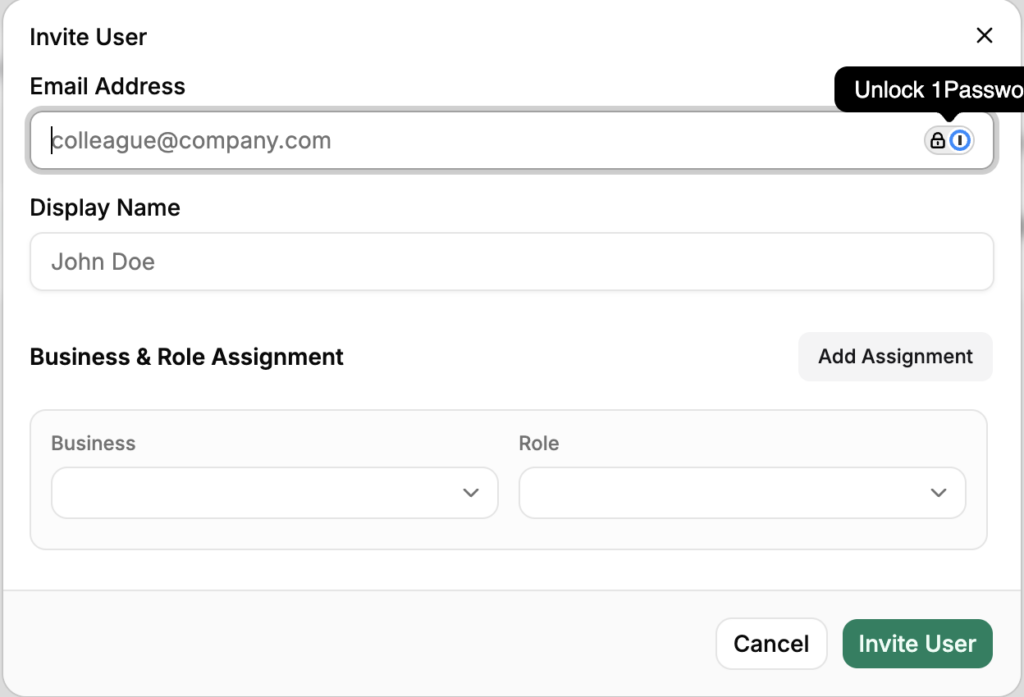
Todo lo anterior trata sobre lo que muestra el archivo. Hay una cosa más que su contador necesita y que no es un número: acceso que no pase por usted. En LedgerPort, "dar acceso a su contador" es un procedimiento de cinco pasos: Configuración » Equipo » Invitar miembro » ingrese su correo electrónico y elija un rol » Enviar invitación. Ellos hacen clic en el enlace enviado por correo electrónico y obtienen su propio inicio de sesión, en el marco de la documentación, "sin compartir sus credenciales de inicio de sesión".
El rol se ajusta al compromiso. Administrador es lo que la documentación recomienda para "un contador o socio comercial de confianza": control total sobre las conexiones, la configuración de sincronización y las asignaciones, que es lo que un contador que repara su configuración realmente necesita. Miembro es adecuado para el personal o un tenedor de libros que deba ver los registros de sincronización, ejecutar resincronizaciones manuales y revisar las asignaciones sin poder cambiar la configuración. Cuando finaliza el compromiso, la eliminación es un clic y tiene efecto inmediato.
Una línea más para vendedores con varias tiendas: cada una aparece como un negocio completamente aislado bajo el mismo inicio de sesión: sus propias conexiones, registros de sincronización y configuraciones. Su contador cambia entre libros limpios por tienda desde un asiento en lugar de desenredar un archivo combinado, y nada de lo que se hace en un negocio afecta a otro.
Tres señales de que tus libros de Shopify no están listos (y lo que cuestan)
Puedes evaluar tu preparación fiscal ahora mismo sin llamar a nadie. Tres preguntas en QuickBooks Online:
¿Coinciden los ingresos de tu QuickBooks Online de un mes determinado con tus depósitos bancarios de ese mes? Si la respuesta es sí — si son el mismo número — los ingresos se están registrando netos. Las comisiones son invisibles. Tus ingresos declarados serán inferiores a lo que muestra tu 1099-K, y la diferencia necesita una explicación.
¿Tienes cuentas separadas en QuickBooks Online para la tarifa de suscripción de Shopify, las tarifas de transacción y las tarifas de procesamiento de pagos? Si todo está en una sola cuenta, tu contable no puede ver el coste real por transacción y tú tampoco.
¿Puedes explicar la diferencia entre el bruto de tu 1099-K y tus ingresos de QuickBooks Online para el año, señalando cuentas específicas? Si la respuesta es “en realidad no”, esa es la brecha que se marca.
Cada "no lo sé" representa un riesgo específico de facturación de contable: horas dedicadas a reconstruir cuáles deberían ser esas respuestas. Y si las cifras de su declaración difieren de su 1099-K sin documentación, el IRS envía un aviso CP2000 pidiéndole que explique la diferencia.
Hay una cuarta comprobación que vale la pena hacer, y reside en la configuración de sincronización en lugar de en QuickBooks Online: las tasas de impuestos no configuradas. En LedgerPort, un pedido cuya tasa de impuestos no tiene una configuración coincidente no se registra; genera un error, a propósito, porque la herramienta no puede determinar dónde registrar el impuesto. Ese es el modo de fallo correcto, pero significa que los impuestos no mapeados se acumulan silenciosamente en estado de Error hasta que alguien los revisa.
La solución es una configuración, no un proyecto. En Configuración de Sincronización » Contabilidad, eliges uno de dos modos: Impuesto por línea de artículo, donde cada tasa de impuesto de Shopify se mapea a un código de impuesto de QuickBooks y el impuesto recaudado se registra en una cuenta de pasivo que designes, o Impuesto de Ventas Automatizado de QuickBooks, que delega el cálculo al propio motor de impuestos de QuickBooks Online. En cualquier caso, la resincronización de los pedidos afectados desde Sincronización Manual despeja el retraso.
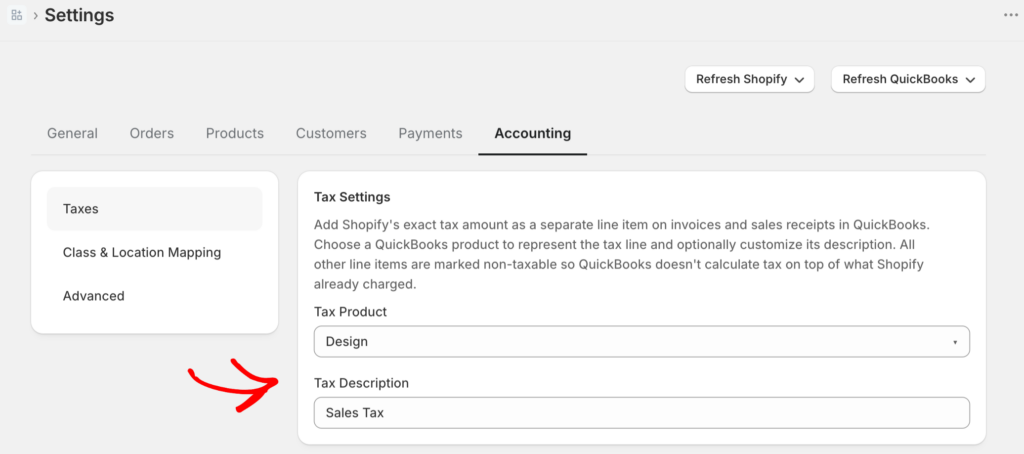
Esto se conecta directamente con el punto cuatro de la lista de verificación. El impuesto sobre las ventas registrado como ingreso es el defecto que su contador se pasa horas revirtiendo quirúrgicamente en marzo. Una verificación de tasas de impuestos en la configuración de sincronización es la versión de cinco minutos de esa misma auditoría, realizada en noviembre, por usted, gratis.
Por qué sucede esto y la solución que hace que el próximo año sea irrelevante
Ninguna de las anteriores es una falla personal. Una configuración estándar de QuickBooks Online asume que los ingresos llegan como ingresos brutos: una venta de 100 € se registra como 100 € de ingresos, las comisiones se registran cuando se pagan. Así es como funcionan la mayoría de las empresas.
Shopify funciona de forma diferente. Envía un pago neto —ventas brutas menos comisiones de procesamiento, menos reembolsos, menos el impuesto sobre las ventas que Shopify recaudó en tu nombre— agrupado en una única transferencia bancaria que cubre de uno a catorce días de pedidos. Una configuración de QuickBooks Online que no esté diseñada para esa estructura registrará incorrectamente al menos tres de los cinco elementos anteriores, cada mes, automáticamente.
La solución es un cambio arquitectónico único: una cuenta de compensación, cuentas de comisiones separadas, una cuenta de pasivo para impuestos del mercado, ingresos contraprogramados sincronizados con la fecha de pago. Construido una vez, recibe los datos de Shopify correctamente en cada ciclo de pago. El momento de los impuestos deja de ser un ajuste de cuentas y se convierte en una entrega — nada que reconstruir, nada que explicar.
LedgerPort maneja este mapeo automáticamente: cada pago de Shopify registra las ventas brutas, los elementos de línea de comisiones, los reembolsos y los impuestos del mercado en sus cuentas correctas, y la cuenta de compensación se cierra sin trabajo manual. Sus libros se mantienen listos para impuestos cada mes del año, no solo el mes anterior a su cita con el CPA.
“Es demasiado tarde este año”, no lo es
La objeción estándar para solucionar esto en octubre o noviembre es: el año ya está mayormente registrado, así que es mejor cojear durante esta temporada de impuestos y empezar de cero en enero. Esa lógica asume que los datos históricos no se pueden volver a publicar de forma segura. Sí se puede. La página de Sincronización Manual de LedgerPort impulsa el historial bajo demanda: Productos, Variaciones, Pedidos, Clientes y Pagos tienen cada uno su propia pestaña, y usted selecciona registros o impulsa todo desde cada uno.
El miedo detrás de la objeción son los duplicados, y eso se maneja estructuralmente: los registros que ya están en QuickBooks se omiten automáticamente, y volver a enviar un registro fallido lo crea o actualiza, nunca lo duplica. Los pagos retroactivos llegan como registros de pagos de QuickBooks Online vinculados a sus facturas, por lo que el historial llega ya conciliado en lugar de como depósitos sueltos esperando ser emparejados.

Para una reconstrucción más profunda, el programa de socios de CPA incluye Time Machine: hasta 24 meses de importación histórica de pedidos de Shopify, diseñado para reconstruir libros desde cero. La ventaja práctica: una tienda que comienza a arreglar su configuración en octubre todavía entra en la temporada de impuestos con un archivo de QuickBooks Online completo y verificable, que es exactamente lo que hace que el próximo enero no tenga incidentes.
Si te enfrentas a la temporada de impuestos con una configuración estándar de QuickBooks Online y Shopify, las tres preguntas anteriores merecen ser respondidas antes de enviar nada. Si alguna de ellas revela un problema, puedes encontrarlo, en lugar de pagarle a tu CPA para que lo encuentre por ti.
Vea cómo LedgerPort mantiene sus libros de Shopify listos para impuestos durante todo el año, o comience gratis.
