

Cada lunes por la mañana, ocurre lo mismo.
Consultas tu cuenta bancaria. El pago de Shopify ha llegado: 4.312,87 $. Abres QuickBooks. Tus ventas del fin de semana muestran 4.891,00 $. Miras ambos números por un momento. Abres Shopify para comprobarlo de nuevo. Los números siguen siendo diferentes.
Llevas dos años haciendo esto. Has preguntado a tu contable. Lo has buscado en Google. Has preguntado a tu asesor, que te dijo que simplemente conciliases la diferencia manualmente. Lo haces cada mes, y al mes siguiente la diferencia es distinta. A veces son 200 $. A veces son 900 $. Un trimestre superó los 3.000 $ y sigues sin poder explicar adónde fue.
La cosa es que no hay nada malo.
Ni con Shopify. Ni con QuickBooks. Ni contigo. La diferencia que has estado mirando no es un error, es una incompatibilidad estructural entre dos sistemas que creen que te están diciendo la verdad. Y lo están.
Cómo funcionan realmente los pagos de Shopify
Shopify no es un sistema de contabilidad. Es una plataforma de comercio electrónico con un procesador de pagos integrado, y el dinero que envía a tu banco refleja eso.
Cuando Shopify deposita dinero en tu cuenta, no te envía tus ventas brutas. Te envía lo que queda después de quitar todo lo que se le debe:
- Comisiones de transacción (comisiones de procesamiento de Shopify Payments, normalmente 2,4–2,9 % + 0,30 $ por transacción)
- Reembolsos emitidos durante el período de pago
- Deducciones por contracargo y retenciones por disputa
- Retenciones de reserva (común para tiendas nuevas o tiendas con riesgo elevado de contracargos)
- Cargos de aplicaciones facturados a través de Shopify
Shopify agrupa todo esto en una ventana continua de 1 a 3 días hábiles, lo liquida todo y te envía un único número. Ese número es exacto. Es exactamente lo que has ganado, menos exactamente lo que se debía. Las matemáticas son correctas.
Pero son ingresos brutos menos cinco categorías diferentes de deducciones, colapsadas en un solo elemento, que cubren transacciones de varios días, y tu extracto bancario no muestra ningún detalle.
DESGLOSE REAL DE UN PAGO
Ambos importes —4.891 $ y 4.312,87 $— son exactamente correctos. Pero tu banco solo te muestra uno de ellos.
Lo que ve QuickBooks
QuickBooks Online es un sistema de contabilidad. Registra los ingresos cuando ocurre una venta —el importe bruto que pagó el cliente. No conoce automáticamente la estructura de comisiones de Shopify, el momento de tus reembolsos ni el hecho de que un pago cubre varios días.
Si estás introduciendo datos de Shopify en QuickBooks manualmente, estás en una de estas situaciones:
A) Introduciendo la cifra de ventas brutas. En este caso, tus ingresos parecen correctos, pero tu saldo de caja nunca cuadra con tus depósitos bancarios y adivinas manualmente dónde fueron las comisiones.
B) Introduciendo el importe del depósito — en cuyo caso tu caja cuadra, pero tus ingresos se ven infravalorados por cada comisión, reembolso y ajuste que se dedujo del pago.
Ninguna de las dos opciones es correcta. Ambas son lo que la gente hace cuando no tiene una capa de traducción.
Tu contable no está cometiendo un error. Tu asesor fiscal no se está perdiendo algo obvio. Los dos sistemas hablan idiomas diferentes, y tú has estado intentando traducir entre ellos a mano.
Ningún sistema está equivocado
Esta es la parte que confunde a la gente cuando la oye por primera vez, porque suena a una respuesta evasiva.
Shopify tiene razón al enviarte un pago neto. Eso es lo que hacen los procesadores de pagos: gestionan el flujo de dinero, deducen sus comisiones y te envían lo que queda.
QuickBooks tiene razón al registrar los ingresos brutos. Eso es lo que hacen los sistemas de contabilidad: rastrean lo que los clientes pagaron, porque eso es lo que necesitas para la precisión de la cuenta de pérdidas y ganancias, la declaración de impuestos y la comprensión del rendimiento real de tu negocio.
El problema no es que uno de ellos te esté mintiendo. El problema es que resuelven problemas diferentes en distintos niveles de la transacción, y nada en medio está traduciendo entre ellos.
SHOPIFY VE
Pago neto: 4.312,87 $
Ventas brutas menos comisiones, reembolsos y ajustes — preciso para el flujo de caja.
QUICKBOOKS NECESITA
Ingresos brutos: 4.891,00 $ + deducciones detalladas
Cada componente asignado a la cuenta correcta — preciso para la cuenta de pérdidas y ganancias y los impuestos.
Lo que necesitas no es una mejor manera de conciliar la diferencia manualmente. Lo que necesitas es algo que hable ambos idiomas: que tome la venta bruta de Shopify, asigne cada deducción de comisión a la cuenta de gastos correcta en QuickBooks, empareje el pago con las transacciones correctas y cierre la brecha automáticamente.
Qué soluciona realmente la diferencia
Hay dos maneras de cerrar la discrepancia de pagos.
Reconciliación manual significa exportar tu informe de liquidación de Shopify, cotejar cada transacción e introducir cada componente (comisiones, reembolsos, ajustes) como líneas separadas en QuickBooks. Si se hace correctamente, lleva entre 3 y 5 horas al mes. Si se hace deprisa, genera nuevos errores. La mayoría de los propietarios de tiendas con ingresos de entre 1 y 5 millones de dólares dedican entre 30 y 60 horas al año a este problema y aún así tienen libros que no están completamente limpios. Si vas a hacerlo a mano, el método paso a paso completo se encuentra en nuestra guía para conciliar liquidaciones de Shopify en QuickBooks.
La conciliación automatizada significa usar una herramienta que realiza el trabajo de la capa de traducción por ti: extrae cada pago de Shopify, lo desglosa en sus componentes (ventas brutas, comisiones de transacción, reembolsos, ajustes), los asigna a la cuenta correcta de QuickBooks y registra las entradas de diario automáticamente.
LedgerPort hace esto todos los días, sin intervención. Tu pago llega a tu banco y, cuando abres QuickBooks, la entrada ya está allí, desglosada en las cuentas correctas, emparejada con el período correcto, lista para que tu contable la revise.
¿La diferencia que te llevó horas cerrar casi por completo? Se cierra automáticamente. ¿La explicación que nunca pudiste darle a tu contable? Está en la entrada de diario.
Registra ingresos cuando el dinero se mueve, no cuando aparecen los pedidos
Parte de la brecha de liquidación se debe a la pura temporalidad. Si tu herramienta de sincronización registra un pedido en el momento en que aparece en Shopify, mientras el pago aún está Pendiente o Autorizado, QuickBooks muestra ingresos antes de que exista ninguna liquidación. Los libros se adelantan al dinero y la brecha parece mayor de lo que es.
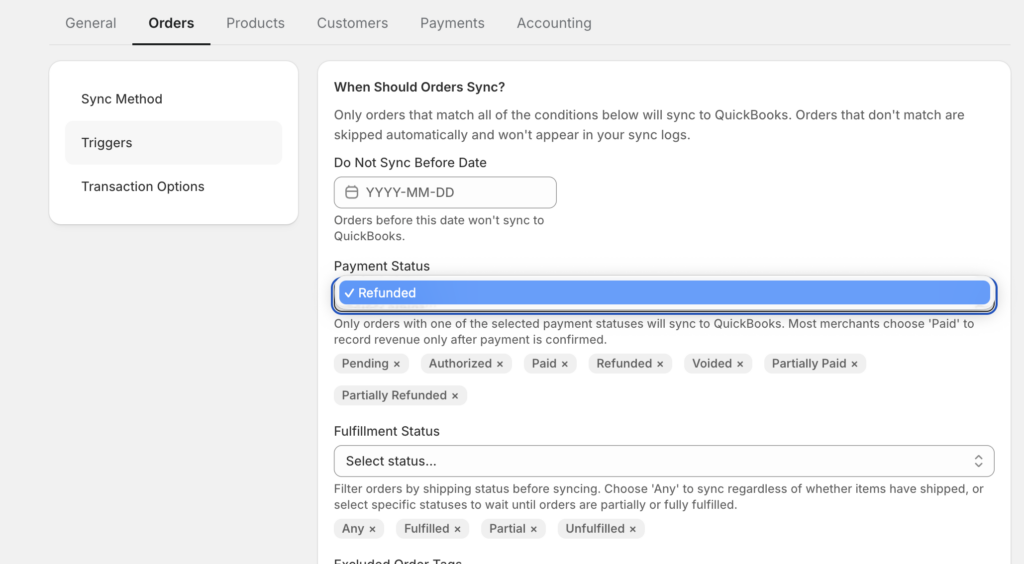
En LedgerPort, el momento en que se registran los ingresos es una configuración. En Configuración de Sincronización » Pedidos » Disparadores de Sincronización, eliges qué seis estados de pago califican un pedido para la sincronización (Pagado, Autorizado, Pago Parcial, Pendiente, Reembolsado, Reembolsado Parcialmente), junto con tres estados de cumplimiento. Un pedido solo se sincroniza cuando cumple una condición de cada grupo.

La recomendación oficial para la mayoría de las tiendas: solo Pagado, con No enviado y Enviado ambos marcados, para que QuickBooks registre los ingresos en el momento en que el dinero realmente se mueve, independientemente del estado del envío. La documentación marca Pendiente como "usar con precaución" por la razón anterior, y los pedidos anulados se excluyen por defecto, por lo que las cancelaciones nunca aparecen como ingresos.
Con los disparadores solo de Pagado, todo en tus libros representa dinero cobrado. Esa es la precondición para que una liquidación coincida en primer lugar.
Los reembolsos que nunca sincronizaste
Aquí tienes una versión clásica de la discrepancia: un cliente recibe un reembolso, Shopify descuenta ese reembolso de la liquidación y QuickBooks sigue mostrando la venta completa, porque el reembolso nunca se sincronizó. Sin error, sin aviso. Los libros simplemente se alejan silenciosamente del banco.
La solución son dos casillas de verificación. En Configuración de Sincronización » Pedidos » Disparadores de Sincronización, marca Reembolsado y Reembolsado Parcialmente. Si ninguna de las dos está marcada, los reembolsos se excluyen silenciosamente de la sincronización, que es la razón por la que esta categoría de discrepancia es tan persistente para las tiendas que configuraron su integración una vez y nunca la revisaron.
Una vez habilitado, un reembolso sincronizado crea un documento contable real en QuickBooks: un recibo de reembolso para pedidos sincronizados como recibos de venta, o una nota de crédito para pedidos sincronizados como facturas, vinculado a la transacción original, con impuestos y envío desglosados como líneas separadas para que coincidan exactamente con Shopify. Los reembolsos parciales generan un documento solo por el importe reembolsado; la venta original permanece intacta.
Una advertencia: el pedido original tiene que estar ya en QuickBooks, porque el reembolso se adjunta a él. Pero ese es el único requisito. Dos casillas de verificación cierran toda una categoría de discrepancias en los pagos.
Encuentra los pedidos que nunca llegaron
La tercera fuente oculta de discrepancias: los pedidos que fallaron por completo en la sincronización. Un producto no mapeado, un campo de facturación faltante, una conexión expirada de QuickBooks: cualquiera de estos deja un vacío en los ingresos de QuickBooks que ningún pago puede conciliar, porque la venta simplemente no está allí.
Lo importante es que estos fallos se nombren, no que sean silenciosos. Cada intento de sincronización en LedgerPort tiene un estado — Sincronizado, Error, Pendiente o En espera — y filtrar el registro de auditoría por Estado = Error es una comprobación de 30 segundos que muestra todo lo que necesita atención. Los errores vienen con razones: "Producto no mapeado", "Campo requerido faltante" o el "Token expirado" "Conexión no saludable" — que la documentación señala como el error de sincronización más común.

La acción de recuperación es corta: solucione la causa, seleccione los registros fallidos en Sincronización manual, haga clic en Sincronizar seleccionados. Los registros fallidos nunca se pierden, y si QuickBooks limita la velocidad de un envío grande, las reintentos ocurren automáticamente.
Cerrar la brecha de pagos es en parte estructura — liquidar cuentas, mapeo de tarifas — y en parte completitud. La completitud es un clic de filtro.
La ironía de toda esta situación es que has pasado dos años convencido de que algo estaba roto. Las cuentas de Shopify estaban mal, o QuickBooks no funcionaba, o tu contable se olvidó de algo, o tú estabas haciendo algo mal.
Tú no lo estabas. Ellos tampoco.
Ambos sistemas estaban haciendo su trabajo correctamente todo el tiempo. Simplemente no tenías nada que los conectara.
