


- 1El plan de cuentas que parece correcto hasta el cierre de mes
- 2Por qué la estructura de pago neto de Shopify es el problema arquitectónico
- 3Decisiones 1 y 2: Cuentas de ingresos brutos y cuenta de compensación
- 4Decisiones 3 y 4: Separación de comisiones y gestión de devoluciones
- 5Decisión 5: El impuesto sobre las ventas como pasivo desde el primer día
- 6El plan de cuentas que cierra en un día
- 7Una decisión más: el método de sincronización que se publicará en estas cuentas
Aceptas un nuevo cliente de Shopify. Creas su plan de cuentas en QuickBooks Online: cinco categorías, subcuentas lógicas, numeración de cuentas que sigue la convención estándar. Conectas la integración de Shopify. Todo parece correcto sobre el papel.
Entonces llega el primer pago de Shopify.
Shopify depositó 14.200 $ en el banco. QuickBooks muestra 15.800 $ de ingresos de Shopify. El panel de control de Shopify informa 16.100 $ de ventas brutas. Tres cifras diferentes, la actividad del mismo mes, ninguna coincide. Pasas cuatro horas persiguiendo la diferencia. Finalmente la encuentras: comisiones registradas como transferencias bancarias, devoluciones que no se publicaron en las cuentas correctas, un importe de recaudación de impuestos que figura como ingreso en lugar de como pasivo. El plan de cuentas no tenía nada que faltara. Simplemente no estaba diseñado para la forma en que Shopify mueve el dinero en realidad.
Aquí está la suposición falsa sobre la que se basan la mayoría de las guías de plan de cuentas: si tienes las cuentas correctas en las categorías correctas, la conciliación funcionará; es solo cuestión de hacer el trabajo cada mes. Eso no es cierto para Shopify. Los nombres y la numeración de las cuentas son lo básico. Lo que determina si tus libros de Shopify concilian es si el plan de cuentas es arquitectónicamente compatible con la forma en que Shopify desembolsa los fondos, como un pago neto, no como ingresos brutos. Cinco decisiones específicas de mapeo determinan si el cierre de mes lleva 30 minutos o la mayor parte de una tarde.
DIFERENCIA HORARIA
4 horas
vs. 30 minutos — mismo cierre de mes
La diferencia no es la cantidad de trabajo que haces. Es si el plan de cuentas se diseñó para recibir correctamente el pago neto de Shopify en primer lugar.
El plan de cuentas que parece correcto hasta el cierre de mes
La mayoría de las plantillas de planes de cuentas estándar, incluso las específicas para comercio electrónico, se basan en la suposición de que los ingresos llegan como ingresos brutos. Una venta de 100 $ se registra como 100 $ de ingresos. Las comisiones se registran cuando las pagas. Así es como funcionan la mayoría de las empresas.
Shopify no funciona así.
Shopify no te envía 100 $ cuando un cliente paga 100 $. Te envía un pago neto: ventas brutas menos comisiones de procesamiento de pagos, menos devoluciones, menos comisiones de transacción de Shopify, a veces menos impuestos sobre las ventas recaudados en tu nombre, todo agrupado en una única transferencia bancaria que cubre entre uno y catorce días de pedidos. Para cuando ese pago llega a la cuenta bancaria de tu cliente, representa al menos cinco eventos financieros distintos. Tu plan de cuentas debe recibir y desagregar los cinco, o la conciliación fallará cada mes.
Las cuentas no están mal. La arquitectura sí.
Por qué la estructura de pago neto de Shopify es el problema arquitectónico
Aquí tienes lo que contiene realmente un pago típico de Shopify, desglosado como partidas:
- Ventas brutas — ingresos brutos de todos los pedidos del período de liquidación
- Comisiones de procesamiento de pagos — normalmente el 2,9 % + 0,30 $ por transacción en línea para Shopify Payments (plan Básico); se deducen antes del desembolso
- Comisiones de transacción de Shopify — un 2 % adicional por transacción si la tienda no utiliza Shopify Payments; común en planes más antiguos
- Reembolsos emitidos — reembolsos brutos de pedidos devueltos en el período de liquidación
- Impuesto sobre las ventas facilitado por el mercado — importes que Shopify ha recaudado y remitirá directamente a las autoridades estatales en nombre del comerciante (en la mayoría de los estados de EE. UU., Shopify es el facilitador del mercado)
Cuando su integración asigna el depósito directamente a una cuenta de ingresos de “Ventas de Shopify”, está reduciendo los cinco eventos a un solo número. Los ingresos están infravalorados porque las comisiones ya se dedujeron. Los gastos de comisiones son invisibles. El balance arrastra un pasivo fiscal fantasma porque registró la recaudación de impuestos como ingresos.
La solución no es limpiar después del hecho mes tras mes. Es construir el plan de cuentas para que cada componente se dirija automáticamente a la cuenta correcta, y una cuenta de compensación los conecte de nuevo al depósito bancario. Eso requiere cinco decisiones específicas. El coste posterior de equivocarse con ellas es el tiempo que su empresa anula en los encargos de comercio electrónico.
Decisiones 1 y 2: Cuentas de ingresos brutos y cuenta de compensación
Decisión 1: Registrar las ventas brutas como ingresos, no como importe del depósito.
Tus cuentas de ingresos deben reflejar lo que los clientes pagaron realmente, antes de que Shopify deduzca nada. Crea cuentas de ingresos separadas para cada canal de ventas (ventas de Shopify, ventas de WooCommerce, ingresos mayoristas) en lugar de un único apartado de "ventas de comercio electrónico". Una vez que combines los ingresos de Shopify y Amazon en una sola cuenta, pierdes la visibilidad del margen por canal y no hay forma práctica de recuperarla sin reconstruir los libros.
Una sección de ingresos limpia para un cliente solo de Shopify se ve así:
- 4100 — Ventas de Shopify (brutas, antes de deducciones)
- 4110 — Ingresos por envíos de Shopify (si se cobran envíos a los clientes)
- 4200 — Devoluciones y bonificaciones (ingresos contra)
Las cuentas de ingresos registran lo que se vendió. El depósito bancario refleja lo que se pagó después de las deducciones. Esos dos números son estructuralmente diferentes y su plan de cuentas necesita una cuenta que los conecte.
Decisión 2: Utilizar una cuenta de compensación como puente.
La cuenta de compensación es la solución arquitectónica para el problema del pago neto: crédito de ventas brutas entrante, débitos de comisiones/reembolsos/impuestos salientes, el depósito bancario neto coincide exactamente. La cuenta de compensación se cierra a cero en cada ciclo de liquidación. La conciliación se vuelve mecánica, no de investigación.
Cuando se registra una venta, el importe bruto se registra en la cuenta de ingresos de Ventas de Shopify y en la cuenta de compensación como un activo. Cuando Shopify desembolsa el pago neto, la cuenta de compensación recibe las deducciones (comisiones, reembolsos, impuestos) y se vacía a cero. El depósito bancario coincide exactamente con el pago neto. Cada componente aterriza en la cuenta correcta.
Sin la cuenta de compensación, intentas conciliar un depósito bancario que no coincide con ninguna cuenta de QuickBooks Online, porque no se supone que coincida con ninguna cuenta individual. Es el neto de cinco eventos financieros. Cualquier contable que haya pasado una noche haciendo una conciliación de Shopify sin una sabe exactamente cómo se siente.
Crea una cuenta de compensación por cada procesador de pagos. Si tu cliente usa Shopify Payments y PayPal, son dos cuentas de compensación. Mezclarlas recrea el mismo problema de desajuste a nivel de compensación que intentas resolver a nivel de ingresos.
Cómo se aplican estas dos decisiones: mapeos de productos.
Las decisiones 1 y 2 solo son válidas si el software que publica en QuickBooks Online las respeta, y las asignaciones son donde eso sucede. La regla de secuenciación proviene directamente de la documentación de configuración de LedgerPort: primero crea el plan de cuentas y luego asigna. LedgerPort asigna a tus cuentas de QuickBooks *existentes*, no crea cuentas a tus espaldas, por lo que la estructura que diseñas en este artículo es la estructura que respeta la sincronización.
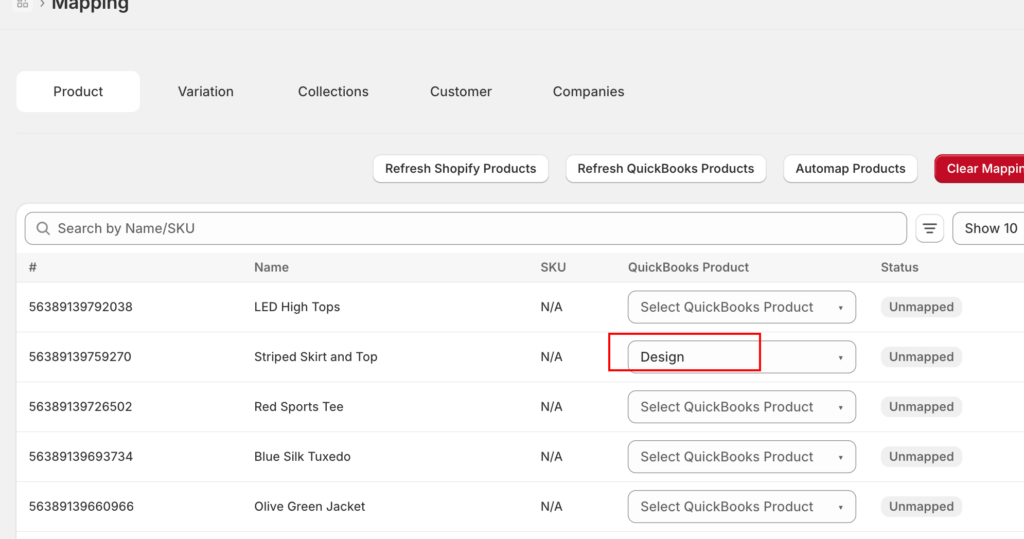
La pantalla de asignación es también donde se establece la granularidad de los ingresos. Cada producto se asigna a un artículo de QuickBooks Online, y cada artículo tiene una cuenta de ingresos. Si apuntas muchos productos a un solo artículo, obtienes la variante simple de esta plantilla: una única cuenta de Ventas de Shopify. Si asignas productos individualmente, obtienes ingresos por SKU, además de la publicación del COGS en artículos de tipo Inventario. Es la misma decisión que "una cuenta de Ventas frente a cuentas de ingresos por línea", presentada como un menú desplegable.
Dos detalles hacen que esto sea viable en la práctica. Primero, el modo de fallo es seguro: un pedido que contiene un producto no asignado genera un error con un estado con nombre ( "Producto no asignado") y se detiene en lugar de publicarse en una cuenta incorrecta, por lo que la plantilla no se puede violar silenciosamente. Segundo, la configuración no es una semana de clics en menús desplegables: Auto-Map empareja productos de Shopify con artículos de QuickBooks Online por SKU o nombre en un solo clic, marca los resultados para su revisión y deja solo los fallos para la asignación manual.
Decisiones 3 y 4: Separación de comisiones y gestión de devoluciones
Decisión 3: Las comisiones de Shopify no son un solo elemento.
Tres tipos de comisiones distintos aparecen en los pagos de Shopify. Colapsarlos en una única cuenta de "Comisiones de Shopify" pierde visibilidad significativa sobre a dónde va el margen:
COMISIÓN DE SUSCRIPCIÓN
Fija
29-399 $/mes de comisión de plataforma; no relacionada con el volumen de transacciones
COMISIÓN DE TRANSACCIÓN
0,5-2 %
Solo se cobra si NO se usa Shopify Payments; desaparece al cambiar
COMISIÓN DE PROCESAMIENTO
2.9% + $0.30
Por transacción; la categoría de comisión más grande; reduce directamente el margen bruto
Una estructura de comisiones clara en QuickBooks Online:
- 6100 — Suscripción Shopify
- 6110 — Comisiones de transacción de Shopify
- 6120 — Comisiones de procesamiento de pagos
Agrupar las tres en una sola cuenta es la forma en que los contables heredan libros donde una erosión del margen del 3 % por el procesamiento de pagos es invisible, hasta que alguien pregunta por qué el margen bruto es menor de lo que predice el modelo de precios. Separarlas no cuesta nada al configurarlas y ahorra tiempo en cada revisión posterior.
Decisión 4: Las devoluciones se registran contra el pago, no contra el pedido original.
Cuando un cliente devuelve un pedido, Shopify deduce el reembolso del próximo pago disponible. No crea una transacción bancaria separada; reduce la cantidad neta del desembolso. La cuenta contra-ingresos para Devoluciones y Bonificaciones debe recibir la entrada del reembolso en el momento del pago que lo contiene, no en el momento en que se procesó la devolución.
Si una devolución se procesó en marzo pero el reembolso apareció en el pago de abril, la entrada contra-ingresos pertenece a abril. Registrarla en marzo crea un desajuste de período: los ingresos de marzo disminuyen, pero la conciliación bancaria de marzo todavía no cuadra porque el efecto en efectivo no ocurrió en marzo. Los desajustes de período se acumulan mes a mes hasta que los libros requieren una limpieza completa para desenredar.
Decisión 5: El impuesto sobre las ventas como pasivo desde el primer día
En la mayoría de los estados de EE. UU., Shopify es un facilitador del mercado, lo que significa que Shopify recauda el impuesto sobre las ventas de los clientes y lo remite directamente a las autoridades fiscales estatales. El comerciante nunca toca ese dinero. El comerciante no adeuda el impuesto; Shopify ya lo pagó.
El impuesto sobre las ventas que Shopify recauda aparece en los totales brutos de los pedidos en el panel de control de Shopify, pero nunca fluye a la cuenta bancaria del comerciante y no son ingresos del comerciante. Si tu cuenta de ingresos registra los totales brutos de los pedidos, incluido el impuesto, estás exagerando los ingresos y creando un pasivo fantasma en el balance.
La configuración correcta requiere dos cuentas de pasivo:
- Impuesto sobre las ventas a pagar: para impuestos que el comerciante recauda y remite directamente (canales que no son de mercado, como venta al por mayor, o estados donde no se aplican las reglas del facilitador del mercado).
- Impuesto retenido por el mercado (o “Impuesto recaudado por Shopify”): para impuestos que Shopify recauda y remite en nombre del comerciante; se compensa a cero después del ciclo de pago porque la obligación se extingue por la remesa de Shopify, no por la del comerciante.
Si su cliente vende a través de múltiples canales — Shopify, sitio web directo, venta al por mayor — el tratamiento fiscal difiere según el canal. Una única cuenta de “Impuesto sobre las ventas a pagar” no puede distinguir entre el impuesto gestionado por Shopify y el impuesto gestionado por el comerciante, y esa distinción es importante a la hora de declarar impuestos.
En LedgerPort, la Decisión 5 se implementa como una configuración en lugar de una disciplina mensual. La pestaña Impuestos de la configuración de sincronización tiene una opción de Impuesto por línea: el impuesto recaudado por la plataforma se publica como su propia línea en la transacción de QuickBooks, dirigido a una cuenta de pasivo que eliges de un menú desplegable. "El impuesto es un pasivo, no un ingreso" deja de ser una regla que alguien tiene que recordar y se convierte en la única forma en que la sincronización puede publicar.

La misma pestaña contiene el detalle que nadie explica: el redondeo de impuestos. Las matemáticas fiscales de la plataforma y las matemáticas fiscales de QuickBooks discrepan por uno o dos céntimos en algunos pedidos, y sin un lugar para esos céntimos, los libros se desvían unos céntimos por pedido hacia una mancha irreconciliable. La configuración de redondeo de impuestos añade una línea de ajuste de redondeo que absorbe la diferencia, que es por lo que los libros coinciden hasta el céntimo en lugar de "suficientemente cerca". "Suficientemente cerca" no cierra.
El plan de cuentas que cierra en un día
Cuando las cinco decisiones están en vigor, los cierres de fin de mes se ejecutan de la siguiente manera: cada pago de Shopify pasa por la cuenta de compensación. Ingresos brutos de ventas. Comisiones de procesamiento de pagos, reembolsos e impuestos del mercado en débito. El depósito bancario neto se registra. La cuenta de compensación se cierra a cero. La conciliación bancaria cuadra — por construcción, no por investigación.
Ese es un proceso de 20 minutos. La diferencia no es el volumen de trabajo, sino si el plan de cuentas fue diseñado para recibir los datos correctamente.
La inversión inicial es real. Construir esta arquitectura correctamente para un nuevo cliente lleva de dos a tres horas la primera vez — más tiempo que copiar una plantilla genérica. Pero la alternativa es pasar esas horas, o más, cada mes, indefinidamente.
Para los contables que gestionan cinco o diez clientes de Shopify, esta arquitectura es la base de una plantilla repetible. Las mismas cinco decisiones se aplican a cada tienda de Shopify en QuickBooks Online. Créala correctamente una vez y la aplicarás en toda la práctica, sin tener que reaprender el problema con cada nuevo encargo.
Una decisión más: el método de sincronización que se publicará en estas cuentas
Un plan de cuentas no está terminado cuando existen las cuentas. Está terminado cuando has decidido qué tipo de transacción se registrará en ellas. En una herramienta de sincronización, esa decisión tiene un nombre: el método de sincronización. En LedgerPort es un solo menú desplegable — Configuración de sincronización » Pedidos » Método de sincronización, al que se accede desde la barra lateral izquierda de la aplicación — con cinco opciones, y cada opción pide algo diferente del plan que acabas de crear.

- Recibo de Venta: un recibo por pedido, con artículos, impuestos, envío y descuentos, que se registra en ingresos y en la cuenta de compensación. No se requieren cuentas por cobrar.
- Factura: dos registros por pedido: la Factura cuando se realiza, un Pago cuando Shopify la marca como pagada. Elige esta opción y tu plan necesitará cuentas por cobrar abiertas.
- Presupuesto: un registro no contabilizado; no toca nada hasta que se convierte. La documentación es clara sobre lo raro que es esto: "Si no estás seguro de si lo necesitas, probablemente no lo necesites."
- Resumen Diario: una entrada de diario por día que agrega todos los pedidos de ese día. Seleccionarlo expone los campos de mapeo de cuentas justo debajo del menú desplegable.
- Basado en Etiquetas: las etiquetas de pedidos de Shopify dirigen los pedidos a diferentes tipos de transacción (
mayorista→ Factura,minorista→ Recibo de Venta,no-sincronizar→ omitido), por lo que una tienda mixta minorista/mayorista puede necesitar cuentas tanto del lado de cuentas por cobrar como del lado de recibos.
Observa de cerca lo que hace el Resumen Diario: en el momento en que lo seleccionas, el software te pide que nombres las cuentas a las que se registrará su entrada de diario diaria. Esos campos de mapeo son las cinco decisiones de este artículo, representadas como campos de formulario: ingresos brutos, compensación, comisiones, reembolsos, impuestos. Si construiste el plan anterior, los completas de una vez. Si no lo hiciste, esta es la pantalla donde eso se vuelve obvio.

La lógica de decisión es corta. Tienda DTC estándar, pagada al finalizar la compra: Recibo de Venta, el propio valor predeterminado de la documentación, "el punto de partida correcto para la mayoría de las tiendas". B2B o plazos de pago: Factura. Alto volumen — aproximadamente 100 o más pedidos al día — con un contable que trabaja con totales: Resumen Diario, que es cómo un mes de 3000 pedidos se convierte en ~30 entradas de diario en lugar de 3000 registros.
Y la regla que hace que esta decisión sea segura: cambiar el método de sincronización nunca reescribe los pedidos que ya se han sincronizado. Se aplica solo hacia adelante. Elija un método, observe un ciclo de pago a través de la cuenta de compensación y vuelva a examinar si la forma es incorrecta: los libros que ya ha cerrado permanecen cerrados.
LedgerPort maneja el mapeo automáticamente: la sincronización registra las ventas brutas, las líneas de comisiones, los reembolsos y los impuestos recaudados por el mercado en sus cuentas correctas en cada ciclo de pago, por lo que la cuenta de compensación se cierra sin intervención manual. El plan de cuentas aún necesita estar estructurado correctamente para recibir esos datos, pero las cinco decisiones anteriores le dan exactamente esa estructura.
Si estás configurando un nuevo cliente de Shopify en QuickBooks Online, o heredando libros que no concilian, estos son los cinco lugares donde debes mirar primero. Si no se tomó alguna de las decisiones anteriores, ahí es de donde provienen las cuatro horas de conciliación. Tener el plan de cuentas correcto también es la base para tener libros listos para impuestos cuando tu contable te los pida; las mismas cinco decisiones que hacen que el cierre de mes sea limpio hacen que el cierre de año sea sencillo. Ve cómo LedgerPort gestiona las asignaciones en una práctica con varios clientes en ledgerport.com/cpas, o empieza gratis.
