

- 1Las dos formas en que el registro de ventas de Shopify suele salir mal
- 2Por qué la sincronización de pedidos individuales falla (y sigue fallando)
- 3Cómo registrar las ventas de Shopify en QuickBooks Online: El método del resumen diario
- 4Paso 1: Configura las cinco cuentas
- 5Paso 2: Extrae los números de un día de Shopify
- 6Paso 3: Crea el asiento de diario (ejemplo práctico)
- 7Paso 4: Concilia el pago
- 8Paso 5: Repite a diario, verifica mensualmente
- 9¿Debes hacerlo manualmente o automatizarlo?
- 10Lo que LedgerPort hace con esta estructura
- 11Cuando registrar las ventas deja de ser una tarea
El problema no es tu entrada de datos. Es el método de registro, y hay una razón por la que los profesionales usan todos el mismo.
Abres tu cuenta de Pérdidas y Ganancias en QuickBooks Online y la cifra de ingresos es casi el doble de lo que sabes que vendiste. Te quedas mirándola. Hiciste todo lo que decía la guía de configuración. Y QuickBooks ahora te dice, con total confianza, que tu tienda ganó el doble de dinero de lo que realmente lo hizo.
Si has llegado a ese momento, probablemente lo hiciste de una de estas dos maneras. O conectaste el Conector oficial de QuickBooks (o una aplicación similar) y seguiste las pantallas de configuración, y ahora los depósitos de tu feed bancario *y* tus recibos de ventas sincronizados se cuentan como ingresos. O la sincronización funcionó exactamente como estaba diseñada y envió cada pedido individual a QuickBooks como su propia transacción, y tu archivo ahora tiene 1.800 recibos de ventas solo del mes pasado, ninguno de los cuales coincide con nada en tu feed bancario.
Ambos caminos parten de la misma creencia razonable: "Solo necesito encontrar el tutorial correcto e ingresar todo con cuidado." Esa es la mentira que este post viene a desmentir. La entrada cuidadosa no soluciona ninguno de los problemas, porque ninguno de los problemas es un error de entrada.
El método de registro lo decide todo. Existe una estructura específica —el asiento de diario resumido diario, que fluye a través de una cuenta de compensación hasta una conciliación de pago— que los contadores de comercio electrónico profesionales utilizan para registrar las ventas de Shopify en QuickBooks Online. También es la estructura sobre la que se basan todas las herramientas de automatización serias. Este post detalla exactamente cómo funciona, con un ejemplo práctico que puedes copiar.
Las dos formas en que el registro de ventas de Shopify suele salir mal
Antes de la solución, vale la pena ser precisos sobre los modos de fallo, porque se ven diferentes pero comparten una causa raíz.
Modo de fallo uno: ingresos duplicados. Tu feed bancario extrae los depósitos de pago de Shopify —digamos, 1.922 € llegan el martes. Mientras tanto, tu aplicación de sincronización ya ha registrado los pedidos subyacentes como recibos de ventas por un total aproximado de 2.000 €. Si el depósito se clasifica como ingreso (que es el instinto predeterminado del feed bancario), QuickBooks ahora muestra alrededor de 3.900 € de ingresos de 2.000 € de ventas. Multiplica esto por cada pago, cada semana, y tu cuenta de Pérdidas y Ganancias se infla silenciosamente hasta la temporada de impuestos, cuando tu contable lo encuentra y te factura por la arqueología.
Modo de fallo dos: la inundación de transacciones. La sincronización es técnicamente correcta: cada pedido se convierte en un recibo de venta con artículos, detalles del cliente, todo. Con 50 pedidos al mes, esto está bien. Con 1.500 pedidos al mes, tu archivo de QuickBooks se convierte en un almacén de transacciones individuales que ralentizan los informes, convierten la conciliación en una pesadilla de emparejamiento y pueden llevarte a los límites de uso de QBO. Tienes un detalle perfecto y cero claridad.
Síntomas diferentes, misma causa raíz: ambos enfoques tratan los pedidos como la unidad de contabilidad. No lo son. En lo que respecta a tus libros, la unidad que importa es el día, y el dinero que realmente se mueve es el pago.
Por qué la sincronización de pedidos individuales falla (y sigue fallando)
Aquí está el mecanismo, porque una vez que lo veas, la solución será obvia.
Los pedidos son brutos. Los pagos son netos. Cuando un cliente te paga 50 $, Shopify registra un pedido de 50 $. Pero Shopify Payments deduce su comisión de procesamiento antes de que el dinero llegue a ti, agrupa tus transacciones, las retiene un par de días y luego deposita una suma global. El depósito que llega a tu banco son las ventas brutas, menos las devoluciones, menos las comisiones, más o menos ajustes, a menudo abarcando partes de los pedidos de dos días diferentes. Hemos escrito un desglose completo de esta discrepancia en por qué tu pago de Shopify nunca coincide con lo que muestra QuickBooks.
Por lo tanto, cuando sincronizas pedidos individuales, creas registros de ingresos que nunca se corresponderán directamente con ningún depósito bancario. QuickBooks ve 2.000 $ de recibos de ventas por un lado y un depósito de 1.922 $ por el otro, y no tiene idea de que están relacionados. Tienes tres opciones en ese momento: categorizar el depósito como más ingresos (duplicación), dejarlo sin conciliar para siempre (una cuenta bancaria irreconciliable) o rastrear manualmente qué pedidos pertenecen a qué pago, cada vez (el trabajo de domingo por la noche del que intentas escapar).
Para ser justos con las herramientas involucradas: el Conector oficial de QuickBooks es realmente bueno en lo que está diseñado, para tiendas de bajo volumen que desean detalles a nivel de pedido y están dispuestas a gestionar los depósitos manualmente. El problema no es que esté mal hecho. El problema es que la sincronización a nivel de pedido es el método incorrecto una vez que el volumen se vuelve real.
Intentaste la solución correcta para el problema tal como lo entendiste. El problema era simplemente más grande de lo que los tutoriales dejaban entrever.
Cómo registrar las ventas de Shopify en QuickBooks Online: El método del resumen diario
El método profesional se llama resumen diario (también escucharás "asiento de diario resumido diario" o el enfoque de "resumen diario de Shopify para QuickBooks"). La idea en una frase: registra la actividad diaria de Shopify como un asiento de diario que deposita el monto neto en una cuenta de compensación, y luego concilia el pago real con esa cuenta de compensación cuando llegue al banco.
Un día de ventas, una entrada. Un pago, una conciliación. Nada contado dos veces, nada inunda el archivo.
Aquí te explicamos cómo crearlo.
Paso 1: Configura las cinco cuentas
Tu plan de cuentas necesita cinco cuentas específicas para que esto funcione. Créalas en QuickBooks en Configuración → Plan de cuentas → Nuevo:
| Cuenta | Tipo | Lo que contiene |
|---|---|---|
| Ventas de Shopify | Ingresos | Ventas brutas de productos, antes de cualquier deducción |
| Reembolsos y Devoluciones | Ingresos (contra) | Reembolsos, registrados como un negativo contra las ventas |
| Compensación de Shopify | Banco (u otro activo corriente) | Dinero que Shopify ha cobrado pero aún no ha pagado |
| Comisiones de Shopify | Gasto | Comisiones de procesamiento de pagos y transacciones |
| Impuesto sobre las ventas a pagar | Otra obligación corriente | Impuesto que has cobrado y debes al estado; no es tu dinero |
La cuenta de compensación es la que la mayoría de la gente omite, y es el eje de todo el método. Representa la diferencia entre "un cliente pagó" y "el dinero llegó a tu banco". Si deseas la estructura completa de cuentas para un negocio de comercio electrónico (costo de bienes vendidos, ingresos por envío, cuentas de compensación específicas de la pasarela), nuestra plantilla de plan de cuentas para comercio electrónico lo cubre.
Paso 2: Extrae los números de un día de Shopify
En el administrador de Shopify, ve a Analíticas → Informes → Resumen de finanzas, establece el rango de fechas en un solo día y obtén cinco cifras: ventas brutas, reembolsos, impuesto sobre las ventas cobrado y (desde Finanzas → Pagos, o la exportación de transacciones) las comisiones que Shopify Payments cobró en las transacciones de ese día.
[IMAGEN: Informe de resumen de Finanzas de Shopify con un rango de fechas de un solo día, con ventas brutas, reembolsos e impuestos resaltados]
Paso 3: Crea el asiento de diario (ejemplo práctico)
Usemos un día ficticio con números redondos. El 3 de junio, tu tienda tuvo:
- Ventas brutas: 2.000 $
- Reembolsos emitidos: 150 $
- Impuesto sobre las ventas cobrado: 130 $
- Comisiones de Shopify Payments: 58 $
En QuickBooks: + Nuevo → Asiento de diario, con fecha del 3 de junio. El asiento de diario de ventas de Shopify en QuickBooks se ve así:
| Cuenta | Débito | Crédito |
|---|---|---|
| Compensación de Shopify | $1,922 | |
| Comisiones de Shopify | $58 | |
| Reembolsos y Devoluciones | $150 | |
| Ventas de Shopify | $2,000 | |
| Impuesto sobre las ventas a pagar | $130 | |
| Totales | $2,130 | $2,130 |
[IMAGEN: El asiento de diario completado en QuickBooks Online, débitos y créditos balanceados en 2.130 $]
Lee lo que acaba de hacer este asiento. Tu cuenta de pérdidas y ganancias ahora muestra 2.000 $ de ventas, 150 $ de reembolsos contra ellas y 58 $ de comisiones como gasto: ingresos brutos reales y costos reales, no la mezcla neta que te da un depósito. Los 130 $ de impuestos se encuentran en una cuenta de pasivo, porque nunca fue tu dinero. Y 1.922 $, exactamente lo que Shopify te debe por el día, está aparcado en la cuenta de compensación, esperando.
Paso 4: Concilia el pago
Dos días después, un pago de Shopify de 1.922 $ aparece en tu extracto bancario. En lugar de categorizarlo como ingreso, categorízalo como una transferencia desde Compensación de Shopify (o regístralo directamente contra la cuenta de compensación).
La cuenta de compensación vuelve a cero. El depósito está explicado. Nada se contó dos veces y tu cuenta bancaria concilia al céntimo.
Si el pago *no* deja la cuenta de compensación a cero, eso no es un fallo del método, es el método funcionando. Un saldo pendiente significa que una comisión cambió, un reembolso cruzó el límite de un pago o se realizó un ajuste, y la cuenta de compensación te acaba de decir exactamente cuánto buscar. La conciliación de pagos a escala es una disciplina en sí misma; la cubrimos de principio a fin en cómo conciliar pagos de Shopify en QuickBooks.
Paso 5: Repite a diario, verifica mensualmente
Una entrada por día, una liquidación por pago. A fin de mes, dos asientos: el saldo de la cuenta de compensación debe ser igual a lo que Shopify aún no ha pagado (compare con los pagos pendientes en la administración de Shopify), y el impuesto sobre las ventas a pagar debe coincidir con sus informes fiscales de Shopify antes de presentar la declaración.
Ese es el método completo. Aproximadamente 30 líneas al mes en lugar de miles de transacciones, y cada línea es rastreable hasta un informe que Shopify le proporcionó.
¿Debes hacerlo manualmente o automatizarlo?
Respuesta honesta: depende casi por completo del volumen de pedidos, y el umbral es más bajo de lo que la mayoría de la gente espera.
Menos de ~100 pedidos al mes, los resúmenes manuales diarios son realmente viables. Incluso puede agruparlos semanalmente. Espere 15-20 minutos al día, o aproximadamente una hora a la semana. Si ese es su caso, todo lo anterior es todo lo que necesita: marque esta publicación y adelante.
Entre 100 y 500 pedidos al mes, el método sigue funcionando, pero los bordes empiezan a deshilacharse. Reembolsos que llegan en días diferentes a sus pedidos originales, pagos que abarcan dos días de transacciones, la disputa o el ajuste ocasional: cada uno es un pequeño proyecto de investigación. La contabilidad ya no es difícil, pero es implacable, y una semana omitida crea un retraso que es doloroso de deshacer.
Más de 500 pedidos al mes, los resúmenes manuales diarios se convierten en un trabajo a tiempo parcial con una fecha límite de cumplimiento. Este es el volumen en el que casi todo el mundo se lo entrega a un contable (que cobrará por esas horas mensualmente, para siempre) o automatiza la creación de las entradas. Ninguna de las dos opciones es incorrecta, pero "simplemente seré disciplinado al respecto" deja de ser un plan real en este punto.
Una cosa más, porque lo binario anterior es ligeramente falso: entre "escribir asientos de diario a mano" y "sincronización automática completa" hay un nivel intermedio: manual pero asistido. La página de Sincronización Manual de LedgerPort enumera cada pedido que aún no se ha sincronizado, con filtros de rango de fechas, estado y búsqueda. Marque los pedidos que desee (o Seleccionar todo), haga clic en Sincronizar seleccionados, y cada uno se publicará en QuickBooks como una transacción estructurada correctamente, con un resultado Sincronizado o Error por pedido para que nada falle en silencio. Cero entrada de datos, pero usted aprieta el gatillo.

Así es exactamente como funciona el nivel gratuito: toda la sincronización es manual, sin restricciones, lo que lo convierte en una forma de costo cero para ver cómo funciona el método con sus pedidos reales antes de confiar en él en modo automático. La sincronización automática, que se ejecuta cada hora en los niveles de pago, es la mejora que realiza después de haber visto su propio 3 de junio aterrizar en las cuentas correctas.
Observe qué cambia la automatización y qué no. El método sigue siendo idéntico: resumen diario, cuenta de compensación, coincidencia de pago. La automatización simplemente crea las entradas por usted, todos los días, sin que se lo pidan.
Lo que LedgerPort hace con esta estructura
LedgerPort es un ejemplo de esa automatización, y vale la pena ser específico sobre lo que realmente hace, porque se mapea uno a uno con los pasos que acaba de leer.
Conecta tu tienda de Shopify (¡WooCommerce también!) con QuickBooks Online y genera automáticamente los asientos de diario resumidos diarios: ventas brutas, reembolsos e impuestos sobre las ventas, cada uno dirigido a la cuenta correcta. Separa las comisiones de Shopify en su propia línea de gastos en lugar de dejar que desaparezcan en un depósito neto. Y se encarga de la conciliación de los pagos: cuando llega un pago, se vincula a la cuenta de compensación para que tu extracto bancario concilie en lugar de duplicarse.
El resumen diario tampoco es una solución improvisada conectada a una herramienta por pedido. Es uno de los cinco métodos de sincronización de pedidos que admite LedgerPort: Recibo de Venta, Factura, Presupuesto, Resumen Diario y Basado en Etiquetas, elegido una vez en la pestaña Pedidos de la configuración de sincronización y aplicado a cada sincronización a partir de entonces.

En otras palabras: el ejemplo del 3 de junio anterior, hecho para cada día, sin que abras el informe de Finanzas.
Hay una parte más sutil del método manual que la automatización debe hacer bien: cuándo se cuenta una venta. El paso 2 te indicó que extrajeras solo los pedidos pagados, una decisión de reconocimiento de ingresos oculta dentro de un filtro de informe. LedgerPort codifica la misma disciplina como disparadores de sincronización, configurados en Configuración de Sincronización » Pedidos: un pedido se publica en QuickBooks solo cuando cumple ambas condiciones de estado de pago y de estado de cumplimiento. La configuración recomendada para la mayoría de las tiendas es Pagado más (No cumplimentado y Cumplimentado): los ingresos llegan a QuickBooks en el momento en que el dinero se mueve realmente, independientemente del estado del envío. Los pedidos pendientes y autorizados pero no capturados no se publican, y los pedidos anulados se excluyen por defecto, por lo que las cancelaciones nunca aparecen como ingresos.
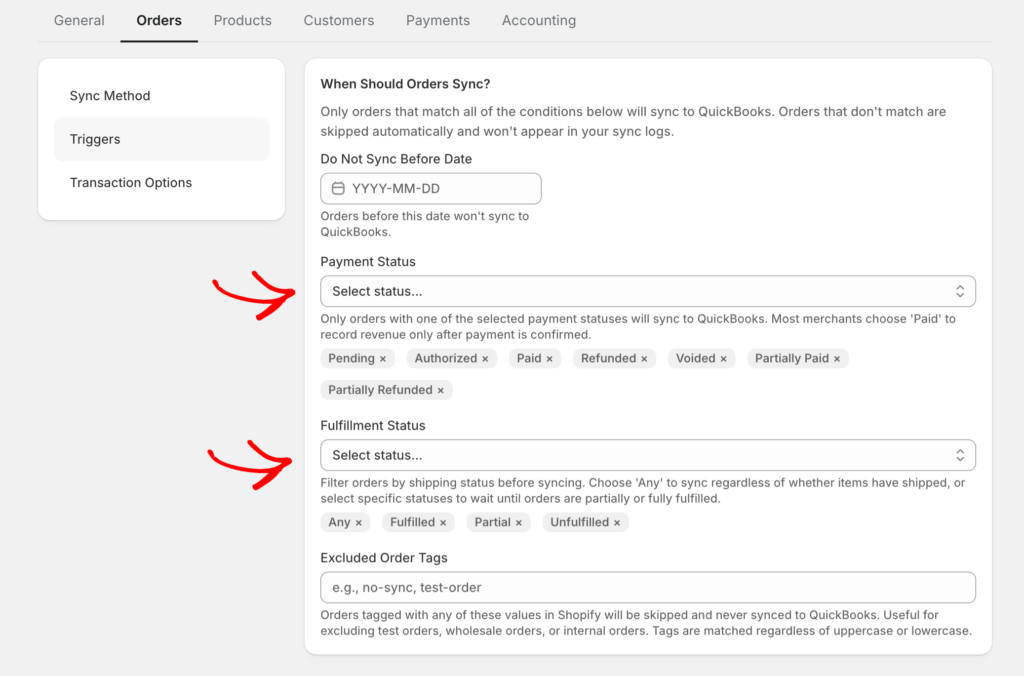
Un prerrequisito se encuentra entre "cinco cuentas" y "manos libres", y vale la pena nombrarlo: el mapeo de productos. Cada producto de Shopify apunta a un artículo de QuickBooks, que es lo que dirige los ingresos a la cuenta de ingresos correcta, y se aplica a todos los métodos de sincronización, incluidos los Resúmenes Diarios, no solo a la sincronización por pedido. Es un pase único, no un proyecto: Auto-Map coincide con tu catálogo con los artículos de QBO por SKU o nombre de producto en un clic, y cualquier cosa que no pueda coincidir permanece visiblemente marcada como No Mapeada para una limpieza manual en lugar de publicarse silenciosamente en algún lugar incorrecto. Juntos, esa es toda la historia de la configuración: el disparador decide cuándo se cuenta una venta, el mapeo decide dónde se publica, y ambos se configuran una vez.
Y los meses que ya grabaste de forma incorrecta? No los vuelvas a introducir. La página de Sincronización Manual de LedgerPort envía datos históricos a QuickBooks bajo demanda: selecciona los registros que estás modificando (o envía todos) y una ventana modal de progreso muestra cada uno al ser enviado. Cada fila tiene un estado de sincronización, y cualquier cosa que ya esté marcada como sincronizada se omite automáticamente, por lo que volver a enviar después de corregir un mapeo no creará duplicados.

Detalles prácticos, honestamente expuestos. La configuración toma unos 15 minutos: conecta la tienda, conecta QuickBooks, confirma el mapeo de cuentas. Hay un plan gratuito (hasta 30 pedidos al mes, una tienda, sincronización manual bajo demanda), que es suficiente para ver el método funcionar con tus datos reales. El plan Growth comienza en $25/mes para hasta 1.000 pedidos con sincronización diaria automatizada; los asientos de liquidación y la gestión completa de comisiones se incluyen en el plan Scale a partir de $67/mes, que cubre hasta 5.000 pedidos y tres tiendas con sincronización en tiempo real. Los detalles están en la página de precios, y cada plan de pago tiene una garantía de devolución de dinero de 14 días: reembolso del 100%, sin preguntas.
Una contrapartida honesta: si quieres el detalle a nivel de pedido dentro de QuickBooks —cada nombre de cliente, cada línea de artículo— una herramienta basada en resúmenes deliberadamente no es eso. Las herramientas de resumen existen porque, para libros con volumen, el detalle pertenece a Shopify y la contabilidad pertenece a QuickBooks.
Cuando registrar las ventas deja de ser una tarea
Aquí está la versión de esta historia que termina bien.
Es el tercer día del mes. Tu cuenta de pérdidas y ganancias muestra exactamente lo que vendiste en junio: ventas brutas en la parte superior, reembolsos y comisiones visibles como sus propias líneas, impuestos en una cuenta de pasivo donde pertenecen. Cada liquidación en tu extracto bancario está emparejada. La cuenta de compensación muestra cero. Tu contable envía un correo electrónico de una línea: "Los libros se ven limpios. No necesitas hacer nada más."
Y la parte más extraña es lo que no hiciste. No introdujiste nada cuidadosamente. No encontraste un mejor tutorial. Dejaste de registrar las ventas de la misma manera que dejas de notar una puerta que ya no chirría: la estructura era correcta, por lo que la tarea simplemente dejó de existir.
Ese asiento de diario de $2.130 del 3 de junio es todo el truco. Puedes crearlo manualmente cada mañana, o puedes hacerlo mientras duermes. Empieza gratis con LedgerPort — crea ese asiento exacto a partir de los datos reales de tu tienda, y el primero tarda unos 15 minutos en verse →
