

- 1Por qué la mayoría de los tutoriales de conciliación de Shopify no funcionan
- 2Cómo conciliar los pagos de Shopify en QuickBooks manualmente — Paso a paso
- 3Paso 1: Obtén el informe correcto de Shopify
- 4Paso 2: Comprende qué significa cada línea
- 5Paso 3: Configura las cuentas en QuickBooks
- 6Paso 4: Crea el asiento de diario
- 7Paso 5: Haz coincidir el depósito bancario
- 8Paso 6: Verifica que la cuenta de compensación llegue a cero
- 9Dónde falla el método manual
- 10La matemática del volumen
- 11Reembolsos que cruzan los pagos
- 12Contracargos y ajustes
- 13Múltiples procesadores de pago
- 14Pagos que abarcan dos períodos
- 15El Método Automatizado: Cómo Debería Ser la Conciliación
- 16Manual vs. Automatizado: La Comparación
- 17Cómo se ve el cierre de mes una vez configurado
Cada tutorial sobre cómo conciliar los pagos de Shopify en QuickBooks enseña un método ligeramente diferente. Este enseña el método completo y es honesto sobre exactamente dónde deja de funcionar.
Son las 9:40 de un jueves por la noche y tienes tres pestañas abiertas: un informe de pagos de Shopify, una pantalla de asientos de diario de QuickBooks y un tutorial titulado algo así como "Conciliar Shopify en 5 Pasos Fáciles". Es el tercer tutorial que pruebas este trimestre. El primero te dijo que registraras los depósitos como ingresos. El segundo te dijo que importaras los pedidos uno por uno. Este quiere que crees una hoja de cálculo primero.
Cada método es diferente. Ninguno te ha dejado nunca con libros que realmente cuadren: la cuenta de compensación nunca llega a cero, o las comisiones terminan en el mes equivocado, o un reembolso aparece dos veces. Así que lo parcheas, te prometes a ti mismo que averiguarás la forma "correcta" el próximo mes y cierras el portátil.
Esto es lo que esta publicación hace de manera diferente. Primero, enseña completamente el método manual correcto —el informe exacto, qué significa cada línea y el asiento de diario preciso, para que entiendas lo que realmente está haciendo la conciliación. Luego te muestra dónde falla ese método, a qué volumen y por qué. Y luego te muestra cómo es el proceso cuando el trabajo de traducción está automatizado y la conciliación se convierte en una verificación de 20 minutos en lugar de un proyecto forense mensual.
Por qué la mayoría de los tutoriales de conciliación de Shopify no funcionan
La razón por la que "cómo conciliar los pagos de Shopify en QuickBooks" es una búsqueda tan disputada es que la mayoría de los tutoriales resuelven el problema equivocado. Tratan la conciliación como una tarea de entrada de datos: introducir de alguna manera los números de Shopify en QuickBooks, y luego hacer coincidir el depósito bancario.
Pero el depósito nunca fue el problema. El problema es la traducción.
Shopify te paga un único importe neto: ventas brutas, menos devoluciones, menos comisiones de procesamiento, más o menos ajustes, agrupados en varios días de pedidos. QuickBooks, y tu declaración de impuestos, necesitan los componentes brutos: ingresos, comisiones como gasto, devoluciones como contraingresos, impuesto sobre las ventas como pasivo. Un pago es un archivo comprimido. La conciliación es el acto de descomprimirlo correctamente. (Si quieres la anatomía completa de por qué las cifras nunca coinciden por sí solas, lo hemos desglosado en Por qué tu pago de Shopify nunca coincide con lo que muestra QuickBooks.)
Los tutoriales que omiten la descompresión —"simplemente categoriza el depósito como Ventas"— producen libros que subestiman los ingresos, ocultan tus comisiones y declaran incorrectamente el impuesto sobre las ventas. Los tutoriales que lo sobre-optimizan —importando cada pedido individual— producen un archivo de QuickBooks con 40.000 transacciones y ninguna forma clara de conciliar un depósito agrupado contra ellas.
Lo que nos lleva a la creencia que mantiene a los dueños de tiendas atascados en el tutorial número cuatro: "Debe haber un método manual que funcione, si soy lo suficientemente cuidadoso y minucioso."
Esa es la mentira, pero es solo media mentira. Sí existe un método manual correcto. Funciona. Deberías aprenderlo, porque es la única forma de entender genuinamente tus propios libros. Lo que no es cierto es que la minuciosidad lo haga escalable. El método que sigue es preciso a cualquier volumen; solo es práctico a bajo volumen. Trazaremos esa línea con precisión en la Parte 2.
Primero, el método.
Cómo conciliar los pagos de Shopify en QuickBooks manualmente — Paso a paso
Este es el tutorial completo de conciliación de Shopify y QuickBooks, sin atajos. Conciliaremos un pago real (con números ficticios) de principio a fin.
Paso 1: Obtén el informe correcto de Shopify
En el administrador de Shopify, ve a Finanzas → Pagos. Verás una lista de pagos con fechas y montos netos. Haz clic en el pago específico que estás conciliando y luego usa Exportar para descargar el CSV de las transacciones del pago.
[IMAGEN: Administrador de Shopify, pantalla de Finanzas → Pagos con una fila de pago resaltada y el botón Exportar rodeado]
Esto es más importante de lo que parece. No uses los informes generales de Ventas o Resumen de Finanzas para este trabajo — esos están organizados por fecha de pedido. El informe de pagos está organizado por desembolso, y es el único informe cuyo total coincide con el depósito que llegó a tu banco. La conciliación vive o muere usando el informe que coincide con el dinero.
Paso 2: Comprende qué significa cada línea
Cada pago resume cuatro tipos de transacciones:
- Cargos — los montos brutos que los clientes pagaron, incluyendo el precio del producto, el envío y el impuesto sobre las ventas recaudado. Esto no es tus ingresos por sí solo; son los ingresos más cosas que debes (impuestos) más cosas que cobraste (envío).
- Devoluciones — dinero devuelto a los clientes durante esta ventana de pago, independientemente de cuándo ocurrió el pedido original. Recuerda esa cláusula. Causará problemas más adelante.
- Comisiones — las comisiones de procesamiento de Shopify Payments (el porcentaje por transacción más la cantidad fija).
- Ajustes — contracargos, comisiones por contracargos, reservas y correcciones.
Cargos − Reembolsos − Comisiones ± Ajustes = el depósito neto. Nuestro ejemplo de liquidación:
| Línea de liquidación | Importe |
|---|---|
| Cargos (brutos) | $4,600.00 |
| Reembolsos | −180,00 $ |
| Comisiones | −148,14 $ |
| Ajustes | $0.00 |
| Liquidación neta (depósito bancario) | $4,271.86 |
Dentro de esos 4.600 $ de cargos, el desglose de la exportación es: ventas de productos 4.120,00 $, envío cobrado 230,00 $, impuesto sobre las ventas cobrado 250,00 $.
Paso 3: Configura las cuentas en QuickBooks
Necesitas seis cuentas. La mayoría de los archivos de QuickBooks ya tienen cuatro de ellas:
- Compensación de Shopify Payments: créala. Tipo: Banco (u Otro activo corriente). Es una cuenta de retención que representa el dinero que Shopify ha cobrado en tu nombre pero que aún no ha depositado. Esta cuenta es el truco principal: permite que la actividad bruta y los depósitos netos coexistan sin conflictos.
- Ventas — Shopify (Ingresos)
- Ingresos por envíos (Ingresos)
- Impuesto sobre las ventas a pagar (Pasivo corriente u otro)
- Reembolsos y bonificaciones (Ingresos, contra — o una cuenta de descuentos/devoluciones)
- Comisiones de comerciante — Shopify (Gasto)
[IMAGEN: Plan de cuentas de QuickBooks que muestra las seis cuentas, con la nueva cuenta de Compensación de Shopify Payments resaltada]
Paso 4: Crea el asiento de diario
Este es el corazón del método — el asiento de diario de QuickBooks de la liquidación de Shopify que la mayoría de los tutoriales pasan por alto. En QuickBooks: + Nuevo → Asiento de diario, con la fecha de la liquidación. Luego:
| Cuenta | Débito | Crédito |
|---|---|---|
| Compensación de Shopify Payments | $4,271.86 | |
| Comisiones de comerciante — Shopify | $148.14 | |
| Reembolsos y devoluciones | $180.00 | |
| Ventas — Shopify | $4,120.00 | |
| Ingresos por envío | $230.00 | |
| Impuesto sobre las ventas a pagar | $250.00 | |
| Totales | $4,600.00 | $4,600.00 |
Lee lo que hace este asiento, porque es realmente elegante: los ingresos se registran brutos (4.120 $ + 230 $), el impuesto que cobraste se aparca como un pasivo en lugar de inflar los ingresos, las comisiones aparecen como un gasto real que puedes ver y deducir, los reembolsos reducen los ingresos sin borrar la venta original — y la cuenta de compensación recoge el importe neto, que es exactamente lo que está a punto de llegar al banco.
Los débitos deben ser iguales a los créditos. Si no lo son, has leído mal una línea en la exportación — normalmente un reembolso o un ajuste. No lo fuerces a cuadrar con una línea de redondeo; encuentra el error.
[IMAGEN: Asiento de diario de QuickBooks completado que coincide con la tabla anterior, con la fila de totales equilibrados visible]
Paso 5: Haz coincidir el depósito bancario
Abre tu extracto bancario. Hay un depósito — algo como "SHOPIFY *PAYOUT" por 4.271,86 $. Regístralo como una transferencia desde Compensación de Shopify Payments a tu cuenta corriente (o usa Conciliar si QuickBooks lo empareja automáticamente).
No son ingresos. Nunca son ingresos. Los ingresos ya se registraron — brutos, correctamente — en el Paso 4. El depósito es solo el dinero que se mueve físicamente.
Paso 6: Verifica que la cuenta de compensación llegue a cero
Abre el registro de Compensación de Shopify Payments. Después del Paso 4 (4.271,86 $ de entrada) y el Paso 5 (4.271,86 $ de salida), el saldo de esta liquidación debe ser exactamente cero. Ese cero es el objetivo: es la prueba de que lo que Shopify dijo que envió, lo que tú reservaste y lo que el banco recibió son el mismo número.
Si la cuenta de compensación tiene un saldo residual, algo anterior está mal — y esta cuenta es donde sale a la luz. Eso es una característica. Una cuenta de compensación que nunca se pone a cero es tu sistema de alerta temprana.
Ese es el método completo para un pago. La misma estructura es también la base para registrar correctamente las ventas diarias; la pieza complementaria, Cómo registrar ventas de Shopify en QuickBooks Online, cubre ese lado del balance.
Ahora, la parte honesta.
Dónde falla el método manual
El método anterior es correcto. Aquí es exactamente donde "correcto" y "viable" se separan.
La matemática del volumen
Shopify Payments paga en un calendario continuo; para la mayoría de las tiendas de EE. UU., eso significa un pago casi todos los días laborables. Llámalo 21 al mes. Si cada uno lleva 10-15 minutos cuando nada es raro (exportar, leer, construir la entrada de seis líneas, conciliar, verificar), eso son 4-5 horas al mes cuando todo va perfectamente. Rara vez va perfectamente. Con más de 500 pedidos al mes, el tiempo de conciliación en el mundo real se acerca más a 6-8 horas una vez que se cuenta la investigación.
Reembolsos que cruzan los pagos
Recuerda la cláusula del Paso 2: los reembolsos aparecen en la ventana de pago cuando se emiten, no cuando se pagó el pedido original. Así, un cliente compra en el pago n.º 113 y reembolsa en el pago n.º 121. El pago n.º 121 ahora contiene una línea negativa sin una venta coincidente en el mismo lote. Los reembolsos parciales son peores: un reembolso de 37,50 $ contra un pedido de 95 $, donde Shopify devuelve su comisión porcentual pero no la parte fija. Cada uno es un pequeño proyecto de investigación.
Contracargos y ajustes
Una contracargo retira el importe disputado más una tarifa de disputa (normalmente 15 $) de un pago, meses después de la venta. Si ganas la disputa, el dinero vuelve en otro pago. Eso son tres entradas en tres períodos para una transacción, y ninguna de ellas está etiquetada de una manera que QuickBooks entienda.
La mecánica completa —el ciclo de vida de la disputa, las reservas y las entradas para ambos resultados— se encuentra en nuestra guía de contabilidad de contracargos.
Múltiples procesadores de pago
El informe de pagos cubre solo Shopify Payments. Si los clientes también pagan a través de PayPal, Klarna o Amazon Pay, cada procesador agrupa según su propio calendario, deposita por separado y cobra tarifas diferentes. Ahora estás ejecutando todo este método de seis pasos tres o cuatro veces en paralelo, con una cuenta de compensación para cada uno.
Pagos que abarcan dos períodos
Un pago depositado el 1 de agosto contiene pedidos del 28 al 30 de julio. Si registras toda la entrada en la fecha del depósito, los ingresos de julio se subestiman y los de agosto se sobreestiman. Para las tiendas basadas en efectivo, eso es tolerable. En devengo —que es donde te empujarán los prestamistas, la planificación fiscal y cualquier contable serio— cada pago de fin de mes debe dividirse entre períodos. Manualmente.
Ninguno de estos son signos de que lo estés haciendo mal. Son estructurales. Este es el momento de desterrar la mentira para siempre: más allá de unos pocos cientos de pedidos al mes, la conciliación manual de pagos no es un problema de habilidad que puedas solucionar con más cuidado. Es una responsabilidad mensual con tu nombre. Y estos cinco son solo los que encontrarás primero; Errores comunes de sincronización y cómo solucionarlos cataloga el conjunto completo de modos de fallo que cualquier automatización debe manejar, desde productos no mapeados hasta entradas duplicadas.
El Método Automatizado: Cómo Debería Ser la Conciliación
Aquí está el replanteamiento. Todo lo que acabas de aprender —la cuenta de compensación, la traducción de bruto a neto, la entrada de diario equilibrada— no se desecha al automatizar. Es exactamente lo que una herramienta de sincronización adecuada construye para ti. El método automatizado no es un método diferente. Es el mismo método, ejecutado por software que lee cada pedido, reembolso, tarifa y ajuste directamente de Shopify.
La configuración en sí consta de cuatro pasos:
- Conecta QuickBooks Online. Desde la pantalla Conexiones de LedgerPort, autoriza QuickBooks —un par de clics y el enlace estará activo. Primeros pasos con LedgerPort recorre cada pantalla.
- Conecta tu tienda Shopify. Instala desde la tienda de aplicaciones de Shopify o conecta desde el panel de control de LedgerPort; la conexión se verifica de inmediato.
- Elige Resumen Diario como tu método de sincronización. Una entrada de diario por día, que agrega cada pedido en exactamente la estructura que construiste en el Paso 4 anterior —y es un menú desplegable, no un proyecto de configuración. Comprender los métodos de sincronización de pedidos compara los cinco métodos.
- Aparecen los diarios de pago. A partir de aquí, cada pago genera automáticamente su propia entrada equilibrada. El único trabajo que queda es la conciliación con el extracto bancario.

Así es como se ve una configuración correcta de conciliación automatizada de pagos de Shopify dentro de QuickBooks:
- Entradas de diario por pago, generadas automáticamente. Por cada pago, la herramienta publica la misma estructura que construiste en el Paso 4: ventas brutas, envío, impuesto sobre las ventas a pagar, tarifas como gasto, reembolsos como contraingresos, neto a la cuenta de compensación. Abre una y se lee como la entrada que hiciste a mano, porque es esa entrada.
- La cuenta de compensación, mantenida para ti. Cada entrada de pago aterriza en ella; cada depósito bancario se liquida desde ella. Los casos extremos que te consumen las noches —reembolsos entre pagos, tarifas de contracargos, correcciones de tarifas— se categorizan a partir de los propios datos de transacciones de Shopify en lugar de ser ingeniería inversa a partir de un CSV.
- La conciliación se convierte en una coincidencia, no en un cálculo. Cuando el depósito llega a tu extracto bancario, QuickBooks encuentra una entrada por el monto idéntico ya esperando. Haces clic en Conciliar. El cierre de mes es una verificación: ¿la cuenta de compensación se pone a cero? Lo hace, y puedes demostrarlo.
Pero ¿por qué la cuenta de compensación automatizada llega a cero, cuando la manual seguía desviándose? Disparadores de sincronización. LedgerPort no registra un pedido en el momento en que aparece en Shopify, sino que espera hasta que el pedido alcance el estado de pago que elijas, y la configuración recomendada para la mayoría de las tiendas es solo Pagado. Eso significa que cada entrada que llega a la cuenta de compensación representa dinero que Shopify realmente ha cobrado. Los pagos pendientes, los pedidos autorizados pero nunca cobrados y los pedidos anulados (excluidos por defecto) nunca entran en ella, por lo que la coincidencia entre el pago y la compensación no es una búsqueda de ruido fantasma: las entradas se prefiltraron para que coincidan con lo que Shopify realmente pagará. Y cuando algo falla, falla ruidosamente: cada fallo recibe un error con nombre (un token de QuickBooks caducado se documenta como el más común, seguido de cerca por productos no mapeados y campos obligatorios que faltan), los límites de tarifas de QuickBooks durante grandes envíos se reintentan automáticamente y cada registro fallido permanece reenviable. Nada desaparece silenciosamente entre Shopify y tus libros.

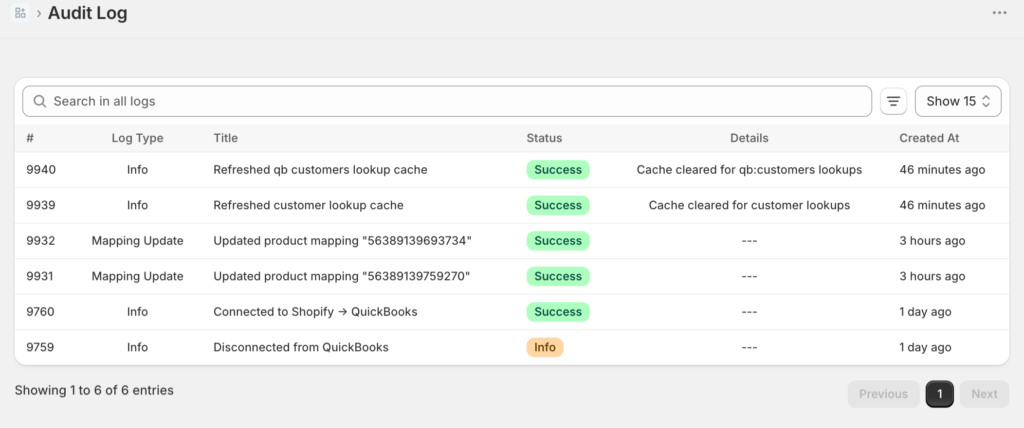
Y la verificación tiene un hogar: cada registro sincronizado —cada pago, pedido y reembolso— obtiene una entrada de registro con su estado y, si falló, el motivo. Ese es el registro de auditoría, y es la diferencia entre una herramienta que vuelca datos en QuickBooks y una que realmente puedes comprobar. Si algo necesita un empujón, como un pedido que falló por un producto no mapeado, corriges el mapeo y vuelves a sincronizar solo ese pedido, sin necesidad de un ticket de soporte.
Esta es la categoría de herramienta que a veces se denomina sincronización de pagos o conector de contabilidad de comercio electrónico. LedgerPort es nuestra versión: conecta Shopify (incluido Shopify Plus) y WooCommerce con QuickBooks Online, y la función de conciliación realiza precisamente el trabajo de traducción descrito anteriormente.
Dos notas honestas, porque importan. La configuración no es cero: conectar lleva unos 15 minutos, y deberías dedicar otros minutos a revisar el mapeo de cuentas para que las ventas, las tarifas y los impuestos aterricen en el gráfico de cuentas *tuyo*, no en uno genérico. Y los niveles de planes difieren: el plan gratuito sincroniza hasta 30 pedidos al mes con sincronización bajo demanda, mientras que los diarios de pago automatizados y el manejo de tarifas se encuentran en el nivel Scale. La página de precios tiene el desglose completo. Si procesas entre 500 y 5000 pedidos al mes, ya has superado el punto en el que las matemáticas favorecen la herramienta.
Manual vs. Automatizado: La Comparación
| Método manual | Método automatizado | |
|---|---|---|
| Tiempo de configuración | ~1 hora (cuentas + aprendizaje de la entrada) | ~15 minutos para conectar, más una revisión del mapeo |
| Tiempo mensual | 4–8 horas con 500–2000 pedidos/mes; crece con el volumen | ~20 minutos de verificación |
| Tasa de error | Aumenta con el volumen: la sincronización de reembolsos, las devoluciones de cargo y las divisiones de período son los culpables habituales | Casi cero en la traducción; los errores aparecen visiblemente en la cuenta de compensación |
| Múltiples procesadores | Un proceso manual paralelo por pasarela | Gestionado por pasarela, misma estructura |
| Escalabilidad | Falla en algún punto entre 300 y 1.000 pedidos/mes | Los mismos 20 minutos con 500 o 50.000 pedidos |
Cómo se ve el cierre de mes una vez configurado
Aquí está la configuración, y aquí está su nuevo cierre de mes.
Abre QuickBooks el primer día del mes. El extracto bancario muestra 21 depósitos de Shopify; cada uno ya tiene una entrada de diario coincidente esperando. Conciliar, conciliar, conciliar. Abre la cuenta transitoria: cero. Ejecuta la cuenta de pérdidas y ganancias: las comisiones están en su propia línea, los ingresos son brutos, el impuesto sobre las ventas está en la cuenta de pasivo donde su asesor fiscal lo espera. Comprueba un pago contra Shopify — coincide hasta el último céntimo, incluyendo esa molesta devolución parcial del día 14.
Veinte minutos. Hecho. La acumulación de pestañas del jueves por la noche — el informe de pagos, la pantalla de entrada de diario, el tutorial número cuatro — simplemente ya no forma parte de su mes. No porque haya sido más cuidadoso, sino porque la parte cuidadosa se ha automatizado.
Dos procedimientos lo mantienen así. El primero es el ritual de cierre de mes en sí: abra el registro de auditoría, filtre Estado a Error, corrija lo que sea que digan los errores, y luego resincronice en bloque los registros corregidos. Cuando todo diga Sincronizado, el cierre está verificado — el clic del filtro tarda unos treinta segundos, y la mayoría de los meses eso es todo lo que se necesita.
El segundo es el escenario que los tutoriales omiten: la conexión de QuickBooks se interrumpe y nadie se da cuenta durante tres días. La recuperación es una receta documentada, no una reconstrucción de CSV. Vaya a Sincronización manual » Pedidos, establezca el filtro de rango de fechas a la ventana de inactividad, establezca Estado a No sincronizado, presione Seleccionar todo, luego Sincronizar selección, y verifique en el registro que todo ha llegado. Minutos de trabajo, incluso para lotes grandes — QuickBooks limita las tarifas durante grandes envíos y se reintenta automáticamente, por lo que no tiene que vigilar la cola.

¿El flujo de trabajo suma tiempo real? Las firmas contables que lo utilizan en las tiendas de clientes informan de un ahorro medio de más de 12 horas por cliente al mes en conciliación, según los datos de las firmas asociadas de LedgerPort. Eso es a escala de firma — para una sola tienda, son sus sábados por la noche recuperados.
Ahora conoce el método manual completo — las seis cuentas, la entrada equilibrada, la verificación a cero. Ese conocimiento es lo que le permite *verificar* un sistema automatizado en lugar de confiar ciegamente en uno. Así que omita las 21 entradas de diario hechas a mano el próximo mes y mantenga el paso de verificación: conecte su tienda de Shopify a LedgerPort gratis →. El plan gratuito no cuesta nada, y cada plan de pago tiene una garantía de devolución de dinero de 14 días — si su cuenta transitoria no se pone a cero, obtendrá un reembolso completo, sin hacer preguntas.
