


- 1Los Cinco Defectos en Casi Todos los Archivos de Clientes de Shopify
- 21. Ingresos duplicados (feed bancario + ventas sincronizadas)
- 32. Ingresos netos de depósitos (las comisiones son invisibles)
- 43. Impuestos sobre las ventas registrados como ingresos
- 54. Devoluciones eliminadas o compensadas en lugar de ingresos contra
- 65. La cuenta de compensación que nunca se ha puesto a cero
- 7La Secuencia de Limpieza: Limpiar un Archivo de QuickBooks de Shopify en Este Orden
- 8La Reconstrucción: Para que el Desorden Nunca Vuelva a Acumularse
- 9Alcance y Precios del Compromiso
- 10La Quinta Limpieza es una Lista de Verificación
El desorden en ese archivo no es único. Son los mismos cinco defectos que encontrarás en el siguiente, lo que significa que puedes dejar de tratar las limpiezas como proyectos forenses y empezar a tratarlas como un compromiso estándar.
Presupuestaste diez horas. Es la tercera semana.
El archivo llegó a mitad de año, de un cliente de Shopify cuyo último contable "se mantenía al día con el feed bancario". Lo cual hizo: cada depósito categorizado directamente a ingresos. El problema es que alguien también conectó una herramienta de sincronización en algún momento, por lo que hay recibos de ventas que registran ingresos además de los depósitos. Los ingresos se duplican durante meses. Las comisiones de procesamiento no aparecen en ninguna parte. Los impuestos sobre las ventas están en una cuenta de ingresos. Y hay una cuenta de compensación con un saldo de cinco cifras que nunca se ha puesto a cero.
Cada CPA que ha aceptado limpiar el archivo de QuickBooks de un cliente de Shopify ha vivido alguna versión de esto. Y la mayoría se va creyendo lo mismo: cada limpieza de comercio electrónico es un proyecto forense a medida; solo tienes que esforzarte en ello.
Esa es la mentira, y es una mentira costosa. Es por eso que la cotización de diez horas se convirtió en treinta, y por qué tantas firmas dejan de aceptar referencias de comercio electrónico después.
Esto es lo que el esfuerzo oculta: los desórdenes de los clientes de Shopify son muy consistentes. Los mismos cinco defectos aparecen en casi todos los archivos, en aproximadamente el mismo orden de gravedad, causados por el mismo puñado de errores de configuración. Una vez que puedas nombrarlos, detectarlos en minutos y arreglarlos en el orden correcto, el proyecto forense se convierte en un compromiso estándar, uno que puedes presupuestar, valorar y eventualmente delegar.
Los Cinco Defectos en Casi Todos los Archivos de Clientes de Shopify
Antes de tocar una sola transacción, diagnostica. Cada uno de estos lleva minutos de confirmación, y juntos te dirán con qué te estás enfrentando realmente.
| Defecto | Detección en cinco minutos | Lo que corrompe |
|---|---|---|
| Ingresos duplicados | Ingresos de la cuenta de pérdidas y ganancias frente a ventas brutas de Shopify: diferencia de aproximadamente 2x | Ingresos, obligación fiscal |
| Ingresos netos de depósitos | Los ingresos son exactamente iguales a los depósitos bancarios; las cuentas de comisiones están vacías | Ingresos brutos, márgenes, gastos de comisiones |
| Impuestos sobre las ventas en ingresos | Ninguna actividad en ninguna cuenta de pasivo por impuesto sobre las ventas | Ingresos, pasivo, soporte de presentación |
| Reembolsos eliminados o compensados | Cuenta de ingresos contra cuenta de pasivo vacía a pesar de los reembolsos en Shopify | Ingresos brutos, tasa de devoluciones |
| Compensación nunca puesta a cero | Saldo grande y obsoleto en la cuenta de compensación | Todo lo que sigue, nada cuadra |
1. Ingresos duplicados (feed bancario + ventas sincronizadas)
Detectarlo: Extraiga la cuenta de pérdidas y ganancias y compare los ingresos totales con el informe de ventas de Shopify del cliente para el mismo período. Si los libros muestran aproximadamente el doble de las ventas brutas de la plataforma, lo ha encontrado. Confirme abriendo cualquier cuenta de ingresos: verá depósitos de la cuenta bancaria y recibos de ventas (o facturas) de una herramienta de sincronización publicados uno al lado del otro.
Lo que corrompe: Los ingresos y, por lo tanto, todo lo que se calcula a partir de ellos: impuestos estimados, márgenes, cualquier solicitud de préstamo que el cliente haya presentado con estas cifras.
La solución: Los recibos de ventas suelen ser el mejor registro, ya que contienen detalles de las ventas brutas. Consérvelos y reclasifique los depósitos de la cuenta bancaria de los ingresos a la cuenta de compensación a través de la cual deberían liquidarse los recibos. Para los períodos ya presentados, no reformule línea por línea; publique una entrada de diario correctora por período (débito a ingresos, crédito a compensación) y documéntela.
2. Ingresos netos de depósitos (las comisiones son invisibles)
Detectarlo: Si los ingresos *no* están duplicados, compruebe si están infravalorados. Cuando los ingresos equivalen a los depósitos bancarios hasta el último céntimo, el cliente ha estado registrando los pagos netos de Shopify como ventas. Confirme buscando una cuenta de gastos de comisiones de comerciante o de procesamiento: estará vacía o faltará por completo.
Lo que corrompe: Los ingresos brutos están infravalorados, el gasto por comisiones no existe y el análisis de márgenes es una ficción. Una tienda que paga el 2,9 % + 0,30 $ por cada pedido tiene una línea de coste real que nunca ha aparecido en una cuenta de pérdidas y ganancias.
La solución: Aumente los ingresos brutos. Para cada período, una entrada de diario que debite las comisiones de comerciante y acredite los ingresos por ventas por el importe de la comisión restaura ambas líneas. Los informes de pago de Shopify le proporcionan los totales de comisiones por pago; trabaje a partir de ellos, no de estimaciones.
3. Impuestos sobre las ventas registrados como ingresos
Detectarlo: Abra las cuentas de pasivo por impuesto sobre las ventas. Si hay poca o ninguna actividad, pero el cliente ha estado presentando y remitiendo, el impuesto recaudado se encuentra dentro de los ingresos. A menudo encontrará también su imagen especular: remesas al estado registradas como un "gasto por impuesto sobre las ventas". Las dos se cancelan aproximadamente en la cuenta de pérdidas y ganancias, que es exactamente por qué nadie se dio cuenta. Ambas líneas son incorrectas.
Lo que corrompe: Los ingresos están sobrevalorados por el impuesto recaudado, la cuenta de pasivo no puede respaldar lo que se presentó y, si el cliente es auditado alguna vez, los libros y las declaraciones no coincidirán.
La solución: Reclasifique el impuesto recaudado de los ingresos a la cuenta de pasivo, y luego registre las remesas contra ese pasivo en lugar de contra el gasto. Concilie el saldo resultante con las declaraciones reales del cliente; este es el único defecto en el que debe verificar contra una fuente completamente externa a QuickBooks.
4. Devoluciones eliminadas o compensadas en lugar de ingresos contra
Detectarlo: Extrae el informe de reembolsos de Shopify para el período. Luego busca una cuenta de Reembolsos y Bonificaciones (ingresos contra). Si Shopify muestra reembolsos y los libros no muestran nada, los reembolsos se compensaron silenciosamente en los depósitos o —revisa el registro de auditoría— se eliminaron por completo cuando "no coincidían con nada".
Lo que corrompe: Ingresos brutos y la tasa de devoluciones. Un cliente que cree que reembolsa el 2% de las ventas pero en realidad reembolsa el 6% está tomando decisiones de precios e inventario con datos erróneos.
La solución: Reasigna los reembolsos a una cuenta de ingresos contra para que las ventas brutas, los reembolsos y las ventas netas sobrevivan como líneas visibles. Nunca los compenses con los ingresos; la información destruida allí no regresa.
5. La cuenta de compensación que nunca se ha puesto a cero
Detectarlo: Mira el saldo. Una cuenta de compensación de Shopify (o fondos no depositados) debería rondar el cero entre los pagos. Si tiene un saldo de cinco cifras de meses de antigüedad, nadie ha cotejado lo que entra con lo que se paga.
Lo que corrompe: Este es el defecto que hace invisibles a los demás. Cuando la compensación nunca se pone a cero, no hay un punto de control que hubiera detectado el doble conteo o las tarifas faltantes. Nada posterior se concilia y nadie puede decir cuándo fue la última vez que el archivo estuvo demostrablemente correcto.
La solución: Esta viene al final, deliberadamente. Una vez corregidos los defectos uno a cuatro, ajusta el saldo de compensación, coteja los pagos con los depósitos y anula el remanente documentado con un asiento de diario que el socio apruebe. Si intentas poner a cero la compensación *primero*, estarás conciliando contra números que todavía están mal.
La Secuencia de Limpieza: Limpiar un Archivo de QuickBooks de Shopify en Este Orden
El orden importa más que el esfuerzo. Aquí está la secuencia y por qué.
1. Detén el flujo. Antes de arreglar nada, pausa lo que todavía esté publicando duplicados: desconecta las reglas de categorización redundantes del feed bancario o la sincronización mal configurada. Limpiar un archivo que todavía acumula defectos es fregar con el grifo abierto.
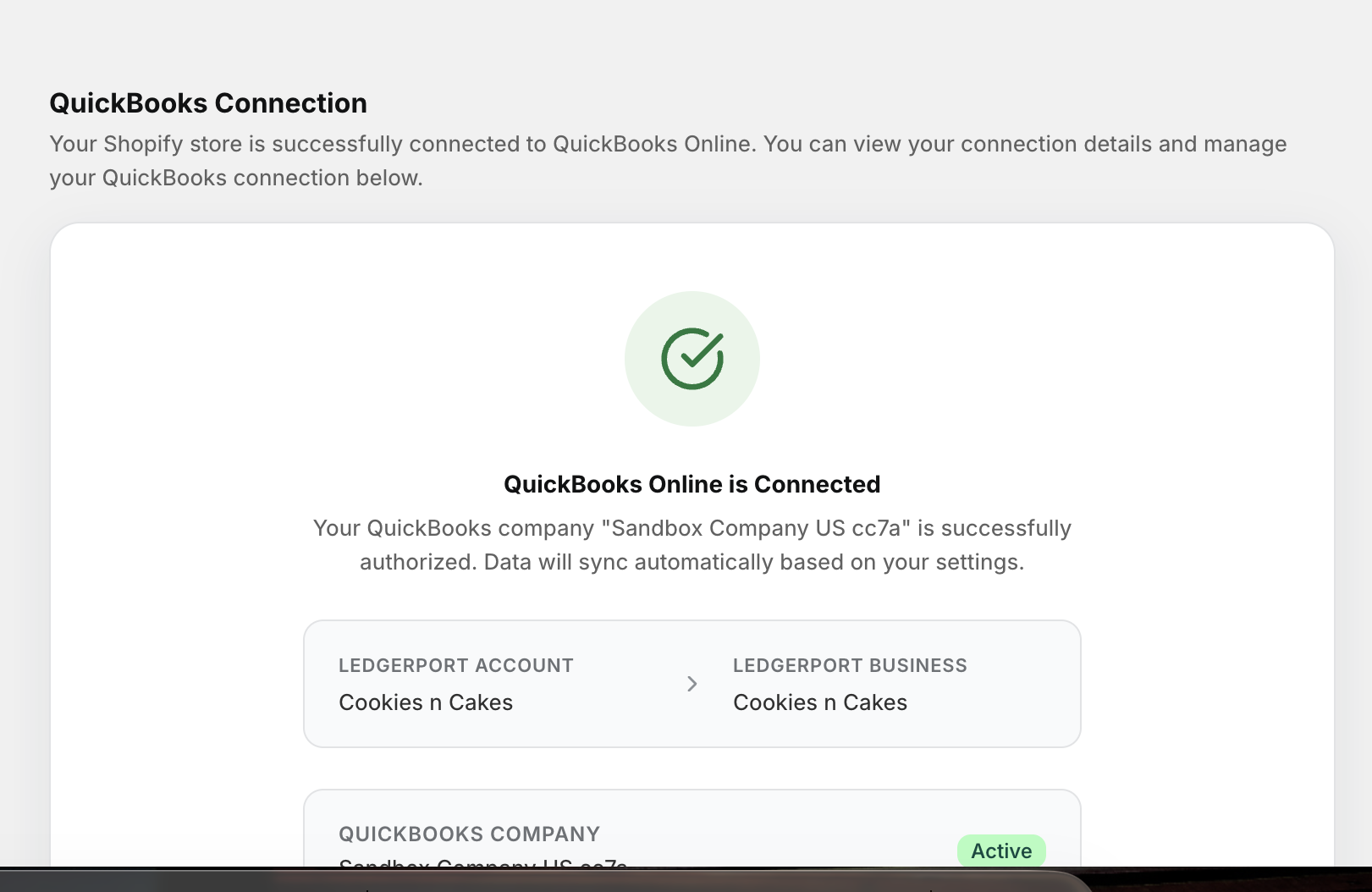
Si la herramienta de sincronización del cliente es LedgerPort, el grifo tiene un asa literal: Pausar Sincronización, en la página de Conexiones. Detiene la entrada de nuevas entradas en QuickBooks a mitad de la limpieza sin desconectar nada ni perder la configuración; la documentación lo recomienda exactamente para este tipo de ventana de mantenimiento. Cuando el archivo esté limpio, haz clic en Reanudar Sincronización desde el mismo lugar y la conexión retoma donde lo dejó. Sin reautorización, sin configuración reconstruida, sin mapeos huérfanos.
2. Arregla la estructura antes de la historia. Configura el plan de cuentas que el archivo debería haber tenido: ingresos, contra-reembolsos, comisiones, pasivo por impuestos sobre las ventas, una cuenta de compensación. Las correcciones publicadas en un plan de cuentas roto solo crean una segunda generación de desorden. La plantilla de plan de cuentas de comercio electrónico es el mapeo estándar; ajústala por cliente, pero empieza desde el estándar.
3. Dibuja la línea de reexpresión. Decide hasta dónde reexpresar en detalle frente a ajustar en resumen. Un valor predeterminado de trabajo: el año fiscal actual se corrige a nivel de transacción o diario mensual; los años presentados anteriormente reciben una entrada de ajuste cada uno, coordinada con quien preparó las declaraciones. La materialidad y el preparador de impuestos toman esta decisión, no tu apetito por la arqueología.
4. Trabaja por defecto, no por mes. Esta es la mayor ganancia de eficiencia en todo el compromiso. No "limpies enero, luego febrero". Arregla todos los depósitos contados dos veces en toda la ventana, luego todos los aumentos brutos de comisiones, luego las reclasificaciones de impuestos, luego los reembolsos. Cada defecto tiene un diagnóstico y un patrón de corrección: agruparlo convierte treinta decisiones en una decisión aplicada treinta veces.
En algún lugar de este pase también encontrarás pedidos que no se publicaron en absoluto: se produjeron errores en la sincronización por un producto no mapeado o un campo de facturación faltante y han permanecido en estado de Error desde entonces, dejando agujeros en los ingresos. Recupéralos con el mismo espíritu de agrupación: filtra la lista de pedidos por estado, arregla la causa, luego selecciona los registros fallidos en la página de Sincronización Manual y haz clic en Sincronizar Seleccionados. Una regla antes de volver a enviar algo: volver a sincronizar un pedido que ya se sincronizó crea una nueva transacción en QuickBooks, no una actualización. Si el original incorrecto todavía está en el archivo, elimínalo primero en QuickBooks; de lo contrario, la reimportación recreará el defecto n.º 1, ingresos contados dos veces, en medio de tu propia limpieza. Pausa, limpia la estructura, arregla los mapeos, elimina los originales incorrectos, resincroniza, reanuda. La secuencia es el compromiso.
5. Cero la cuenta de compensación al final. Es tu prueba de finalización. Cuando la compensación se reconcilia a cero en cada fecha de pago, el archivo está verificablemente limpio y tienes la evidencia para mostrarle al cliente.
La Reconstrucción: Para que el Desorden Nunca Vuelva a Acumularse
Una limpieza que termina con "y ahora sigue haciendo esto manualmente" no está terminada. Los mismos cinco defectos volverán a crecer, porque no fueron causados por descuido, sino por la ausencia de una estructura que traduzca las matemáticas de pago de Shopify a QuickBooks correctamente. (Si quieres la anatomía completa de lo que implica esa traducción, cómo registrar ventas de Shopify en QuickBooks lo detalla línea por línea).
La reconstrucción tiene tres partes.
Configure la sincronización por cliente, no por defecto. La primera decisión de configuración de la reconstrucción es el método de sincronización, elegido por cliente en Configuración de sincronización » Pedidos. Resumen diario publica una entrada de diario por día que agrega todos los pedidos de ese día: la forma adecuada para clientes de alto volumen y un archivo que coincide con su forma de trabajar a partir de totales de todos modos. El modo Factura se adapta a clientes B2B que necesitan cuentas por cobrar abiertas: crea la factura al realizar el pedido y un registro de pago cuando se paga el pedido. El enrutamiento Basado en etiquetas maneja libros mixtos: etiqueta mayorista → Factura, minorista → Recibo de venta y una etiqueta no-sincronizar mantiene los pedidos de prueba e internos fuera de QuickBooks por completo.
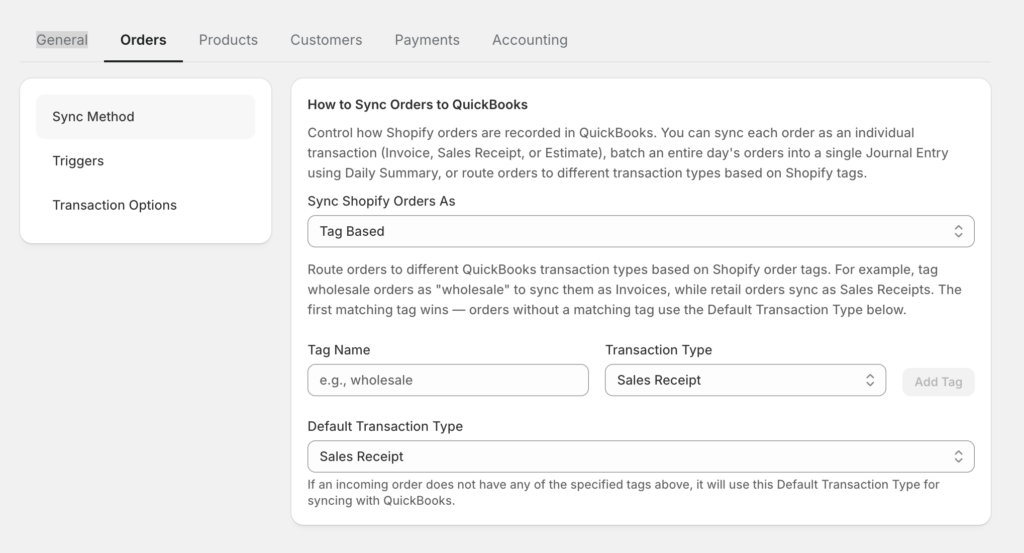
Empareje el método con la higiene del disparador. Establezca el disparador de pago solo en Pagado y deje los pedidos anulados excluidos, como está por defecto, y los pedidos pendientes, autorizados pero nunca capturados, y cancelados nunca podrán volver a contaminar el archivo. Esa es la corrección estructural para los ingresos fantasma que acaba de pasar el paso cuatro eliminando. Luego, establezca las dos barandillas que protegen el período limpiado: la fecha "no sincronizar antes" y los puntos de corte del ID del pedido evitan que la sincronización reimporte el historial que acaba de corregir, y cada cambio de configuración solo se aplica a las sincronizaciones futuras: las transacciones publicadas nunca se reescriben retroactivamente. (Los puntos de corte se encuentran en la configuración de sincronización del plugin de WooCommerce; la aplicación de Shopify expone los mismos conceptos de sincronización solo hacia adelante). Prevención de defectos como configuración, una pantalla por cliente.
Un mapeo de gráfico estándar. El que construyó en el paso dos no es solo para este cliente. Hágalo una plantilla. La variación entre los clientes de Shopify es casi en su totalidad en los detalles del mapeo y la ventana histórica: la estructura es la misma de un archivo a otro.

Diarios de liquidación automatizados. La solución duradera es una capa de sincronización que publica cada liquidación como una entrada de diario —ventas brutas, reembolsos, tarifas e impuestos sobre las ventas, cada uno en sus cuentas mapeadas— y la liquida contra el depósito bancario. Ese único mecanismo evita estructuralmente los cinco defectos: los ingresos no se pueden contar dos veces, las tarifas no pueden desaparecer, los impuestos no pueden permanecer en los ingresos, los reembolsos se registran como contraingresos y la liquidación se pone a cero con cada pago.
Esta es la capa donde se asienta una herramienta como LedgerPort. Conecta la tienda Shopify del cliente con QuickBooks Online, aplica la asignación de su cuenta y publica automáticamente los asientos de liquidación, con acceso para contadores, para que su firma controle la asignación en cada archivo de cliente en lugar de esperar que la configuración de cada cliente coincida con su estándar. Una advertencia honesta: ninguna herramienta de sincronización repara el historial de forma retroactiva por sí sola. Pero para la ventana de reexpresión que definió en el paso tres, rellenar entradas correctamente estructuradas y eliminar las incorrectas suele ser más rápido que redactar asientos correctivos mes a mes.

[IMAGEN: Diagrama: un pago de Shopify que se divide en líneas de ventas brutas, reembolsos, tarifas e impuestos sobre las ventas en un asiento contable, que se liquida en el depósito bancario]
Alcance y Precios del Compromiso
Una vez que el proceso es una secuencia en lugar de una excavación, puede fijar el precio como tal. Diagnostique con la lista de verificación de cinco defectos antes de cotizar: lleva menos de una hora y le indica la ventana de reexpresión y el volumen involucrado. Luego cotice a precio fijo: limpieza como un proyecto fijo, la sincronización reconstruida como el comienzo de un compromiso mensual. Las firmas que estandarizan esto dejan de tener sobrecostos y comienzan a cobrar por la experiencia en lugar de las horas; la misma lógica de margen cubierta en la página LedgerPort para CPAs, que vale la pena revisar antes de fijar el precio de su próximo trabajo.
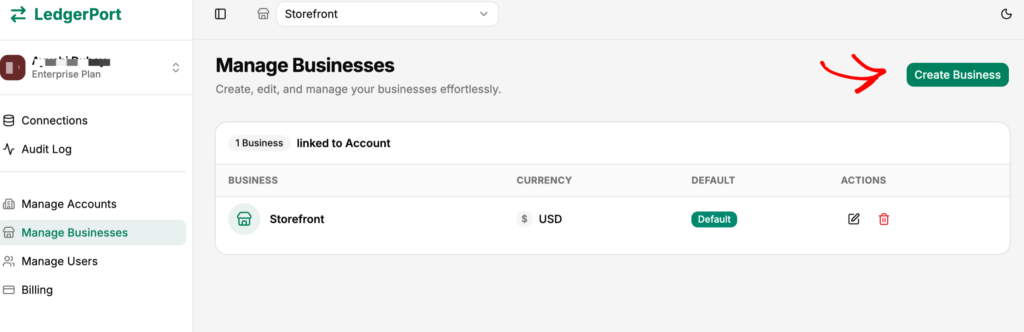
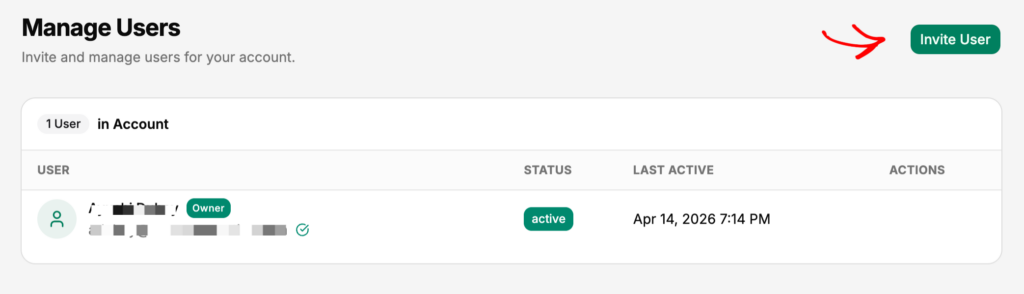
Existe un programa diseñado exactamente en torno a este modelo de compromiso. El Programa de Socios CPA de LedgerPort brinda a las firmas una gestión jerárquica de clientes (cada archivo de cliente se supervisa y configura desde un solo panel, sin iniciar y cerrar sesión en cuentas separadas), además de facturación mayorista por cliente que se escala con el volumen, y una opción entre una participación de ingresos del 20% y la transferencia de un descuento del 20% a los clientes. El argumento, dicho claramente: un inicio de sesión, tantas empresas de clientes como gestione, tanto tiendas de Shopify como de WooCommerce, cada una sincronizándose con su propio archivo de QuickBooks.
Sin embargo, lo que realmente cambia la economía de la entrega son las herramientas que rodean la reconstrucción en sí. El mapeo de cuentas estándar que creaste en el paso dos se convierte en una Plantilla Maestra: una configuración estandarizada de plan de cuentas aplicada a cada cliente, de modo que creas una plantilla una vez y la aplicas por cliente en lugar de reconstruir el mapeo desde cero en cada encargo. Ese es el mecanismo detrás de presupuestar las limpiezas a precio fijo con toda confianza. La incorporación de lujo se encarga de la configuración por completo: el equipo de LedgerPort conecta la tienda y la cuenta de QuickBooks de cada cliente, configura los mapeos y verifica que las primeras sincronizaciones estén completamente conciliadas antes de devolver el encargo, de modo que la configuración del cliente n.º 7 no sean tus horas no facturadas. Y cuando un encargo incluye la reconstrucción de libros, Time Machine importa hasta 24 meses de datos históricos de pedidos de Shopify. La estadística que fija el precio del contrato: las firmas asociadas ahorran un promedio de más de 12 horas por cliente al mes en conciliación, ese es el número que justifica la tarifa mensual además del proyecto de limpieza.
La Quinta Limpieza es una Lista de Verificación
Así es como esto se desarrolla en la práctica. Tu primera limpieza con este proceso todavía duele, porque estás creando las plantillas sobre la marcha. La segunda lleva la mitad de tiempo: los mismos cinco defectos, y esta vez los reconoces solo por el balance de comprobación. Para la quinta, es una lista de verificación que ejecuta un miembro junior del personal: diagnosticar, agrupar las correcciones por defecto, poner a cero la cuenta de compensación, entregar al socio una entrada de ajuste para revisar.
El cliente que llegó como un arrepentimiento de la tercera semana se convierte en el tipo de encargo que tu firma presupuesta con mayor confianza. No porque los archivos se volvieran más limpios. Porque dejaste de creer que cada uno era único.
Si estás mirando un archivo con ingresos contados doblemente y una cuenta de compensación que nunca ha visto cero, ejecuta el diagnóstico de cinco defectos esta semana, luego mira cómo las firmas configuran la capa de reconstrucción para que sea la última limpieza que ese cliente necesite. Y cuando estés listo para estandarizar la incorporación en todos tus clientes de comercio electrónico, comienza con el recorrido de incorporación para CPA, repasaremos el primer mapeo contigo.
Relacionado: Plan de Cuentas para Comercio Electrónico · Cómo Registrar Ventas de Shopify en QuickBooks Online
