

- 1Contabilidad de descuentos de ventas en un párrafo
- 2La única decisión: línea de descuento o precio más bajo
- 3El producto decide la cuenta
- 4Si introduces las ventas manualmente
- 5Elígelo antes del BFCM
- 6Tres casos extremos que rompen la generación de informes de descuentos
- 71. Envío gratuito
- 82. Las tarjetas de regalo son pagos, no descuentos
- 93. Descuento antes de impuestos
- 10Cuando los descuentos se acumulan
- 11Tu lista de verificación de descuentos previa al BFCM
- 12Preguntas frecuentes
- 13¿Son los descuentos un gasto o un contraingreso?
- 14¿Cómo registro un descuento en QuickBooks Online?
- 15¿Por qué mi promoción de envío gratuito no aparece en los descuentos?
- 16Decide en noviembre, sabe en enero
Un descuento es un precio más bajo para tu cliente. Para tus libros, es una cifra que querrás recuperar en enero.
Imagina una tienda que ofrece un 30% de descuento en toda la web desde el Black Friday hasta el Cyber Monday. El fin de semana va bien. Los pedidos fluyen hacia QuickBooks Online a través de la sincronización de la tienda, como lo hacen todas las demás semanas.
En enero, el propietario hace una simple pregunta: ¿cuánto nos costó la promoción?
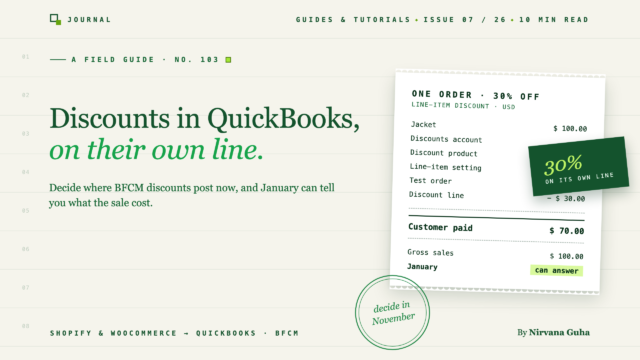
QuickBooks no puede decirlo. Cada pedido llegó a su precio con descuento: una chaqueta de 100 € se muestra como una venta de 70 €, y nada en ninguna parte indica que se regalaron 30 €. Diciembre simplemente parece un mes ajetreado a precios extrañamente bajos. Mientras tanto, el informe de ventas de Shopify muestra un total de Descuentos de, digamos, 40.000 € para el fin de semana. Esa cifra no aparece en ninguna parte de los libros. El contable termina reconstruyéndola a partir de exportaciones de Shopify.
La configuración se basó en una creencia que suena razonable: "Un descuento es solo un precio más bajo. Los libros solo necesitan saber lo que pagó el cliente."
Necesitan ambos números. Obtener ambos es principalmente una configuración en tu sincronización, y el momento de elegirla es antes del Black Friday, no después. Nuestra lista de verificación de preparación financiera para el BFCM cubre el resto de la temporada (momento del efectivo, tarifas, retraso en el pago, devoluciones). Esta publicación cubre el detalle de la parte del descuento: la única decisión, tres casos extremos que aún la rompen y un pedido de prueba para ejecutar mientras el volumen es normal.
Contabilidad de descuentos de ventas en un párrafo
Los descuentos son contraingresos. Reducen los ingresos y se sitúan directamente debajo de las ventas brutas en la cuenta de pérdidas y ganancias. No son un gasto de marketing y no deberían ser invisibles. Así es también como tu plataforma de tienda los informa. El informe de ventas de Shopify define las ventas netas como "ventas brutas – descuentos – reversiones de ventas", y tu cuenta de pérdidas y ganancias debería poder mostrar las mismas tres partes.
Aquí está el asiento de diario del descuento de ventas para un artículo de 100 € vendido con un 30% de descuento (impuestos omitidos para simplificar):
| Cuenta | Débito | Crédito |
|---|---|---|
| Efectivo o cuenta de compensación | $70 | |
| Descuentos de ventas (contraingreso) | $30 | |
| Ventas | $100 |
El cliente pagó 70 $, por lo que llegan 70 $. Pero Ventas registra los 100 $ completos, y los 30 $ van a su propia cuenta. En enero, puedes sumar esa cuenta y saber cuánto costó la promoción. Ese es el propósito de la contabilidad de descuentos de ventas: el descuento se convierte en un número que puedes informar, comparar e introducir en el margen de contribución por SKU o canal, en lugar de algo oculto dentro de precios más bajos.
La única decisión: línea de descuento o precio más bajo
Cuando un pedido sincronizado lleva un descuento a QuickBooks, puede llegar de una de estas dos formas:
- Como línea propia. El artículo entra a precio completo, seguido de una línea de descuento negativa. El descuento es visible y se puede informar.
- Absorbido en el precio. El artículo entra a precio de descuento. No hay ningún número de descuento en ninguna parte.
La primera forma te da el asiento contable anterior. La segunda te da el problema de enero. En LedgerPort, esto es una configuración en cada conexión.
Shopify. Ve a Configuración de sincronización › Contabilidad › Configuración avanzada › Descuentos. La documentación de configuración de contabilidad de Shopify de LedgerPort describe las dos opciones:
- Línea de artículo: "El descuento se añade como una línea de artículo negativa en la factura. Esto hace que el descuento sea visible y rastreable por separado en los informes de QuickBooks Online." Cuando la eliges, aparece un menú desplegable donde seleccionas el producto de QuickBooks a usar para los descuentos.
- Dentro del artículo original: "El descuento se absorbe en el precio del artículo original, reduciendo el importe de la línea de artículo en lugar de añadir una línea separada." La documentación es sincera sobre la contrapartida: "Esto produce una factura más limpia pero dificulta la elaboración de informes sobre los descuentos totales concedidos."
WooCommerce. Ve a Configuración de sincronización › Pedidos y busca la tarjeta Descuentos. La documentación de configuración de sincronización enumera el Método de sincronización de descuentos (cómo se registran los descuentos en QuickBooks): "Precio con descuento en la línea de artículo reduce el precio de cada línea de artículo, o Línea de artículo separada añade una línea de descuento negativa." Cuando eliges Línea de artículo separada, aparece un campo Producto de línea de artículo de descuento para el producto de QuickBooks a usar.
En la página de precios de LedgerPort, estas configuraciones se incluyen en "Impuestos, propinas, envío, descuentos y redondeo", que se enumera en los planes Growth, Scale y Enterprise. Si tu tienda aún no está conectada, empieza con la guía de configuración para Shopify o WooCommerce.
El producto decide la cuenta
Ambas plataformas te piden que elijas un producto de QuickBooks para la línea de descuento, y esa elección es más importante de lo que parece. En QuickBooks Online, un producto o servicio lleva una cuenta de ingresos. La línea de descuento negativa se registra en la cuenta de ingresos a la que apunte ese producto.
Así que, antes de elegir el producto, configura la cuenta:
- Crea una cuenta de ingresos llamada algo como Descuentos de Ventas en tu plan de cuentas, ubicada debajo de tus cuentas de ventas. Si empiezas desde cero, nuestra plantilla de plan de cuentas de comercio electrónico muestra dónde encaja.
- Crea (o elige) un artículo de producto o servicio llamado algo así como "Descuento" y apunta su cuenta de ingresos a Descuentos de ventas.
- Selecciona ese producto en la configuración de descuento de tu sincronización.
Si el producto de descuento apunta a tu cuenta principal de Ventas en su lugar, la línea de descuento aún se muestra en cada pedido, pero tu cuenta de pérdidas y ganancias la compensa directamente en Ventas. Estarías a medio camino.
Si introduces las ventas manualmente
Intuit tiene sus propias herramientas de descuento para facturas y recibos de ventas que creas en QuickBooks tú mismo. Su artículo de ayuda sobre agregar un descuento explica que puedes activar un campo de Descuento en Configuración > Cuenta y configuración > Ventas > Contenido del formulario de ventas (selecciona Editar), luego "elige $ para un descuento fijo o % para un descuento porcentual". También puedes "ingresar un descuento como un artículo específico con una tarifa negativa y una descripción". Un límite a tener en cuenta: "Los descuentos individuales por línea de artículo solo se pueden usar para importes enteros, no porcentajes."
Elígelo antes del BFCM
La documentación de LedgerPort dice que estas configuraciones "se aplican a cada pedido sincronizado y deben revisarse antes de tu primera sincronización". Si cambias la configuración más tarde, el cambio afecta a los pedidos a partir de entonces. Los pedidos que ya están en QuickBooks conservan la forma en que se sincronizaron.
Por eso el momento importa. Activa el 2 de diciembre y tus libros de noviembre y diciembre utilizan dos métodos diferentes, con parte del costo de la promoción visible y parte absorbida. Elige ahora, mientras sincronizas un volumen normal y puedes verificar el resultado en algunos pedidos.
Tres casos extremos que rompen la generación de informes de descuentos
Incluso con la línea de descuento configurada correctamente, tres tipos de promociones no se comportan como esperarías.
1. Envío gratuito
El envío gratuito se siente como un descuento, pero Shopify no lo cuenta como tal. En el informe de ventas de Shopify, Descuentos cubre "descuento de línea de artículo + parte del descuento a nivel de pedido". Los descuentos de envío se encuentran en una métrica diferente: Envío es "cargos de envío – descuentos de envío – montos de envío reembolsados".
Por lo tanto, una promoción de envío gratuito puede no aparecer en tu línea de descuento en QuickBooks en absoluto. Según las fórmulas de Shopify, es más probable que aparezca como ingresos de envío más bajos. No asumas nada: compruébalo con el pedido de prueba en la lista de verificación a continuación.
Luego decide si eso está bien para tu informe. Si deseas que los ingresos de envío sean visibles como su propia línea, la configuración de Shopify de LedgerPort te permite publicar el envío como un Artículo de línea (con un producto de QuickBooks para el envío) o a través del Campo de envío.
WooCommerce es más simple aquí. Su documentación de cupones dice: "Los cupones no afectan el envío ya que solo se pueden aplicar a los artículos del carrito".
2. Las tarjetas de regalo son pagos, no descuentos
Una tarjeta de regalo utilizada al finalizar la compra paga el pedido. No lo descuenta. Shopify es explícito sobre esto en su informe de ventas: "El valor total del artículo se reclama como ventas". Su ejemplo: una camiseta de $20 con $5 pagados con tarjeta de regalo se muestra como $20 en ventas.
En términos contables, canjear una tarjeta de regalo es un pago que reduce un pasivo (el dinero que le debías al titular de la tarjeta). No debería afectar a tu cuenta de Descuentos. Las tarjetas de regalo promocionales, como una oferta de "tarjeta de 50 $ por 40 $", son una cuestión aparte. Nuestra publicación de preparación para BFCM cubre la regla, y la guía de tarjetas de regalo y crédito en tienda cubre el ciclo de vida completo.
En LedgerPort, la contabilidad de tarjetas de regalo y crédito en tienda es una función del plan Enterprise, según la página de precios.
3. Descuento antes de impuestos
Ambas plataformas aplican el descuento antes de calcular el impuesto. Shopify: "Todos los descuentos se aplican antes de los impuestos." WooCommerce: "Los cupones se aplican a los precios de los productos antes del cálculo de impuestos."
Por lo tanto, en QuickBooks, el descuento también debería aplicarse antes de impuestos. Si no es así, el impuesto en tus libros no coincidirá con el impuesto que realmente cobraste. Para WooCommerce en LedgerPort, la tarjeta de Descuentos tiene una opción Aplicar descuento sobre el impuesto de ventas ("Aplicar descuentos antes de calcular el impuesto de ventas"). Para las ventas que introduces manualmente, Intuit dice: "Para aplicar un descuento antes de calcular el impuesto de ventas, selecciona el icono de doble flecha junto al campo de descuento."
Hasta aquí llega esta publicación sobre impuestos. La configuración y conciliación del impuesto de ventas es un tema más amplio que el orden de los descuentos.
Cuando los descuentos se acumulan
BFCM es cuando las tiendas ejecutan varias promociones a la vez, por lo que ayuda saber cómo se combinan.
En Shopify, los descuentos "no se combinan automáticamente". Tú eliges cuáles se pueden combinar. Cuando lo hacen, se aplican en un orden fijo: "Los descuentos de productos se aplican primero a los artículos individuales. Los descuentos de pedidos se aplican al subtotal revisado después de los descuentos de productos. Los descuentos de envío se aplican al final." Un cliente puede usar "un máximo de 5 códigos de descuento de producto u pedido y un código de descuento de envío en el mismo pedido."
En WooCommerce, los cupones principales son "de carrito fijo, de producto fijo y basados en porcentaje", y la casilla de verificación Uso individual solamente evita que un cupón se combine con otros.
Para tus libros, el punto es simple. No importa cuántos códigos combine un cliente, estás mirando el descuento del pedido, y durante la promoción todo debería sumarse en una cuenta. Cuando termina BFCM, tu total de Descuentos de Ventas para esas fechas debería estar cerca del total de Descuentos en el informe de ventas de Shopify para las mismas fechas, con el envío gratuito probablemente en Envío en lugar de Descuentos (tu pedido de prueba te lo dirá).
Tu lista de verificación de descuentos previa al BFCM
Haz estas este mes, mientras el volumen de pedidos es normal:
- Existe una cuenta de ingresos por Descuentos de Ventas, debajo de tus cuentas de ventas, como contraingreso.
- Un producto de descuento en QuickBooks apunta a ella.
- La configuración de descuento de tu sincronización es la opción de línea de artículo (Shopify: Línea de artículo; WooCommerce: Línea de artículo separada), con ese producto seleccionado.
- El descuento antes de impuestos está configurado (WooCommerce: Aplicar descuento sobre el impuesto de ventas).
- Has ejecutado el pedido de prueba. Realiza o busca un pedido que haya utilizado un código de descuento y otro con envío gratuito. Sincronízalos y ábrelos en QuickBooks. Deberías ver el precio completo del artículo, una línea de descuento negativa y los impuestos calculados sobre el importe con descuento. Anota dónde terminó el descuento de envío del pedido de envío gratuito.
Después del BFCM, haz una comprobación más: compara tu cuenta de Descuentos de Ventas con el total de Descuentos de Shopify para las mismas fechas. Si están cerca, tus informes de enero responderán a la pregunta.
Las devoluciones de pedidos con descuento son un tema aparte, cubierto en nuestra guía de contabilidad de reembolsos y devoluciones.
Preguntas frecuentes
¿Son los descuentos un gasto o un contraingreso?
Contraingresos. Los descuentos de ventas reducen los ingresos y aparecen directamente debajo de las ventas brutas en la cuenta de pérdidas y ganancias, no en los gastos operativos. Esto mantiene las ventas brutas, los descuentos y las ventas netas visibles como números separados, de la forma en que Shopify los informa.
¿Cómo registro un descuento en QuickBooks Online?
Para las ventas que introduces tú mismo, Intuit te permite activar un campo de Descuento en las facturas y recibos de venta, o añadir un descuento como un artículo con una tarifa negativa. Para los pedidos sincronizados desde tu tienda, utiliza la configuración de descuento por línea del proceso de sincronización y apúntala a un producto de descuento que se registre en tu cuenta de Descuentos de Ventas.
¿Por qué mi promoción de envío gratuito no aparece en los descuentos?
Porque Shopify cuenta los descuentos de envío dentro de Envíos, no de Descuentos. Su informe de ventas calcula el Envío como "cargos de envío – descuentos de envío – importes de envío reembolsados". Por lo tanto, el envío gratuito probablemente aparecerá como menores ingresos por envío. Confírmalo con un pedido de prueba.
Decide en noviembre, sabe en enero
El coste de la promoción es un número que puedes tener en enero gratis, si decides dónde va en noviembre.
Mira cómo aterrizan tus descuentos hoy. Antes del Black Friday, conecta tu tienda en el plan Gratuito de LedgerPort, envía algunos pedidos reales que usaron un código de descuento y ábrelos en QuickBooks para ver exactamente cómo llegan. Luego toma la decisión del descuento en la configuración de tu sincronización mientras el volumen aún es normal. El plan Gratuito cubre 1 tienda y hasta 30 pedidos al mes, y no se requiere tarjeta de crédito.
Empieza gratis con LedgerPort →
El resto de tu preparación financiera para el BFCM, desde la gestión de efectivo hasta las devoluciones, se encuentra en la lista de verificación financiera del BFCM.
