

- 1Dos formas de conectar Shopify y QuickBooks Online
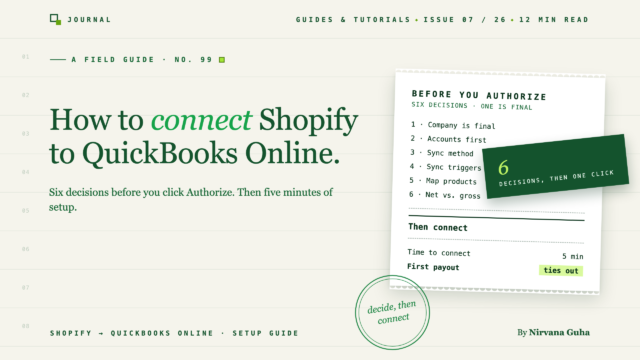
- 2Seis decisiones que tomar antes de conectar
- 31. Qué empresa de QuickBooks conectar
- 42. Tu plan de cuentas, configurado primero
- 53. Tu método de sincronización
- 64. Cuándo se sincronizan los pedidos: desencadenantes y fecha de inicio
- 75. Mapeo de productos y la compensación de respaldo
- 86. Pagos: neto vs. bruto
- 9Las seis decisiones de un vistazo
- 10Cómo conectar Shopify a QuickBooks Online, paso a paso
- 11Ruta A: Empezar desde la App Store de Shopify
- 12Ruta B: Empezar desde el panel de control de LedgerPort
- 13Finalizar la lista de verificación de configuración
- 14Tu primera semana: verifica antes de confiar
- 15Preguntas frecuentes
- 16¿Puedo conectar más de una tienda Shopify?
- 17¿Qué sucede si me desconecto?
- 18¿Funciona esto con QuickBooks Desktop?
- 19Ahora sabes lo que estás autorizando
La conexión tarda cinco minutos. Las decisiones previas son las que notará tu contable.
Estás a un clic de distancia. Una ventana de QuickBooks está abierta frente a ti con una lista de empresas y un botón de Autorizar.
La frase más importante de toda la configuración no está en esa pantalla. Es una advertencia en la guía de configuración que la mayoría de la gente se salta: una vez que conectas una empresa de QuickBooks a un Business de LedgerPort, no puedes cambiarla a otra diferente más adelante. La gente hace clic en Autorizar sin pensarlo dos veces, porque el trabajo parece "hacer que las dos aplicaciones hablen", y Autorizar es el último paso de ese trabajo.
Así es como suele ir. Buscaste esta frase exacta la primavera pasada, instalaste la primera aplicación que te mostró Google, hiciste clic en Autorizar y viste un "Conectado" en verde. Seis semanas después te llamó tu contable. Los ingresos de marzo en QuickBooks eran superiores a todos los depósitos de Shopify en el banco combinados. Había un nuevo registro de cliente por cada pedido. Y 40 pedidos estaban en una cola de errores porque sus productos nunca se habían mapeado. Deshacerlo llevó más tiempo que hacer los libros a mano.
Nada estaba roto. La conexión funcionaba perfectamente. Ese es el problema con la creencia más común sobre esta configuración: una vez que dice Conectado, los libros se cuidan solos.
No lo hacen. Conectar Shopify a QuickBooks Online lleva unos cinco minutos y es la parte menos importante del trabajo. Seis decisiones tomadas antes de hacer clic en Autorizar deciden lo que dicen tus libros. Una de ellas no se puede deshacer. El resto se puede cambiar, pero solo hacia adelante: los pedidos que ya se sincronizaron conservan la forma en que se sincronizaron.
Por lo tanto, esta guía está en un orden deliberado. Primero, las dos formas de conectar. Luego las seis decisiones. Luego la configuración paso a paso y una rutina de la primera semana para demostrar que funciona.
Dos formas de conectar Shopify y QuickBooks Online
Hay dos tipos de integración de Shopify con QuickBooks, y ambas son legítimas.
Conector gratuito de Intuit. Intuit publica su propio conector de Shopify. Es oficial, es gratuito y se instala en minutos. Para una sola tienda con un volumen modesto y pedidos minoristas sencillos, es una opción sensata, y así lo hemos indicado en nuestra reseña honesta del conector gratuito de QuickBooks para Shopify. Su centro de gravedad es la importación de ventas. Donde se queda corto es en el desglose de comisiones, la conciliación de pagos y la visibilidad de errores, y esas lagunas crecen con el volumen. Si ya lo estás usando y notas esas lagunas, lee cómo es superar el conector gratuito antes de cambiar.
Una aplicación de sincronización dedicada. Esta categoría incluye LedgerPort, A2X, Synder, MyWorks y Webgility, y cada una es fuerte en diferentes tareas. Eliges esta ruta cuando necesitas controlar cómo se registran los pedidos. Eso incluye elegir el tipo de transacción, asignar comisiones individuales, gestionar devoluciones, desglosar los pagos en sus partes o gestionar más de una tienda. Esta guía utiliza LedgerPort como ejemplo práctico porque podemos mostrarte sus pantallas reales. Las seis decisiones se aplican a cualquier herramienta de la categoría, sin embargo.
Una nota sobre el alcance antes de continuar: esta guía es solo para QuickBooks Online. LedgerPort no es compatible con QuickBooks Desktop. Si usas Desktop, empieza con tus opciones de Shopify y QuickBooks Desktop en su lugar.
Seis decisiones que tomar antes de conectar
Cada decisión a continuación cubre lo que controla, la opción segura por defecto y cuándo elegir algo diferente. Cinco de ellas se pueden revisar más tarde. La primera no.
1. Qué empresa de QuickBooks conectar
Esta es la irreversible. En LedgerPort, una vez que una empresa de QuickBooks está vinculada a un Negocio, no se puede cambiar a otra empresa más tarde. QuickBooks te muestra un selector de empresas durante la autorización. Lee el nombre de la empresa antes de hacer clic en Autorizar, no después.
Dos puntos prácticos. Primero, necesitas acceso de administrador tanto en LedgerPort como en QuickBooks para completar la conexión, así que organiza los permisos antes de empezar. Segundo, no conectes una empresa de "prueba" primero para probar las cosas. Esa empresa de prueba permanecerá vinculada a ese Negocio. Si conectas la empresa equivocada, ponte en contacto con el soporte de LedgerPort en lugar de improvisar una solución alternativa.
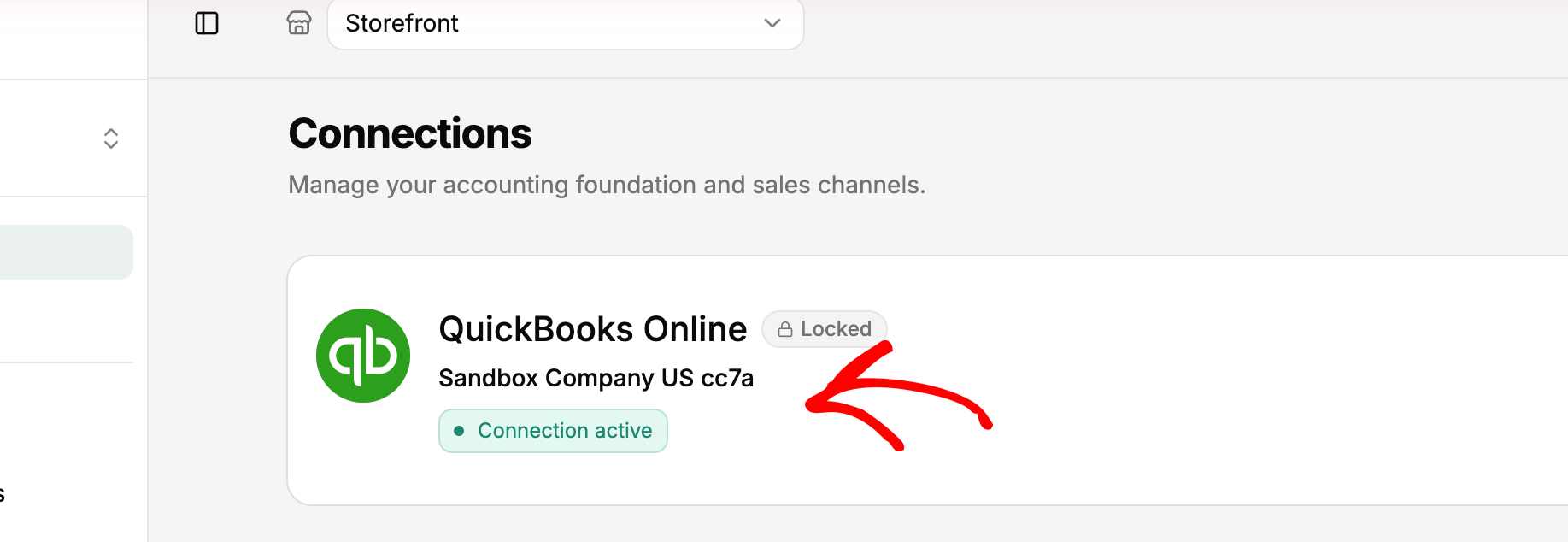
Contables que configuran esto para un cliente: confirma la empresa exacta con el cliente por escrito antes de autorizar. "La que se llama Tienda LLC" no es suficiente si tienen tres que suenan parecido.
2. Tu plan de cuentas, configurado primero
La asignación en cualquier herramienta de sincronización apunta a cuentas que ya existen en QuickBooks. Si las cuentas no están ahí, o bien las asignas a las incorrectas o te detienes a mitad de la configuración para crearlas.
Así que créalas primero. Como mínimo, necesitarás una cuenta de compensación para los pagos de Shopify, cuentas de gastos para cada tipo de comisión, una cuenta de devoluciones o reembolsos, y una cuenta de pasivo por impuestos sobre las ventas. Nuestra plantilla de plan contable para comercio electrónico enumera exactamente qué crear y por qué. Es un trabajo corto y marca la diferencia entre mapear una vez y mapear dos veces.
3. Tu método de sincronización
El método de sincronización decide qué tipo de transacción de QuickBooks se convierte cada pedido de Shopify. Es la decisión que más da forma a cómo se ven tus libros. LedgerPort admite cinco:
- Recibo de Venta. Un recibo por pedido, con artículos, impuestos, envío y descuentos. Este es el punto de partida adecuado para la mayoría de las tiendas directas al consumidor donde los clientes pagan al finalizar la compra.
- Factura. Una factura cuando se realiza el pedido, y luego un registro de pago cuando se paga en Shopify. Elige esta opción si vendes al por mayor con plazos netos de 30 o 60 días y necesitas cuentas por cobrar abiertas en QuickBooks.
- Resumen Diario. Una entrada de diario por día que totaliza todos los pedidos de ese día. Esto es adecuado para tiendas de alto volumen, aproximadamente 100 o más pedidos al día, cuyo contable trabaja a partir de totales en lugar de pedidos individuales. El Resumen Diario está en los planes Scale y Enterprise.
- Presupuesto. Un registro no contable para pedidos que aún no están confirmados. La mayoría de las tiendas Shopify nunca lo necesitan.
- Basado en Etiquetas. Las etiquetas de pedidos de Shopify dirigen los pedidos a diferentes tipos de transacciones. Por ejemplo, los pedidos con etiqueta de venta al por mayor se convierten en facturas, los pedidos minoristas se convierten en recibos y los pedidos de prueba internos se omiten.
Aquí está el compromiso que nadie menciona. Los métodos por pedido te dan detalle y desorden. El Resumen Diario te da un libro de contabilidad limpio y menos detalle para investigar. Ninguno es incorrecto. Elige el que coincida con cómo tu contable lee tus libros. Puedes cambiar los métodos más tarde, pero los pedidos ya sincronizados permanecen en su formato original. Consulta cómo entender los métodos de sincronización de pedidos para ver el tutorial completo, y cómo registrar las ventas de Shopify en QuickBooks para la contabilidad detrás del enfoque de resumen.
4. Cuándo se sincronizan los pedidos: desencadenantes y fecha de inicio
Desencadenantes deciden el momento en que un pedido está "listo" para QuickBooks. LedgerPort comprueba dos grupos: estado de pago (Pagado, Autorizado, Pagado Parcialmente, Pendiente, Reembolsado, Reembolsado Parcialmente) y estado de cumplimiento (No Cumplido, Cumplido Parcialmente, Cumplido). Un pedido se sincroniza automáticamente solo cuando coincide con al menos un estado seleccionado en *cada* grupo.
La opción segura por defecto para la mayoría de las tiendas es que el pago se establezca en Pagado y el cumplimiento en No Cumplido y Cumplido. De esa manera, un pedido llega a QuickBooks tan pronto como se paga, independientemente de si se ha enviado o no. Los pedidos anulados se excluyen por defecto, y deberías dejarlo así. Ten cuidado con Pendiente. Envía pedidos a QuickBooks antes de saber si el pago tuvo éxito.
Una nota del plan. Los desencadenadores solo se aplican a la sincronización automática. En el plan Gratuito no hay sincronización automática, por lo que decides qué pedidos enviar sincronizándolos manualmente. El documento de desencadenadores de sincronización cubre todos los estados.
La fecha de inicio es la otra mitad de "cuándo". Antes de tu primera sincronización, decide hasta dónde quieres retroceder. Si tu contable ya introdujo septiembre a mano, sincronizar desde el 1 de enero significa que septiembre se registrará dos veces. La sincronización histórica con una fecha de inicio personalizada está disponible en todos los planes de pago. Ponte de acuerdo en la fecha con quien haya estado llevando los libros y anótala.
5. Mapeo de productos y la compensación de respaldo
Cada producto de Shopify necesita un artículo de QuickBooks que coincida. Los pedidos que contengan un producto no mapeado fallarán con un error de Producto no mapeado. De ahí provienen los 40 pedidos atascados de la historia anterior.
El Auto-Mapeo de LedgerPort empareja productos por SKU o nombre en un solo clic. Luego, mapeas los sobrantes manualmente desde Mapeo » Productos. Si tus convenciones de nombres de Shopify y QuickBooks ya coinciden, Auto-Mapeo captura la mayor parte del catálogo. Si no es así, presupuesta tiempo para el mapeo manual.
También hay una red de seguridad: Configuración de sincronización » Productos » Usar producto predeterminado. Con un artículo de respaldo configurado, un producto no mapeado se publica en ese marcador de posición en lugar de fallar. Es un verdadero compromiso. Los pedidos dejan de fallar, pero todo lo que aterriza en el marcador de posición desaparece de los informes por producto. Si te importan los márgenes por producto, mapea individualmente y usa el respaldo solo para artículos de bajo valor como muestras o complementos. La guía de mapeo de productos explica ambas opciones.
6. Pagos: neto vs. bruto
Esta es la decisión que explica por qué las tiendas "conectadas" todavía no concilian.
Shopify te paga neto. Tu pago es un lote de pedidos menos las comisiones de procesamiento, menos las devoluciones, menos los ajustes, depositado como una suma global. QuickBooks registra las ventas brutas: cada pedido con su valor completo. Si tus pedidos se publican en bruto y tu banco muestra neto, los dos nunca coincidirán. Tus ingresos parecerán más altos que tus depósitos cada mes, exactamente como sucedió en la historia inicial.
La solución estándar es una cuenta de compensación. Los pedidos se publican en la cuenta de compensación en bruto, y las comisiones y devoluciones salen de ella. El pago luego mueve la cantidad neta restante a tu cuenta bancaria. Cuando está bien, la cuenta de compensación vuelve a cero después de cada pago. Puedes ejecutar esto manualmente en cualquier plan. LedgerPort lo automatiza con diarios de pago y manejo de comisiones en los planes Scale y Enterprise. Para conocer la mecánica completa, lee por qué tu pago de Shopify no coincide con QuickBooks y la guía de conciliación de pagos.
Las seis decisiones de un vistazo
| Decisión | Predeterminado seguro | Elige lo contrario cuando… | ¿Puedes cambiarlo más tarde? |
|---|---|---|---|
| Empresa de QuickBooks | La que tu contable utiliza | Nunca: confírmalo primero | No, no para ese Negocio |
| Plan de cuentas | Cuentas de compensación, comisiones, devoluciones e impuestos creadas primero | Tu contable tiene una estructura existente | Sí, de ahora en adelante |
| Método de sincronización | Recibo de venta | Términos de venta al por mayor (Factura), alto volumen (Resumen diario, en Scale o Enterprise) | Sí, solo de ahora en adelante |
| Desencadenantes + fecha de inicio | Pagado; No cumplido + Cumplido; fecha de inicio acordada | Capturas pagos manualmente, o solo registras pedidos enviados | Sí, solo de ahora en adelante |
| Mapeo de productos | Mapeo automático, luego manual | Los artículos de bajo valor pueden usar la opción de reserva | Sí |
| Pagos | Cuenta de compensación | Uso de diarios de pago en Scale o Enterprise | Sí, de ahora en adelante |
¿Quieres ver esta configuración en pantallas reales antes de comprometerte? Ver cómo funciona la sincronización de Shopify → QuickBooks Online.
Cómo conectar Shopify a QuickBooks Online, paso a paso
Con las decisiones tomadas, la conexión en sí es la parte fácil. LedgerPort ofrece dos puntos de partida.
Ruta A: Empezar desde la App Store de Shopify
- Abre la App Store de Shopify y busca LedgerPort.
- Haz clic en Añadir aplicación.
- Revisa los permisos que enumera Shopify y haz clic en Instalar aplicación.
- Has iniciado sesión en LedgerPort automáticamente y tu tienda ya está conectada.
- Ahora conecta QuickBooks. En la barra lateral izquierda, haz clic en Conexiones. En QuickBooks Online, haz clic en Conectar QuickBooks.
- Inicia sesión en QuickBooks, selecciona la empresa que elegiste en la decisión 1 y haz clic en Autorizar.
Ruta B: Empezar desde el panel de control de LedgerPort
- Ve al panel de LedgerPort, haz clic en Empezar y elige Registrarse. Usa tu correo electrónico o Continuar con Google.
- Si te registraste con correo electrónico, introduce el código de verificación enviado a tu bandeja de entrada.
- Abre Gestionar negocio. Establece el nombre del negocio, la divisa y la zona horaria, y luego haz clic en Guardar cambios.
- En la barra lateral izquierda, haz clic en Conexiones. En QuickBooks Online, haz clic en Conectar QuickBooks, inicia sesión, selecciona la empresa correcta y haz clic en Autorizar.
- De vuelta en Conexiones, en Shopify, haz clic en Conectar tienda Shopify.
- Introduce la URL de tu tienda (por ejemplo,
tu-tienda.myshopify.com) y haz clic en Conectar. - En Shopify, revisa los permisos y haz clic en Instalar aplicación.
En cualquier caso, terminarás en la página de Conexiones con ambas plataformas mostradas como conectadas. La guía de configuración de cuentas y tiendas tiene los mismos pasos con capturas de pantalla.
La conexión utiliza OAuth. Autorizas LedgerPort dentro de QuickBooks, por lo que tu contraseña de QuickBooks nunca se comparte con LedgerPort. LedgerPort es un socio oficial de aplicaciones de Intuit (Silver).
Finalizar la lista de verificación de configuración
Tu panel ahora muestra tres elementos: Conectar tu tienda, Conectar QuickBooks y Habilitar sincronización automática. Para activar la sincronización automática, haz clic en ella en la lista de tareas pendientes o ve a Configuración de sincronización » General. Tu plan decide cómo se ejecuta la sincronización:
- Gratis: sin sincronización automática. Envías pedidos manualmente, hasta 30 al mes.
- Crecimiento: sincronización automática diaria.
- Escala: sincronización continua en tiempo real.
Los detalles del plan actual están en la página de precios. Antes de activar la sincronización automática, introduce la configuración de tus seis decisiones en Configuración de sincronización y Mapeo. La sincronización automática aplica lo que esté configurado en el momento en que se ejecuta.
Para contables que configuran la tienda de un cliente: pídale al propietario de la tienda que lo invite en lugar de compartir su inicio de sesión. Van a Configuración » Equipo » Invitar miembro y eligen un rol. Administrador puede cambiar conexiones, configuración de sincronización y mapeos. Miembro puede ver registros, ejecutar sincronizaciones manuales y revisar mapeos, pero no puede cambiar la configuración. Los puestos de equipo dependen del plan, y el plan Gratuito es solo para el propietario. Nuestra guía de incorporación de clientes para Shopify y QuickBooks cubre el resto de la transferencia.
Tu primera semana: verifica antes de confiar
«Conectado» significa que las aplicaciones pueden comunicarse. No significa que los libros estén bien. Dedícale una semana de comprobación deliberada.
Día 1: sincroniza un día de pedidos. En el plan Gratuito, impúlsalos manualmente. Luego abre tres de esos pedidos en QuickBooks y compara cada uno línea por línea con Shopify: artículos, impuestos, envío, descuentos y a qué cliente está asociado. Tres pedidos revisados cuidadosamente te dicen más que trescientos ojeados.
Lee el registro de auditoría. Cada registro tiene un estado. Sincronizado significa que llegó a QuickBooks. Error significa que falló, con un motivo adjunto. Pendiente significa que está en cola. En espera significa que el pedido está esperando que se cumpla una condición de activación, como la captura del pago. En espera está funcionando según lo diseñado, no está roto.
Corrige los cuatro errores que casi todos encuentran. La documentación enumera diez. Estos cuatro surgen con más frecuencia:
- Cliente no encontrado. LedgerPort no pudo hacer coincidir al cliente de Shopify con un cliente de QuickBooks. Mapea el cliente en Mapeo » Clientes. Si no necesitas seguimiento por cliente, cambia a la estrategia de cliente genérico en Configuración de sincronización » Clientes. Luego, vuelve a sincronizar desde Sincronización manual » Pedidos.
- Producto no mapeado. Ejecuta el Mapeo automático, mapea los rezagados manualmente o establece el producto de respaldo predeterminado en la decisión 5. Luego, filtra Sincronización manual » Pedidos por Error y vuelve a sincronizar.
- Conexión de QuickBooks no saludable. Este es el error más común y, por lo general, solo significa que el token de acceso de QuickBooks ha caducado. Ve a Conexiones y haz clic en Reconectar, luego vuelve a sincronizar los pedidos que fallaron mientras tanto.
- Entrada duplicada. Esto suele ocurrir cuando un pedido se sincronizó manualmente y luego fue capturado por la sincronización automática. Comprueba primero QuickBooks. Si la transacción allí es correcta, marca el error como resuelto. Para evitarlo, no sincronices manualmente los pedidos que ya están en cola para la sincronización automática.
La guía de errores de sincronización comunes cubre los otros seis.
Concilia tu primer pago. Esta es la línea de meta real. Elige un pago de Shopify y rastréalo hasta el depósito bancario correspondiente, hasta el céntimo, a través de tu cuenta de compensación. Si la cuenta de compensación vuelve a cero, tu configuración es correcta. Si no es así, la diferencia te indica la tarifa, el reembolso o el ajuste que está mal mapeado. La guía de conciliación de pagos te guía paso a paso.
Preguntas frecuentes
¿Puedo conectar más de una tienda Shopify?
En LedgerPort, cada Negocio asocia una tienda de Shopify con una empresa de QuickBooks Online. Añades más Negocios desde el menú de la cuenta, y cuántos puedes ejecutar a la vez depende de tu plan. Consulta la página de precios para ver los límites actuales. Cada tienda adicional obtiene su propio Negocio con su propia conexión a QuickBooks.
¿Qué sucede si me desconecto?
Sincronización en pausa. Tus datos existentes en QuickBooks no se ven afectados, pero nada nuevo se sincroniza hasta que vuelvas a conectar. Si solo necesitas un breve descanso, durante un recuento de inventario, por ejemplo, usa Pausar sincronización en la página de Conexiones en su lugar. Mantiene tu conexión y configuraciones intactas.
¿Funciona esto con QuickBooks Desktop?
No. LedgerPort solo se sincroniza con QuickBooks Online. Si usas Desktop, aquí tienes tus opciones de Shopify y QuickBooks Desktop.
Ahora sabes lo que estás autorizando
Vuelve a esa ventana de QuickBooks y al botón Autorizar. Sigue siendo un clic. La diferencia es que el clic ahora viene después de las decisiones en lugar de antes. Has confirmado la empresa, creado las cuentas, elegido un método de sincronización que coincida con cómo tu contable lee los libros, establecido los desencadenantes y una fecha de inicio, mapeado tus productos y planificado la brecha entre neto y bruto.
La insignia verde Conectado nunca fue la línea de meta. El primer pago que coincide con tu depósito bancario sí lo es.
Toma las seis decisiones, luego conéctate en unos minutos. El plan Gratuito de LedgerPort sincroniza hasta 30 pedidos al mes sin necesidad de tarjeta de crédito. Eso es suficiente para procesar unos días de pedidos reales y abrir tres de ellos en QuickBooks antes de pagar nada.
Empieza gratis con LedgerPort →
O, si quieres ver primero la configuración: cómo funciona la sincronización de Shopify → QuickBooks Online.
