

- 1Por qué la Integración de Clientes de Shopify Tarda Más de lo Necesario
- 2Etapa 1: Preparación Pre-Llamada — 10 Minutos
- 3Etapa 2: Conexiones y Permisos — 5 Minutos
- 4Etapa 3: Mapeo del Plan de Cuentas — 20 Minutos
- 5Etapa 4: Relleno Histórico — 5 Minutos para Iniciar
- 6Etapa 5: Primera Verificación de Conciliación — 15 Minutos
- 7La Lista de Verificación de Entrega
- 8Tu Segundo Cliente Tarda 25 Minutos
- 9Realiza el Primero con Nosotros
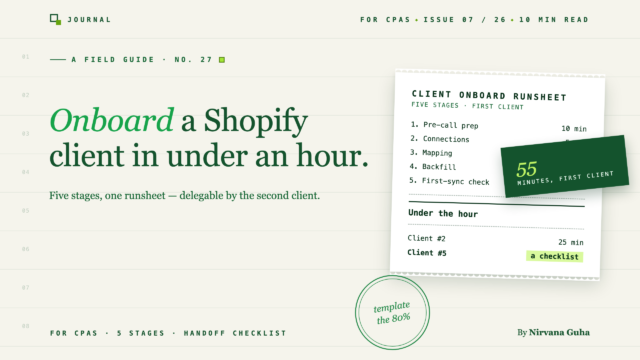
La variación entre clientes de Shopify es menor de lo que crees, y cada parte de ella se puede estandarizar. Este es el proceso de cinco etapas, con tiempos.
La llamada de integración es a las 2:00. Has bloqueado toda la tarde, porque la última se comió toda la tarde y se suponía que iba a durar una hora.
Si has integrado algunos clientes de Shopify, has vivido alguna versión de esto. Reconstruiste la mitad del plan de cuentas en vivo durante la llamada. Esperaste veinte minutos una solicitud de colaborador de Shopify que nunca se envió. Descubriste a mitad de la llamada que "QuickBooks" significaba Desktop. Cada compromiso se sintió como empezar desde cero, con el reloj del cliente, y tú visiblemente intentando resolverlo.
La conclusión a la que llegan la mayoría de las firmas es la costosa: cada cliente de comercio electrónico es único, no se puede estandarizar la integración. Esa es la mentira. La variación entre clientes de Shopify es casi enteramente dos cosas: el mapeo del plan de cuentas y el rango de fechas de los datos históricos. Ambos se pueden estandarizar. El 80% restante del trabajo es idéntico en cada cliente que integres.
Esta guía es ese 80%, escrito: cómo integrar un cliente de Shopify a QuickBooks en cinco etapas, 55 minutos de tiempo práctico, repetible lo suficiente como para entregarlo al personal junior a partir del tercer cliente.
Por qué la Integración de Clientes de Shopify Tarda Más de lo Necesario
Las integraciones no fallan porque el trabajo sea difícil. Fallan porque las decisiones y las solicitudes de acceso que deberían haber ocurrido antes de la llamada ocurren durante ella.
Piensa en lo que consumió el tiempo en tu peor integración. Esperar credenciales. Debatir qué cuenta debería retener las comisiones del comerciante mientras el cliente miraba. Nada de eso es dificultad contable, es un fallo de secuenciación.
La solución es estructural: divide el compromiso en etapas, pon cada decisión en la etapa más temprana posible y nunca empieces una etapa posterior hasta que la anterior esté completada. Ese es todo el método. Los tiempos a continuación son reales una vez que las entradas llegan a tiempo: 10 + 5 + 20 + 5 + 15 — 55 minutos.
Una advertencia honesta: este reloj asume que el archivo de QuickBooks existente del cliente es utilizable. Si tiene meses de ingresos contados dos veces o una cuenta de compensación que nunca se ha saldado, eso es un compromiso diferente: escópalo por separado usando la guía de limpieza, arregla el archivo y luego vuelve aquí. Integrar sobre un archivo roto solo automatiza el desorden.
Etapa 1: Preparación Pre-Llamada — 10 Minutos
Todo en esta etapa es un correo electrónico que envías la semana anterior. Lo que estás recopilando:
- La URL de la tienda Shopify y el acceso de administrador. La conexión debe ser autorizada por alguien con acceso de nivel de administrador o propietario a la tienda. El cliente autoriza durante la llamada o concede acceso de colaborador a su firma con antelación. Confirme cuál antes de la llamada.
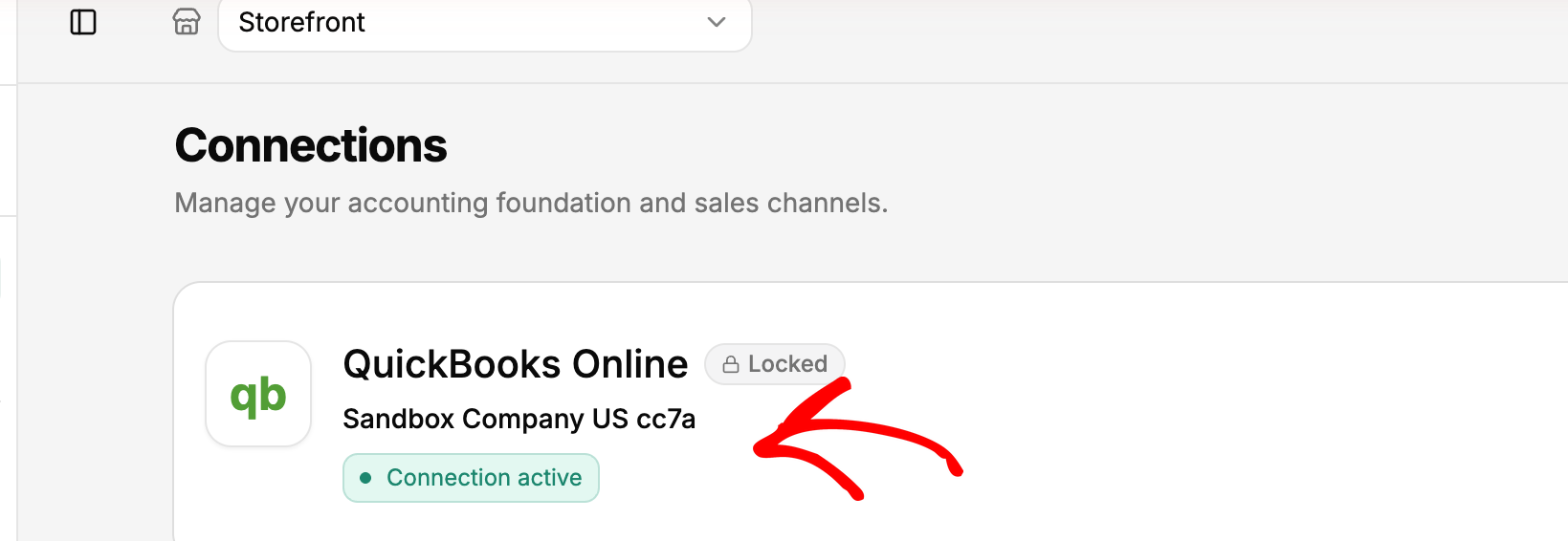
- Acceso a QuickBooks Online y confirmación de que es Online. No se admite la versión de escritorio, y descubrirlo en directo es el clásico obstáculo de incorporación. Pida al cliente que envíe una invitación de contable al inicio de sesión de su firma y confirme a qué empresa de QuickBooks debe sincronizarse la tienda; en LedgerPort, una vez que se establece una conexión contable para un negocio, no se puede cambiar más tarde. Esta decisión es permanente por archivo de cliente.
- El período histórico a rellenar. ¿Hasta cuándo deben reconstruirse los libros a partir de los datos de Shopify? Pida una fecha: "desde el 1 de enero" es mejor que "hace tiempo". El Time Machine de LedgerPort importa hasta 24 meses de datos de pedidos históricos, por lo que cualquier cosa dentro de dos años es una herramienta, no una entrada de datos.
Mientras espera las respuestas, prepare el artefacto que agiliza la Fase 3: el plan de cuentas de comercio electrónico estándar de su firma. El mapeo asigna los datos de Shopify a las cuentas existentes de QuickBooks; no las crea. Si el plan de cuentas del cliente carece de una cuenta de compensación o una cuenta de gastos de comisiones, añádalas en QuickBooks antes de la llamada. (¿Aún no tiene un plan estándar? Cree uno una vez a partir de esta plantilla y reutilícelo en cada cliente.)
Etapa 2: Conexiones y Permisos — 5 Minutos
Dos conexiones, ambas desde una página, ambas autorizadas por OAuth: el cliente aprueba el acceso directamente dentro de QuickBooks y Shopify, y nunca se comparten contraseñas con la herramienta ni con su firma. Esa es la respuesta cuando un cliente pregunta por qué la solicitud de acceso es segura, y vale la pena decirla en voz alta durante la llamada.
En LedgerPort la secuencia es: cree el negocio del cliente (un negocio = una tienda Shopify emparejada con una empresa QuickBooks), luego abra Conexiones en la barra lateral.
Conecte QuickBooks primero: haga clic en Conectar QuickBooks, inicie sesión, elija la empresa, autorice. El momento que merece una doble comprobación es la selección de la empresa: confírmela como el archivo de QuickBooks correcto antes de hacer clic en Autorizar, porque no se puede cambiar más tarde.
Luego la tienda: haga clic en Conectar Tienda Shopify, introduzca la URL de la tienda (client-store.myshopify.com), y el cliente haga clic en Instalar aplicación en el lado de Shopify. Si el cliente instaló LedgerPort desde la Tienda de Aplicaciones de Shopify en su lugar, la tienda ya está conectada y este paso desaparece.
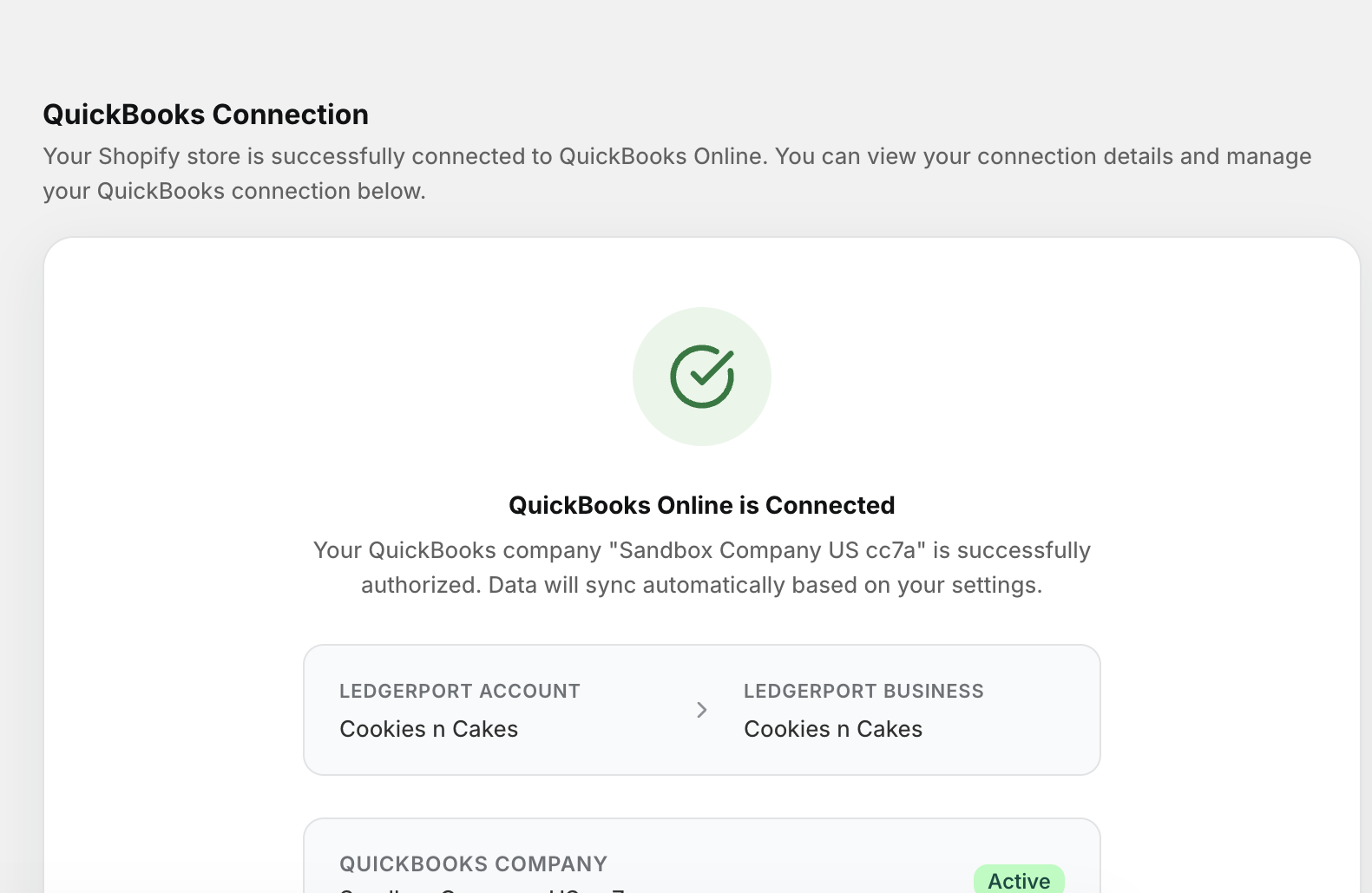
El panel muestra entonces una lista de configuración de tres elementos: Conectar tu tienda, Conectar QuickBooks, Activar sincronización automática. Deja la sincronización automática desactivada por ahora. Quieres que la carga histórica y la primera verificación se realicen antes de que algo se sincronice por sí solo; activar la sincronización automática es la última casilla que marcas, en la Etapa 5.
Etapa 3: Mapeo del Plan de Cuentas — 20 Minutos
Esta es la etapa que varía entre clientes, lo que la convierte en la etapa más difícil de plantillar. Las decisiones de mapeo que realmente importan son cinco: a dónde van las tarifas, a dónde van los reembolsos, a dónde van las tarjetas de regalo, a dónde van los impuestos sobre las ventas y a dónde va el envío. Todo lo demás son detalles a nivel de producto que la herramienta maneja.
Aquí tienes un mapeo estándar que funciona para la mayoría de los clientes de Shopify:
| Elemento de Shopify | Cuenta de QuickBooks | Tipo de cuenta |
|---|---|---|
| Ventas de productos | Ingresos por Ventas | Ingresos |
| Envío cobrado a los clientes | Ingresos por envío | Ingresos |
| Descuentos | Descuentos aplicados | Ingresos (contra) |
| Reembolsos | Reembolsos y devoluciones | Ingresos (contra) |
| Impuesto sobre las ventas recaudado | Impuesto sobre las ventas a pagar | Otra obligación corriente |
| Tarjetas de regalo vendidas | Pasivo por tarjetas de regalo | Otra obligación corriente |
| Pagos de Shopify / comisiones de pasarela | Comisiones de procesamiento de comerciantes | Gasto |
| Compensación de pagos | Compensación de Shopify | Otro activo corriente |
Dos de estas filas son donde los archivos nuevos en el comercio electrónico siempre fallan, así que establécelas como política: las tarjetas de regalo vendidas son un pasivo, no ingresos; los ingresos se generan en el momento del canje. Y los reembolsos se registran en cuentas de ingresos contrapartida, nunca se compensan con las ventas, por lo que la tasa de devoluciones real del cliente se mantiene visible.
Mecánicamente, el mapeo se realiza rápidamente gracias a dos funciones. Auto-Mapeo compara los productos de Shopify del cliente con sus artículos de QuickBooks y los vincula donde las SKU o los nombres coinciden; un clic maneja la mayor parte del catálogo, y tú revisas y anulas en lugar de construir desde cero. Lo que quede se muestra como Sin mapear; asígnalos manualmente desde un menú desplegable, filtrado solo a los no mapeados.
Para las firmas, el multiplicador es la Plantilla Maestra: el Programa de Socios CPA de LedgerPort permite aplicar una configuración estándar de plan de cuentas a múltiples clientes; los 20 minutos que acabas de dedicar al cliente uno se convierten en el punto de partida para el cliente dos, no en una reconstrucción.
Una decisión que tomar deliberadamente: el manejo de artículos sin mapear. Puedes establecer un artículo de respaldo para que los pedidos que contengan un producto que no hayas mapeado aún se sincronicen en lugar de fallar. Eso es resiliencia a costa de informes por producto; razonable para un cliente con mil SKU de bajo valor, incorrecto para uno que desea márgenes a nivel de producto. Decídelo por cliente, a propósito. (Mecánica completa: mapeo de productos y mapeo de cuentas.)
Etapa 4: Relleno Histórico — 5 Minutos para Iniciar
Con los mapeos establecidos, envía el historial. La página de Sincronización Manual (titulada Enviar a QuickBooks) enumera los productos, clientes, pedidos y pagos del cliente con un estado de sincronización por fila; selecciona la ventana histórica acordada y envía, o envía todo. Time Machine cubre hasta 24 meses hacia atrás, que es por lo que la Etapa 1 pidió una fecha.
El envío se ejecuta en segundo plano mientras un modal de progreso muestra cada registro aterrizando o fallando. Cinco minutos de tu tiempo para iniciarlo; la finalización en tiempo real varía según el volumen; esta es la pausa natural para el café en la llamada de incorporación.

Dos cosas a tener en cuenta mientras se ejecuta. Primero, la garantía de deduplicación: los registros con estado Sincronizado se omiten en cualquier reenvío, y los registros fallidos se reintentan en lugar de duplicarse; volver a enviar después de corregir una asignación siempre es seguro. Segundo, qué observar: cualquier pedido que contenga una entidad que no hayas asignado registrará un error y no se publicará en QuickBooks. Ese es el comportamiento correcto: un pedido retenido es corregible, uno publicado incorrectamente es una limpieza, y eso es lo que Stage 5 verifica.
Etapa 5: Primera Verificación de Conciliación — 15 Minutos
Nunca marques a un cliente como "sincronización ejecutada". Márcalo como "salida verificada". Dos comprobaciones, en orden.
Comprobación uno: el registro de auditoría. Cada intento de sincronización escribe una entrada en el registro con un estado: Sincronizado, Error, Pendiente o En espera. Abre el Registro de auditoría y filtra el Estado a Error: esa es la lista completa de todo lo que necesita atención, y una lista vacía es lo que parece limpio. Expande cualquier fila de error y la columna de detalles te dice qué falló. Los dos que verás en una primera sincronización son Producto no asignado (vuelve a Asignación, asígnalo) y Cliente no encontrado en QuickBooks; este segundo tiene una corrección de una configuración: si el cliente no necesita seguimiento por cliente, cambia la estrategia de cliente a Genérico para que todos los clientes no coincidentes se dirijan a un único cliente de QuickBooks.

Después de cualquier corrección, vuelve a enviar los registros afectados desde Sincronización manual, vuelve a filtrar a Error y confirma que la lista está vacía. (Lectura y filtrado del registro de auditoría cubre todos los filtros.)
Comprobación dos: rastrea un pago de principio a fin. Elige un pago reciente de Shopify y síguelo a través de QuickBooks: ventas brutas de entrada, comisiones a la cuenta de gastos, reembolsos a ingresos contra, y un importe neto que coincida con el depósito bancario hasta el último céntimo, con la cuenta de compensación a cero en el ciclo. Un pago que cuadra completamente demuestra la asignación, la separación de comisiones y el flujo de compensación en un solo rastreo. (Por qué los pagos y los depósitos difieren — y cómo el método automatizado los mantiene alineados — se cubre en la guía de conciliación de pagos.)
¿Ambas comprobaciones superadas? Habilita la sincronización automática — la tercera casilla en la lista de configuración — y el cliente funcionará por sí solo a partir de aquí.
La Lista de Verificación de Entrega
El miembro del personal que realizó la incorporación entrega esto al socio. Cada casilla marcada significa que el cliente está marcado como activo; cualquier casilla sin marcar significa que el compromiso no ha terminado, sin importar lo fluida que haya sido la llamada.
- QuickBooks Online y Shopify muestran ambos Conectado en la página de Conexiones
- Empresa de QuickBooks confirmada antes de la autorización (no se puede cambiar después)
- El mapeo del plan de cuentas coincide con la plantilla estándar de la firma; desviaciones documentadas
- Comisiones, reembolsos, tarjetas de regalo, impuestos sobre las ventas y envíos, cada uno mapeado según la tabla anterior
- Manejo de elementos no mapeados decidido deliberadamente (activado o desactivado como respaldo) y anotado
- Ventana histórica ampliada para el rango de fechas completo acordado
- Registro de auditoría filtrado a Errores devuelve cero filas
- Un pago rastreado de principio a fin: bruto → comisiones → reembolsos → neto = depósito bancario, liquidación a cero
- Sincronización automática habilitada
- Archivo del cliente añadido bajo la cuenta de la firma con roles de personal asignados
Esa última casilla es lo que hace que esto sea delegable. Debido a que cada cliente es un negocio separado bajo un único inicio de sesión de la firma, un miembro del personal puede ejecutar todo el proceso en el archivo del cliente sin tocar la facturación o la configuración de otro cliente, que es el punto en el que la incorporación deja de ser trabajo del socio.
Tu Segundo Cliente Tarda 25 Minutos
Esto es lo que sucede una vez que se crea la plantilla. El segundo cliente de Shopify lleva unos 25 minutos, porque el correo electrónico previo a la llamada ya está escrito, el plan de cuentas estándar ya está creado y la Plantilla Maestra aplica tu mapeo en lugar de que tú lo reconstruyas. El quinto lleva 15 minutos y un miembro del personal lo ejecuta mientras tú estás en algo facturable.
Eso cambia la economía del tipo de cliente. Las firmas que evitan los encargos de comercio electrónico no se equivocan sobre el dolor de la incorporación no estandarizada, se equivocan al pensar que no se puede estandarizar. Una incorporación repetible de 55 minutos es lo que convierte a los clientes de comercio electrónico en un segmento rentable en lugar de un producto de pérdida, y lo que justifica fijar el precio del encargo en función del valor en lugar de las horas de limpieza.
La herramienta escala de la misma manera: el programa de socios se basa en este flujo de trabajo exacto: gestión jerárquica de clientes desde un único panel, facturación al por mayor a nivel de firma, una participación en los ingresos o un descuento para el cliente de transferencia (a tu elección), e incorporación de guante blanco donde el equipo de LedgerPort conecta al cliente y reconcilia las primeras sincronizaciones contigo.
Realiza el Primero con Nosotros
Ahora tienes las cinco etapas, la tabla de mapeo estándar y la lista de verificación de traspaso, los 55 minutos completos en papel. La forma más rápida de hacerlo realidad es ejecutarlo una vez con alguien que lo haya hecho unos cientos de veces.
Reserva una llamada de incorporación para CPA → y repasaremos tu primer cliente de Shopify contigo: conexiones, mapeo, relleno y seguimiento de pagos, para que tu segundo cliente realmente tome 25 minutos.
