

- 1Las tres formas de crear una integración entre WooCommerce y QuickBooks
- 2Por qué la sincronización a nivel de pedido rompe la conciliación
- 3Un ejemplo práctico
- 4“Es de código abierto: un plugin gratuito debería encargarse de esto”
- 5La arquitectura que funciona: cuentas de compensación, resúmenes diarios, líneas de comisiones
- 6En LedgerPort, esta arquitectura es una página de configuración
- 7Cuándo un plugin es suficiente, y cuándo no lo es
- 8La barra de ingeniería de una capa de sincronización debería limpiarse
- 9Cómo se ve esto de forma automatizada
- 10Y cuando una webhook falla — porque alguna fallará
- 11El impuesto a la flexibilidad
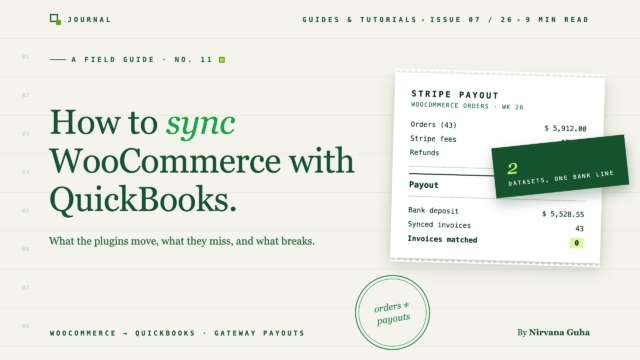
Introducir los pedidos en QuickBooks es la parte fácil. Esta guía trata sobre la parte que la descripción del plugin no menciona: hacer que los libros coincidan con el banco.
Hay 1400 facturas nuevas en tu archivo de QuickBooks Online, y cada una de ellas es correcta.
Instalaste el conector, mapeaste algunos campos y lo viste funcionar. Cada pedido de WooCommerce llegó a QBO con el nombre del cliente, los artículos, el envío, los impuestos. Según todas las medidas de la página de características del plugin, tu integración de WooCommerce y QuickBooks estaba hecha.
Luego abriste la alimentación bancaria. Stripe depositó 6782,40 $ el lunes. PayPal ingresó 1911 $ el miércoles. Y ni una de esas 1400 facturas, ni una sola, coincide con ninguno de esos números. QuickBooks ahora te pide que concilies un solo depósito con docenas de facturas abiertas, ninguna de las cuales suma esa cantidad.
Si has estado aquí, probablemente hiciste lo que la mayoría de los propietarios de tiendas hacen: desinstalaste el plugin, volviste a las exportaciones CSV y concluiste que toda la categoría está rota. No lo está. Pero lo que te vendieron, la sincronización de pedidos, nunca fue el problema real.
El problema real es que WooCommerce y tu cuenta bancaria describen dos realidades diferentes, y ninguna cantidad de sincronización de pedidos se traduce entre ellas. Esta publicación explica por qué, con los números, y repasa la configuración que realmente concilia.
Las tres formas de crear una integración entre WooCommerce y QuickBooks
En términos generales, cada enfoque entra en uno de tres grupos.
1. El conector oficial de QuickBooks. El propio conector de Intuit (basado en el antiguo motor OneSaas) introduce los pedidos de WooCommerce en QBO como facturas o recibos de venta. Es económico, está respaldado por Intuit y, para la copia básica de pedidos, hace lo que dice. Lo que sabe son los pedidos: lo que un cliente compró y lo que WooCommerce les cobró.
2. Plugins de sincronización dedicados. Herramientas como MyWorks Sync van mucho más allá: sincronización bidireccional, mapeo granular de campos, sincronización de inventario y clientes, envíos en tiempo real. Si tu negocio se basa en facturas individuales (cuentas mayoristas, clientes B2B, pagos vinculados a personas específicas), esa fidelidad por pedido es realmente valiosa, y MyWorks es fuerte en ello. Hemos escrito una comparación detallada en LedgerPort vs. MyWorks si estás considerando esa ruta.
3. Exportaciones manuales de CSV. Exporta pedidos de WooCommerce, manipula la hoja de cálculo, introduce asientos de diario en QBO manualmente. Control total, cero coste de software y entre dos y ocho horas al mes dependiendo del volumen, además de cada error que comete un humano cansado en la tercera hora.
| Método | Lo que mueve | Coste | ¿Concilia con el banco? |
|---|---|---|---|
| Conector de QuickBooks | Pedidos → facturas/recibos | Baja | Por sí solo |
| Complemento de sincronización (p. ej., MyWorks) | Pedidos, clientes, inventario | $ – $$ | Solo con una configuración cuidadosa de los pagos |
| CSV manual | Lo que sea que escribas | Tu tiempo | Solo si haces tú mismo los cálculos de los pagos |
Observa lo que tienen en común los tres: empiezan con datos de pedidos. Y los datos de pedidos son solo la mitad del conjunto de datos que necesitas.
Por qué la sincronización a nivel de pedido rompe la conciliación
Aquí está el problema estructural, y no tiene nada que ver con el complemento que hayas elegido.
WooCommerce sabe de pedidos: cliente, artículos, totales, impuestos. No sabe qué dedujo Stripe en comisiones de procesamiento, cuándo PayPal agrupó un pago, qué reembolso de la semana pasada se compensó con el depósito de esta semana, o qué hizo una retroalimentación de cargo con el desembolso del martes. Esa información reside en tus pasarelas de pago, un conjunto de datos completamente separado, con una programación completamente separada.
Mientras tanto, tu feed bancario solo ve el lado de la historia de la pasarela: depósitos netos, agrupados según el calendario de la pasarela. Por lo tanto, cuando una herramienta de sincronización copia los pedidos a QBO, registra fielmente un conjunto de datos que tu cuenta bancaria nunca confirmará.
Un ejemplo práctico
Digamos que tu tienda recibe 96 pedidos durante un fin de semana, por un total bruto de 7.200 $. WooCommerce informa esto como tres días de ventas por separado, y tu sincronización a nivel de pedido crea 96 facturas en QBO.
El lunes, Stripe envía un pago:
| Pago de Stripe — Lunes | Importe |
|---|---|
| Ventas brutas de fin de semana (96 pedidos) | $7,200.00 |
| Comisiones de procesamiento (2,9 % + 0,30 $ × 96) | −237,60 $ |
| Reembolsos (2 pedidos de la semana *pasada*) | −180,00 $ |
| Depósito neto en tu banco | $6,782.40 |
QuickBooks ahora tiene 96 facturas por un total de 7.200 $, repartidas entre viernes, sábado y domingo. Tu feed bancario tiene un depósito del lunes de 6.782,40 $. Los 237,60 $ de comisiones no existen en tus libros. Los 180 $ de reembolsos corresponden a pedidos que ni siquiera están en los datos de este fin de semana. No hay ninguna combinación de esas 96 facturas que iguale ese depósito: las matemáticas son inigualables por construcción.
Multiplica por cada pago, cada pasarela, cada mes. Así es como terminas con 1.400 facturas impecables y un feed bancario que no coincide con ninguna de ellas.
[IMAGEN: Diagrama que muestra los datos de pedidos de WooCommerce y los datos de pagos de Stripe como dos flujos separados, con el feed bancario solo conectado al flujo de pagos, y el hueco donde residen las comisiones y el momento de los reembolsos]
En este punto, la mayoría de la gente llega a una de estas tres conclusiones: algunos deciden que necesitan contratar a un contable, otros vuelven a las hojas de cálculo y otros se dan cuenta de que el problema es arquitectónico y arreglan la arquitectura. Esta sección es para el tercer grupo.
“Es de código abierto: un plugin gratuito debería encargarse de esto”
Nombrémos directamente la suposición, porque es razonable y es incorrecta.
WooCommerce es de código abierto, el ecosistema tiene un complemento para todo, y la mayoría de ellos son gratuitos o baratos. Por lo tanto, el instinto es: un complemento gratuito también debería manejar QuickBooks. Y un complemento gratuito puede manejar aquello para lo que los complementos son buenos: mover datos de pedidos de una base de datos a otra. Esa parte es realmente un problema resuelto.
Pero la conciliación no es un problema de transferencia de datos. Es un problema de traducción entre dos conjuntos de datos que no se ponen de acuerdo sobre las cantidades (bruto vs. neto), el momento (fecha de pedido vs. fecha de pago) y el alcance (pedidos de este fin de semana vs. devoluciones de la semana pasada). Ningún plugin soluciona eso moviendo pedidos más rápido o mapeando campos con mayor precisión: no lo configuraste mal, ni tampoco el desarrollador del plugin. La herramienta resolvió el problema que entendió. El problema que realmente tienes es más grande que el modelo que tiene la herramienta de él.
La arquitectura que funciona: cuentas de compensación, resúmenes diarios, líneas de comisiones
La solución es una estructura que los contables han utilizado durante décadas, aplicada a las pasarelas. Tres componentes: una cuenta de compensación por pasarela, resúmenes diarios en lugar de facturas por pedido, y líneas de comisiones explícitas en cada pago. Aquí está la configuración manual, paso a paso.
Crea una cuenta de compensación para cada pasarela. En QBO, añade una cuenta de tipo Activo Corriente de Otra Clase llamada "Compensación Stripe", otra para "Compensación PayPal" y una por cada pasarela adicional. Esta cuenta representa el dinero que los clientes han pagado y que aún no ha llegado a tu banco, que es exactamente lo que es.
Registra resúmenes de ventas diarios en lugar de facturas individuales. Una vez al día, registra una entrada por pasarela: ventas brutas, descuentos, devoluciones emitidas, ingresos por envíos e impuestos sobre las ventas recaudados. Abona la cuenta de compensación por el importe bruto; acredita tus cuentas de ingresos, envíos e impuestos a pagar. Tu cuenta de pérdidas y ganancias ahora muestra los ingresos por día, que es todo lo que la preparación de impuestos y el análisis de márgenes necesitan, sin 96 facturas huérfanas. (Si estás configurando cuentas de ingresos e impuestos desde cero, nuestra guía de contabilidad de WooCommerce cubre la estructura completa del plan de cuentas).
Registra cada pago como una entrada de diario cuando llegue. Acredita la cuenta de compensación por el importe bruto del pago. Abona tu cuenta corriente por el depósito neto. Abona una cuenta de gastos de "Comisiones de Procesamiento de Comercio" por la diferencia de comisiones y registra las reversiones de devoluciones contra los ingresos. Usando el ejemplo del fin de semana: acredita Compensación Stripe 7.200 $, abona cuenta corriente 6.782,40 $, abona comisiones 237,60 $, registra las devoluciones de 180 $ contra los ingresos. Cada dólar tiene ahora un destino.
Haz coincidir el depósito en el extracto bancario. Dado que la línea bancaria de tu entrada de diario es de 6.782,40 $ y el depósito es de 6.782,40 $, QuickBooks los hace coincidir en un solo clic. Este es el momento en que toda la estructura da sus frutos: la conciliación se convierte en confirmación en lugar de investigación.
Vigila el saldo de la cuenta de compensación. Debería rondar el importe que está actualmente en tránsito con la pasarela, unos pocos días de ventas, nada más. Un saldo que aumenta constantemente significa que las comisiones o las devoluciones no se están registrando en algún lugar. Este único número es tu sistema de alerta temprana, y es lo primero que revisará un buen asesor fiscal.
[IMAGEN: Diagrama de flujo: entradas de resumen diario que fluyen a una cuenta de Compensación Stripe, luego una entrada de diario de pago que se divide en Cuenta Corriente (neto) y Comisiones de Procesamiento (gastos), con la coincidencia del extracto bancario al final]
Hecho a mano, esto lleva a un contable competente entre 30 y 60 minutos por pasarela por semana, y cada paso es una oportunidad para un error tipográfico. Pero la estructura es correcta, y la estructura es lo que ningún plugin de sincronización de pedidos te da.
En LedgerPort, esta arquitectura es una página de configuración
Si estos cinco pasos suenan a mucha disciplina contable, aquí está la parte que vale la pena saber: en el plugin de WooCommerce de LedgerPort, cada componente existe como configuración. La pestaña Pagos de Configuración de Sincronización detecta automáticamente cada pasarela de pago activa en tu tienda y asigna a cada una su propia cuenta de compensación, con una cuenta de compensación predeterminada como respaldo para cualquier cosa que no hayas configurado. Una cuenta de compensación por pasarela no es hacer malabares contables — es un menú desplegable por pasarela.

Los impuestos reciben el mismo tratamiento: el impuesto sobre las ventas se registra en una cuenta de pasivo de QuickBooks que designes, y una línea de redondeo absorbe las diferencias de céntimos entre las matemáticas de impuestos de WooCommerce y las de QuickBooks — el pequeño problema de conciliación del que nadie te advierte. Cómo se registran los pedidos es otro menú desplegable: Recibo de Venta para pedidos pagados, Factura cuando el pago llega más tarde, Presupuesto para cotizaciones. Y la taxonomía de los métodos de sincronización es general para la plataforma — la propia guía de la documentación establece que alrededor de 100+ pedidos al día es el punto en el que los registros por pedido dejan de ser contabilidad y empiezan a ser sedimento, que es exactamente donde los resúmenes diarios demuestran su utilidad.
Nada de esto exige un proyecto de configuración, tampoco. Según la propia FAQ de la documentación, cada pestaña viene con valores predeterminados sensatos — la mayoría de las tiendas pueden empezar a sincronizar sin tocar la Configuración de Sincronización en absoluto, y ajustar la configuración más tarde a medida que los libros lo requieran.
Cuándo un plugin es suficiente, y cuándo no lo es
Respuesta honesta: a veces, las herramientas a nivel de pedido son la solución adecuada.
Un plugin de sincronización a nivel de pedido probablemente sea suficiente si: tienes menos de unas 100-200 pedidos al mes y puedes ver las lagunas; gestionas una única pasarela con reembolsos simples e infrecuentes; o tu negocio se basa en facturas: tiendas mayoristas y B2B donde los pagos realmente se vinculan a facturas de clientes específicas. En este último caso, la sincronización por pedido no es un error, es el requisito, y una herramienta como MyWorks está diseñada exactamente para ello.
Una aclaración sobre ese último caso, porque es el que se toma al revés. Que tu tienda se base en facturas no es una propiedad de la herramienta de sincronización que elijas: se decide aguas arriba, en la capa de la tienda. Una tienda WooCommerce solo emite pedidos con forma de factura si algo está asignando roles de mayorista, aplicando precios B2B y permitiendo que los compradores aprobados paguen a plazos; Wholesale Suite es la forma habitual de hacerlo. Así que lee tu tienda antes de leer la lista de características: si está produciendo pedidos con pago neto, un resumen diario consciente de los pagos los aplanará felizmente en una única línea de ingresos y se llevará el detalle de AR con él.
Necesitas la capa de conocimiento de pagos si: gestionas varias pasarelas (Stripe más PayPal es donde la mayoría de las tiendas cruzan la línea); los reembolsos y las disputas son una realidad semanal; tu volumen hace que las entradas por pedido no sean manejables; o un CPA cierra tus libros mensualmente y espera que el extracto bancario coincida. En ese momento, los datos de los pedidos por sí solos no pueden producir libros conciliables, sin importar lo bien que se sincronicen.
Si te inclinas por la ruta de conocimiento de pagos, a continuación surgen tres objeciones prácticas:
“¿Manejará mis suscripciones?” LedgerPort sincroniza los datos estándar de pedidos y clientes de WooCommerce, y las renovaciones de suscripción llegan como pedidos normales cuando WooCommerce las crea, por lo que los ingresos recurrentes fluyen por el mismo conducto, sin necesidad de configurar nada especial.
“¿Qué pasa si una sincronización falla silenciosamente?” La sincronización en tiempo real depende de las webhooks de WooCommerce, y WooCommerce reintenta automáticamente las entregas fallidas. Si algo aún se cuela, una página de Sincronización Manual dentro de wp-admin envía datos bajo demanda, nunca tendrás que esperar a que el soporte reenvíe un pedido.
“¿Puedo ejecutar varias tiendas contra una cuenta?” Sí, cada tienda conectada cuenta como una conexión contra el límite de tu plan, visible en la página de Conexión. El resto de las preguntas prácticas (compatibilidad con HPOS, almacenamiento de credenciales, roles de usuario requeridos) se responden en Primeros pasos con LedgerPort para WooCommerce.
La barra de ingeniería de una capa de sincronización debería limpiarse
Hay un eje de evaluación más, y es el que las listas de plugins nunca muestran: lo que el software hace a tu tienda cuando se conecta — y cuando se va. El aprovisionamiento de LedgerPort es automático y transaccional. La conexión crea una clave API de WooCommerce REST de solo lectura — lee tu tienda, no escribe en ella — y registra 13 webhooks con nombre que cubren pedidos, productos, variaciones, clientes y reembolsos. Si algún paso de aprovisionamiento falla a mitad de camino, todo lo que ya se ha completado se revierte automáticamente, por lo que tu tienda nunca se queda medio configurada.

El resto de la postura de seguridad es igualmente verificable: las credenciales se almacenan cifradas con AES-256-CBC utilizando las propias claves de seguridad de WordPress de tu sitio, la conexión requiere la capacidad manage_woocommerce (Administradores y Gerentes de Tienda), y LedgerPort nunca toca los webhooks que creaste tú mismo. La desconexión es igual de limpia — elimina exactamente la clave API y los webhooks que creó, tu tienda y tus pedidos no se ven afectados, y tus mapeos sobreviven para la reconexión. Un primer intento fallido no cuesta nada.
La misma disciplina se manifiesta cuando una sincronización sale mal. Los fallos no son una brecha silenciosa ni un aviso de PHP: son una taxonomía con nombre y correcciones documentadas: un token caducado de QuickBooks (la opción preferida en la documentación para el error de sincronización más común), un producto no mapeado, una entrada duplicada, un campo obligatorio faltante. Cada error indica su causa y su ruta de recuperación. Eso, más que cualquier casilla de verificación de funciones, es el verdadero límite de "un plugin es suficiente": termina donde comienza el fallo irrecuperable e invisible.
Cómo se ve esto de forma automatizada
LedgerPort está construido como esa capa de conocimiento de pagos y es compatible con WooCommerce junto con Shopify. Se conecta a tu tienda y a tus pasarelas, luego ejecuta la arquitectura anterior automáticamente: resúmenes diarios publicados en cuentas de compensación de pasarelas, diarios de pagos con las comisiones desglosadas, depósitos que coinciden con tu extracto bancario hasta el último céntimo. La configuración tarda unos 15 minutos, y las tiendas con un volumen significativo informan de un ahorro de horas cada semana.
Aquí tienes toda la configuración de WooCommerce, de principio a fin:
Instala el plugin. En tu administrador de WordPress, ve a Plugins » Añadir Nuevo Plugin, busca LedgerPort, haz clic en Instalar ahora y luego en Activar. Necesitarás HTTPS en tu sitio y una cuenta de LedgerPort; el tutorial completo de instalación cubre ambos requisitos previos.
Ejecuta el Asistente de Configuración. Tras la activación, LedgerPort abre el asistente automáticamente como una superposición a pantalla completa. Haz clic en Conectar a LedgerPort para empezar.
Autoriza la conexión. Se te redirige a app.ledgerport.com para iniciar sesión, elegir la empresa que estás conectando y hacer clic en Autorizar; luego se te envía directamente de vuelta a tu administrador de WordPress.
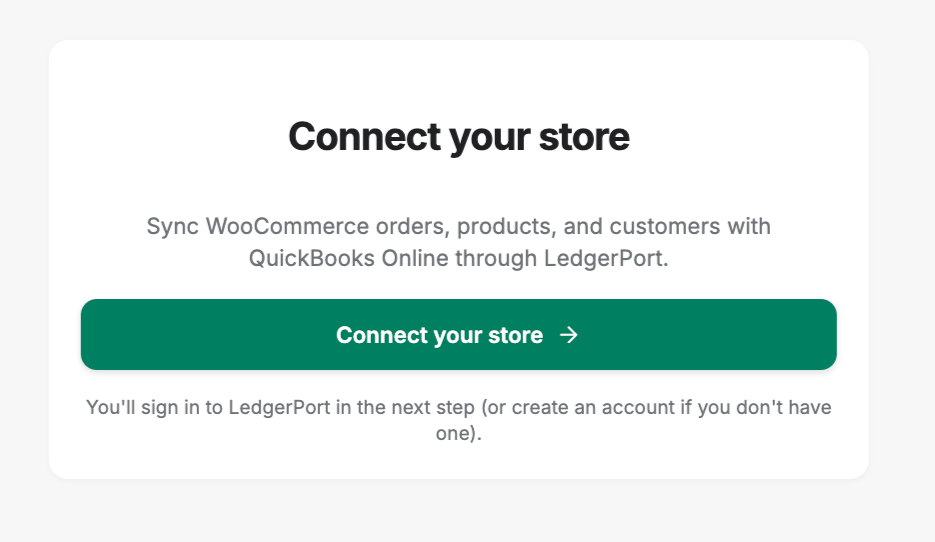
- Deja que se ejecute el aprovisionamiento. LedgerPort crea una clave API REST de WooCommerce con acceso de lectura, registra webhooks para pedidos, reembolsos, productos y clientes, y confirma la conexión. Si algún paso falla, todo se revierte automáticamente; no hay una tienda medio configurada. Cuando tiene éxito, llegas al Panel de Control de LedgerPort, conectado.
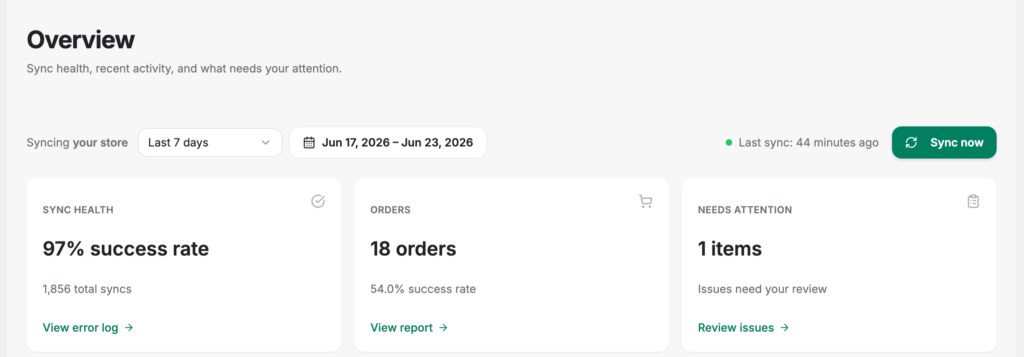
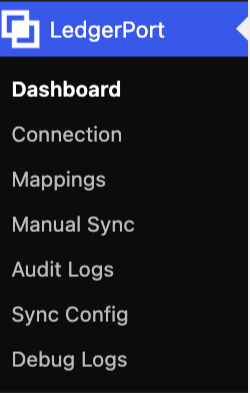
A partir de ahí, todo vive bajo un menú de LedgerPort dentro de wp-admin — Panel de Control, Mapeos, Sincronización Manual, Registros de Auditoría — por lo que comprobar la configuración interna nunca significa salir de WordPress. Y la estructura de cuentas de compensación de la sección anterior no es un proyecto de configuración separado: es el método de sincronización Resumen Diario, una opción entre cinco, elegida una vez.
Y cuando una webhook falla — porque alguna fallará
La sincronización en tiempo real depende de los webhooks, y los webhooks son honestos sobre su naturaleza: tarde o temprano, una entrega falla. La pregunta que la mayoría de los plugins gratuitos no pueden responder es qué sucede a continuación. Aquí la respuesta tiene capas. WooCommerce en sí mismo reintenta automáticamente las entregas de webhooks fallidas. Cualquier cosa que aún se pierda no desaparece, sino que aparece como un estado de sincronización por registro, recuperable desde la página de Sincronización Manual dentro de wp-admin.

El flujo de trabajo es la selección de casillas, luego Enviar Seleccionados o Enviar Todo, luego una ventana modal de progreso en vivo que muestra cada registro aterrizar o fallar — con una razón adjunta, no solo un icono rojo. Y el detalle que hace que la recuperación después de una interrupción sea segura: se garantiza que el envío no duplicará. Los registros ya sincronizados se omiten automáticamente, y volver a enviar un registro fallido crea o actualiza la entrada de QuickBooks en lugar de publicarla dos veces. "Seleccionar todo, enviar todo" después de una mala semana no puede duplicar los ingresos.

Dos datos más de la sección de preguntas frecuentes que pertenecen aquí: el plugin es totalmente compatible con el Almacenamiento de Pedidos de Alto Rendimiento de WooCommerce sin configuración adicional, y — como se cubrió anteriormente — las renovaciones de Suscripciones de WooCommerce utilizan el mismo canal que los pedidos regulares. El rellenado histórico también utiliza esta misma página, lo que significa que "hemos estado en hojas de cálculo todo el año" es una importación, no un proyecto de entrada de datos: navega por el año, envía, observa cómo los estados se vuelven verdes.
La contrapartida, dicha claramente: LedgerPort resume. No sincronizará registros de clientes individuales ni gestionará el inventario en QBO; si tu negocio necesita facturas por cliente, una herramienta como MyWorks sigue siendo la opción más adecuada, y la comparación detalla esa línea honestamente.
Precios a partir de gratis — hasta 30 pedidos al mes, una tienda, sincronización manual bajo demanda — para que puedas ver cómo se concilia un pago real antes de pagar nada. El crecimiento comienza desde 25 $/mes con sincronización diaria automatizada; Scale, desde 67 $/mes, añade sincronización en tiempo real más los diarios de pago y la gestión de comisiones de los que trata esta publicación. Cada plan de pago tiene una garantía de devolución de dinero incondicional de 14 días — no es una prueba, un reembolso completo, sin preguntas.
El impuesto a la flexibilidad
Aquí está la verdad tragicómica sobre WooCommerce: lo que lo hace genial es lo que rompe tus libros de contabilidad.
Puedes usar cualquier pasarela, cualquier plugin de pago, cualquier extensión de suscripción, cualquier método de pago regional — y el ecosistema lo soportará todo. Esa flexibilidad es genuinamente la razón por la que elegiste la plataforma. Pero también significa que tus datos financieros provienen de cuatro o cinco sistemas que nunca acordaron hablar el mismo idioma, y la capa de contabilidad hereda cada uno de esos dialectos.
El ecosistema de plugins no puede estructurarlo por ti, porque la estructura es precisamente lo que un ecosistema abierto no impone. Por lo tanto, la estructura debe residir en la capa de contabilidad: cuentas de compensación, resúmenes diarios, líneas de tarifas. Ese es el precio que pagas por la flexibilidad en cualquier otro lugar, y es un precio justo, una vez que dejas de esperar que la sincronización de pedidos lo pague por ti.
Esas 1.400 facturas de la apertura no estaban mal. Simplemente respondían a una pregunta que tu banco nunca hizo. Si prefieres que tus libros respondan a la correcta, conecta tu tienda WooCommerce a LedgerPort: el plan gratuito cubre tu primer pago, y en el momento en que el depósito coincida, sabrás que la arquitectura funciona.
