
LedgerPort आपके Shopify स्टोर को QuickBooks Online से जोड़ता है और उन्हें सिंक में रखता है। ऑर्डर, उत्पाद, ग्राहक, इन्वेंट्री और भुगतान सभी स्वचालित रूप से प्रवाहित होते हैं, इसलिए आपकी किताबें आपके द्वारा उन्हें छुए बिना अद्यतित रहती हैं।
यह गाइड आपके खाते को बनाने से लेकर आपके पहले सिंक को चलाने तक, पूरी सेटअप प्रक्रिया को कवर करती है। शुरुआती सेटअप में आपके Shopify ऐप से लगभग 15 मिनट लगेंगे।
शुरू करने से पहले
LedgerPort सेट करने से पहले, सुनिश्चित करें कि आपके पास निम्नलिखित तैयार हैं:
- एडमिन एक्सेस के साथ एक सक्रिय Shopify स्टोर।
- एक सक्रिय QuickBooks Online खाता। QuickBooks Desktop समर्थित नहीं है।
कृपया ध्यान दें कि आपको दोनों खातों के लिए एडमिन या मालिक-स्तर की एक्सेस की आवश्यकता होगी क्योंकि आपको उन्हें कनेक्ट करने के लिए LedgerPort को अधिकृत करना होगा।
1. अपना LedgerPort खाता बनाएँ
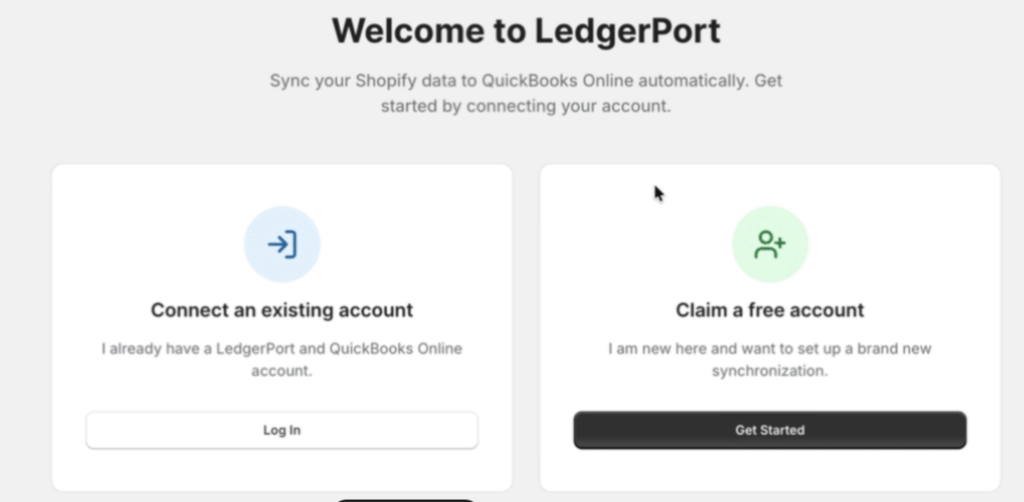
LedgerPort आपको साइन अप करने के दो तरीके देता है। एक LedgerPort डैशबोर्ड के माध्यम से होगा और दूसरा Shopify एम्बेडेड ऐप के भीतर होगा। हम Shopify ऐप से सेटअप पर चर्चा करेंगे, हालांकि यदि आपने LedgerPort डैशबोर्ड के माध्यम से साइन अप किया है, तो आप इस गाइड का पालन कर सकते हैं।
Shopify ऐप स्टोर से LedgerPort इंस्टॉल करें
- Shopify ऐप स्टोर खोलें और LedgerPort खोजें।
- ऐप जोड़ें पर क्लिक करें और Shopify प्राधिकरण प्रॉम्प्ट का पालन करें।
- आपको Shopify एम्बेडेड ऐप पर रीडायरेक्ट किया जाएगा। यहां आप या तो मौजूदा खाते में लॉग इन कर सकते हैं या LedgerPort के साथ एक नया बना सकते हैं। अपनी पसंद के आधार पर आप एक विधि चुन सकते हैं।
2. अपना पहला व्यवसाय प्रबंधित करें
LedgerPort में, एक व्यवसाय एक QuickBooks कंपनी के साथ युग्मित एक Shopify स्टोर का प्रतिनिधित्व करता है। जब आप Shopify ऐप इंस्टॉल कर रहे होते हैं, तो आपके स्टोर का नाम स्वचालित रूप से एक व्यवसाय के रूप में जोड़ा जाता है।
यदि आप LedgerPort डैशबोर्ड के माध्यम से साइन अप कर रहे हैं, तो आप अपने व्यवसाय को यहां प्रबंधित कर सकते हैं।
Note: आप बाद में अकाउंट मेनू से और बिज़नेस जोड़ सकते हैं। आप एक बार में कितने बिज़नेस मैनेज कर सकते हैं, यह आपके प्लान पर निर्भर करता है।
3. QuickBooks Online कनेक्ट करें
LedgerPort OAuth का उपयोग करके QuickBooks से कनेक्ट होता है, जिसका मतलब है कि आप इसे सीधे QuickBooks के अंदर अधिकृत करते हैं। आपका पासवर्ड कभी भी LedgerPort के साथ साझा नहीं किया जाता है।
- बाईं ओर के साइडबार से, Connections पर क्लिक करें।
- QuickBooks Online के तहत, Connect QuickBooks पर क्लिक करें।
- आपको QuickBooks पर रीडायरेक्ट किया जाएगा। साइन इन करें और LedgerPort को एक्सेस देने के लिए Authorize पर क्लिक करें।
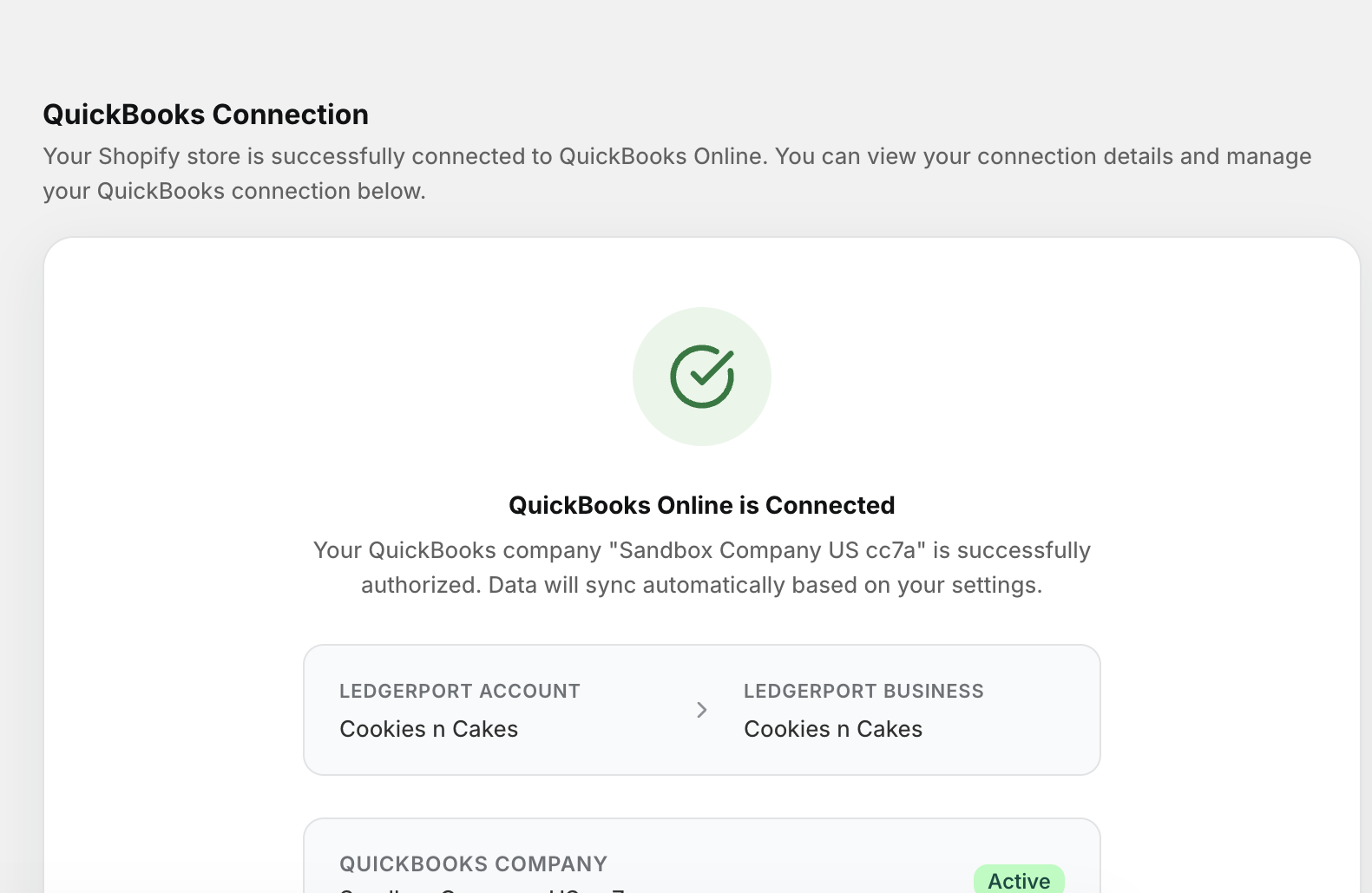
- अधिकृत होने के बाद, आपको LedgerPort पर वापस लाया जाएगा और आपकी कनेक्शन स्थिति Connected के रूप में दिखाई देगी।
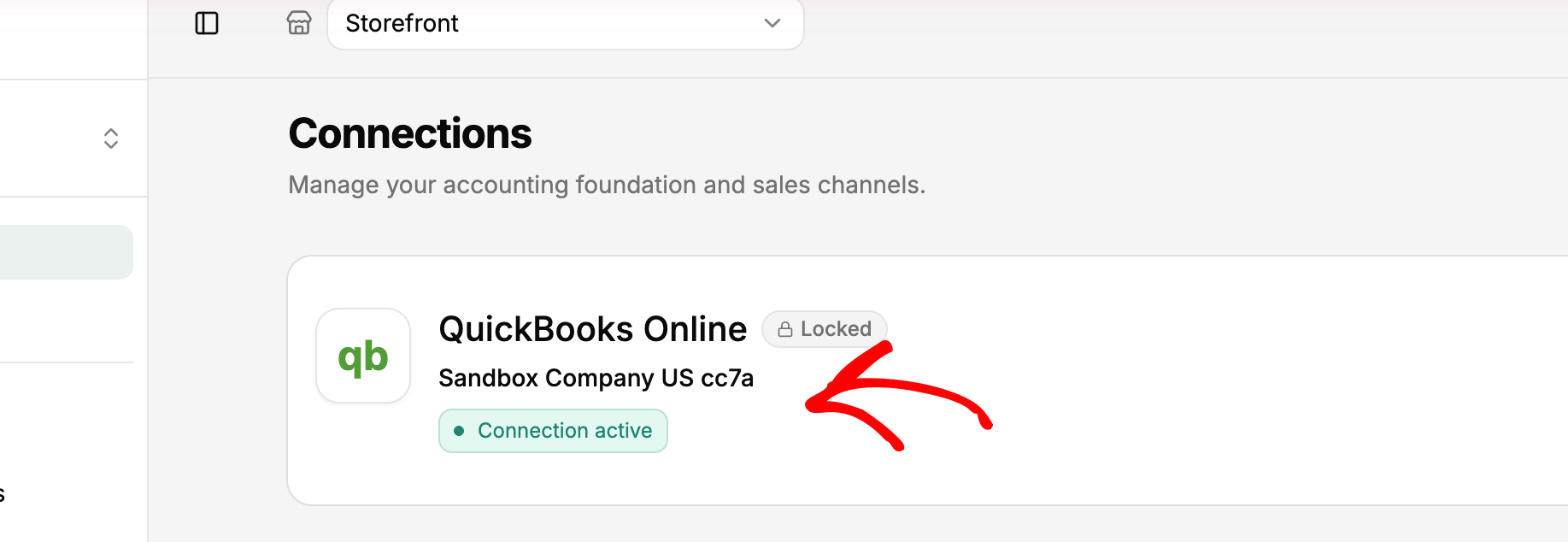
Important: एक बार जब आप कोई अकाउंटिंग प्लेटफ़ॉर्म कनेक्ट कर लेते हैं, तो उसे बाद में बदला नहीं जा सकता है। आगे बढ़ने से पहले सुनिश्चित करें कि आप सही QuickBooks कंपनी कनेक्ट कर रहे हैं।
4. अपना Shopify स्टोर कनेक्ट करें
यदि आपने Shopify ऐप स्टोर से LedgerPort इंस्टॉल किया है, तो आपका स्टोर पहले से ही कनेक्टेड है। चरण 5 पर आगे बढ़ें।
5. अपना पहला सिंक चलाएँ
सबसे पहले एक मैन्युअल सिंक चलाना है। यह आपके मौजूदा Shopify डेटा को QuickBooks में पुश करता है और आपको यह पुष्टि करने देता है कि ऑटो-सिंक शुरू होने से पहले सब कुछ काम कर रहा है।
- डैशबोर्ड से, QuickBooks पर पुश करें पर क्लिक करें।
- LedgerPort आपके उत्पादों, ग्राहकों और ऑर्डर को QuickBooks में सिंक करना शुरू कर देगा। आपके पास कितना डेटा है, इसके आधार पर इसमें कुछ मिनट लग सकते हैं।
- जब यह समाप्त हो जाता है, तो आपको सिंक की गई चीज़ों का सारांश दिखाई देगा। पूर्ण विवरण के लिए बाईं ओर स्थित साइडबार में सिंक लॉग देखें पर क्लिक करें।
- सिंक लॉग में, लाल त्रुटि स्थिति के साथ चिह्नित किसी भी आइटम की जाँच करें। ये उन चीज़ों की ओर इशारा करते हैं जिन पर ध्यान देने की आवश्यकता है, जैसे कि कोई उत्पाद जिसे QuickBooks में मिलान नहीं किया जा सका।
आगे क्या है
LedgerPort चालू और चल रहा है, यहाँ कुछ अच्छे अगले कदम दिए गए हैं:
- उत्पाद और ग्राहक मैपिंग सेट करें ताकि आपके Shopify आइटम QuickBooks में सही रिकॉर्ड से मेल खाएं। बाईं ओर स्थित साइडबार में मैपिंग पर जाएं।
- ऑर्डर सिंक सेटिंग्स कॉन्फ़िगर करें यह चुनने के लिए कि ऑर्डर QuickBooks में कैसे रिकॉर्ड किए जाते हैं। बिक्री रसीदें, चालान और दैनिक सारांश सभी समर्थित हैं। सिंक कॉन्फ़िगरेशन » ऑर्डर पर जाएं।
- अपने भुगतान गेटवे को सही QuickBooks क्लियरिंग खातों में मैप करें। सिंक कॉन्फ़िगरेशन » भुगतान पर जाएं।
दोनों कनेक्शन सक्रिय होने और आपका पहला सिंक पूरा होने के साथ, लेजरपोर्ट बैकग्राउंड में चलता है और क्विकबुक्स को अपडेट रखता है। आपको फिर कभी डेटा एक्सपोर्ट करने या सिस्टम के बीच कुछ भी कॉपी करने की आवश्यकता नहीं होगी।
यदि आपको कोई समस्या आती है, तो हमसे संपर्क करें और हमारी सहायता टीम आपकी सहायता करने में प्रसन्न होगी।
